





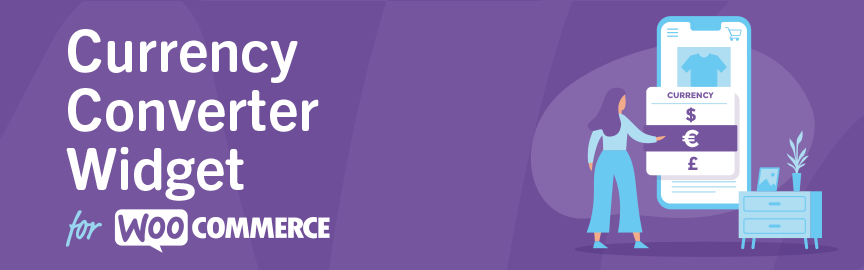
通貨コンバーターウィジェットは、Kestrelの新製品です。 WooCommerce ウェブサイトに表示できるプラグインを開発した。通貨顧客が商品価格の通貨表示を動的に切り替えられるようにするセレクタです。
プラグインの要件
- WooCommerce 4.0以上
![画像[2]-WooCommerce Multi-Currency Switching Plugin Currency Converter ユーザーガイド](https://www.361sale.com/wp-content/uploads/2025/06/20250604110608636-image.png)
インストール手順
- WooCommerceアカウントにログインし、プラグインをダウンロードしてください!
ジッパー書類 - 入り込む ワードプレス バックエンドで「プラグイン > プラグインのインストール > プラグインのアップロード」をクリックします。
- ダウンロード済み
ジッパーファイルを開き、「今すぐインストール」をクリックしてプラグインを有効化します。 - 詳しい手順については、公式の「エクステンションのインストールとアクティベーション」のドキュメントを参照してください。
オープン為替レート(オプション設定)
デフォルトでは、プラグインはKestrelの組み込み為替レートサービスを使用します。外部サービスとしてオープン為替レートにアクセスすることも可能です。アカウントを登録し、アプリIDを取得するだけです。
セッティング方法:
- 出向く WooCommerce バックステージメニュー:設定 > 統合 > 為替レートを開く
- セットアップフォームにアプリIDを貼り付ける
- 保存をクリック
![画像 [3]-WooCommerce Multi-Currency Switching Plugin Currency Converter ユーザーガイド](https://www.361sale.com/wp-content/uploads/2025/06/20250604110737597-image.png)
App IDを入力すると、追加の設定がインターフェイスに表示されます:
為替レートの更新サイクル
為替レートが更新される間隔(時間)を設定します。デフォルトは 12 時間ごとです。サポートされる範囲は 1 ~ 24 時間です。
ウィジェット設定
プラグインのすべての設定は、通貨コンバーターウィジェットに集約されています。
通貨コンバーターウィジェットを追加する
- とおす ワードプレス バックステージメニュー:外観 > ガジェット
- ウィジェットを挿入したいエリアを見つけて、"+"をクリックしてください。
- Currency converter "を検索し、選択して追加する。
- クリックすると、挿入後の設定オプションが展開されます
![画像 [4]-WooCommerce Multi-Currency Switching Plugin Currency Converter ユーザーガイド](https://www.361sale.com/wp-content/uploads/2025/06/20250604110750394-image.png)
ウィジェットパラメータ設定
- キャプション: フロントエンドに表示するウィジェットの名前を設定する
- 通貨コード通貨コードは1行に1つ入力してください。
- 例
SEK*と表示されます。999kr入力米ドルと表示される。999 $ - を省略した場合、WooCommerceのデフォルトの通貨記号の位置が使用されます。
- 例
- 通貨表示ボタン」または「ドロップダウンボックス」のサポート
- インフォ・チップ通貨セレクタの上に表示される説明テキスト
- 通貨記号を表示するかどうかデフォルトではオフ。
$そして€ - リセットボタンの表示通貨リセット」ボタンをフロントエンドに表示する。
- 位置認識を無効にするチェックが入っている場合、訪問者のジオロケーションを自動的に検出しない。
![画像[5]-WooCommerce Multi-Currency Switching Plugin Currency Converter ユーザーガイド](https://www.361sale.com/wp-content/uploads/2025/06/20250604110837351-image.png)
フロントエンドの表示スタイル
有効にすると、サイトのフロントエンドに通貨スイッチャーが表示され、ユーザーはサポートされている通貨間で表示価格を切り替えることができます。
![画像[6]-WooCommerce Multi-Currency Switching Plugin Currency Converter ユーザーガイド](https://www.361sale.com/wp-content/uploads/2025/06/20250604110850133-image.png)
ボタンモードの回路図:
各通貨は独立したボタンとして表示され、ユーザーがクリックするとページに表示される価格が即座に更新されます。
ドロップダウン選択ボックスモード:
ウィジェットの "Select Box "を選択するとドロップダウンメニューに切り替わります。
![画像 [7]-WooCommerce Multi-Currency Switching Plugin Currency Converter ユーザーガイド](https://www.361sale.com/wp-content/uploads/2025/06/20250604111026786-image.png)
コンバージョンは以下の通り:
- 商品価格とキャンペーン価格
- ショッピングカート合計
- チェックアウトページの価格
- 運賃
すべての金額は対応する通貨記号で表示されます。 $10 というより 10 USD.
注:実際のお支払い金額は、ショップの基本通貨で表示されます。
![画像 [8]-WooCommerce Multi-Currency Switching Plugin Currency Converter ユーザーガイド](https://www.361sale.com/wp-content/uploads/2025/06/20250604111046810-image.png)
よくある質問
通貨記号がないのは?
通貨が WooCommerce デフォルトの通貨リスト、シンボルは手動で追加可能。公式ドキュメントを参照:カスタム通貨記号の追加
サイドバー以外の場所にウィジェットを表示したいですか?
ショートコードの使用をサポート [woocommerce_currency_converter]を参照してください。 任意のコンテンツエリアを挿入する。
テンプレートファイルで使用されている場合は、WordPressの do_shortcode 関数を呼び出す:
echo do_shortcode( '[woocommerce_currency_converter]' );
ショートコード・パラメータの説明
| パラメータ名 | 官能性 | デフォルト値 |
|---|---|---|
通貨コード | 対応通貨の設定 | 米ドル、ユーロ(またはデフォルト通貨) |
メッセージ | トップ・チップ | がらがら |
通貨表示 | 表示方法(ボタンまたはセレクト) | ボタン |
ショーシンボル | 通貨記号を表示するかどうか | 0 |
ショーリセット | リセットボタンを表示するかどうか | 0 |
disable_location | 位置認識機能をオフにするかどうか | 0 |
ショートコードの例:
[woocommerce_currency_converter currency_codes="AUD, USD, GBP, EUR"
message="Prefer to see prices in a different currency?"
 show_symbols=1 show_reset=1 currency_display="select" disable_location=1].
ショートコードは、リセットとシンボルをサポートするドロップダウンボックスとして表示されるプロンプトメッセージを持つコンバーターを生成します。
![画像 [9]-WooCommerce Multi-Currency Switching Plugin Currency Converter ユーザーガイド](https://www.361sale.com/wp-content/uploads/2025/06/20250604111210265-image.png)
障害解決
ページの読み込みが遅い、または価格が更新されない?
サーバーのファイアウォールが為替レートサービスをブロックしていないか確認してください。このサービスは IP 宛先
185.24.96.251
送料は変換されないのですか?
このプラグインは現在、「ラジオボタン」方式で表示される配送料金にのみ対応しています。ドロップダウンボックス」を使用している場合、通貨表示を切り替えることはできません。
通貨コードの代わりに国旗アイコンを使用
これを行うには、以下を追加する。 カスケーディングスタイルシート 通貨ボタンに対応する国の国旗を表示するクリップ:
a[data-currencycode="USD"]{」は
    background-image: url('http://upload.wikimedia.org/wikipedia/en/a/a4/Flag_of_the_United_States.svg') !important;
    background-size: 60px !important; width: 30px;
    width: 30px;
    background-repeat: no-repeat;
    width: 30px; background-repeat: no-repeat; font-size: 0;
    background-repeat: no-repeat; font-size: 0; height: 20px;
}
ヒント: WooCommerceは公式にはカスタムコードをサポートしていません。CSSに慣れていない場合はテンプレートファイルやプラグインの競合のトラブルシューティングは、専門の開発者のサポートを求めることをお勧めします。
ショッピングカートとチェックアウトのページで動作しないのはなぜですか?
には別途必要である。ショッピングカートページ歌で応えるチェックアウトページスティック [woocommerce_currency_converter]を参照してください。 コンバーターを正しく表示するためのショートコード。
デフォルトのショートコードはUSDとEURにしか対応していませんので、それ以上の通貨をサポートする必要がある場合は、手動で追加する必要があります。 通貨コード パラメーター
![画像 [10]-WooCommerce Multi-Currency Switching Plugin Currency Converter ユーザーガイド](https://www.361sale.com/wp-content/uploads/2025/06/20250604111313461-image.png)
概要
通貨コンバーターウィジェットは WooCommerce ショップの多通貨価格表示ツールは、顧客が通貨を切り替えて価格を表示できるようにします。このプラグインは、ボタンまたはドロップダウンによる選択方法をサポートし、ページ上の任意の場所に埋め込むことができ、リアルタイムの為替レートサービスにアクセスすることができます。また、リアルタイムの為替レートサービスにアクセスすることができます。実際の支払い通貨には影響を与えず、海外ユーザーへの参考価格提供に適しており、操作が簡単で実用的な機能を備えています。
| お問い合わせ | |
|---|---|
| チュートリアルが読めない?無料でお答えします!個人サイト、中小企業サイトのための無料ヘルプ! |

カスタマーサービス WeChat
|
| ① 電話:020-2206-9892 | |
| ② QQ咨询:1025174874 | |
| 三 Eメール:info@361sale.com | |
| ④ 勤務時間: 月~金、9:30~18:30、祝日休み | |
この記事へのリンクhttps://www.361sale.com/ja/57311この記事は著作権で保護されており、必ず帰属表示を付けて複製してください。



















![絵文字[wozuimei]-Photonflux.com|プロのWordPress修理サービス、ワールドワイド、迅速対応](https://www.361sale.com/wp-content/themes/zibll/img/smilies/wozuimei.gif)

![表情[baoquan]-光子波动网 | 専門WordPress修復サービス、全世界対応、迅速対応](https://www.361sale.com/wp-content/themes/zibll/img/smilies/baoquan.gif)


 简体中文
简体中文  English
  日本語
日本語  Français
  Español


コメントなし