






Yoast SEOは ワードプレス 強力なオンサイト最適化機能を備えた最も一般的に使用されるSEOプラグインの一つ。私は、アップグレードの過程で顧客のケースでプラグインに遭遇した、プラグインを更新することはできません、アップグレードは、エラー、ページの読み込み異常、さらには他のプラグインやテーマやその他の問題との競合を報告した。これだけでなく、ウェブサイトの正常な動作に影響を与えるだけでなく、SEOランキングの低下を引き起こす可能性があります。
この記事では、以下のことを説明する。 ヨーストSEO アップグレードに失敗する一般的な理由、バージョンの競合のトラブルシューティング方法、Webサイトへのアクセスに影響を与えずに修正を完了するための安全な対処方法について説明します。
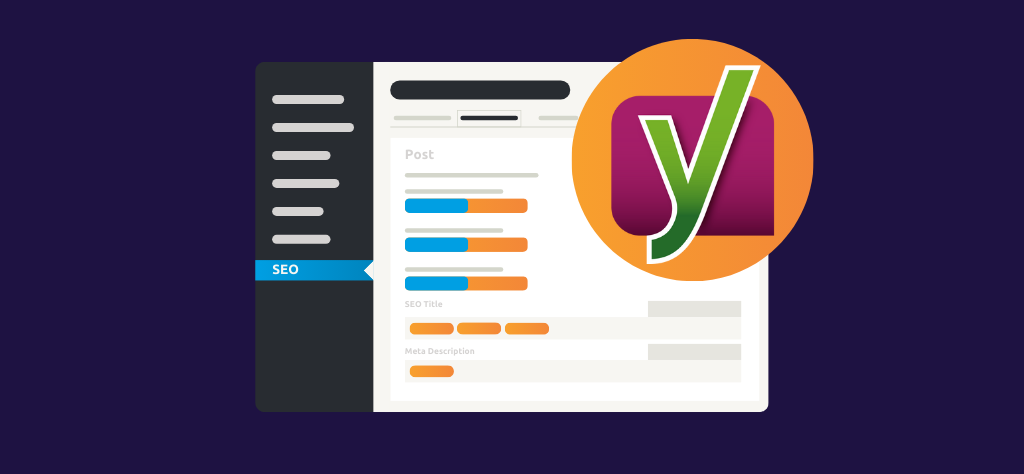
![画像[1]-Yoast SEOアップグレードの失敗またはプラグインの競合?完全なトラブルシューティングと修正ガイド](https://www.361sale.com/wp-content/uploads/2025/07/20250714094229415-image.png)
1.アップグレードに失敗する一般的な原因
1.1 不十分なパーミッションまたは書き込み不可能なフォルダ
Yoast SEO プラグインのインストールディレクトリのパーミッション設定が不適切な場合、アップグレードに失敗することがあります。確認する wp-content/plugins/wordpress-seo ディレクトリの書き込みパーミッションが正しいかどうか(通常は755または775)。
![画像[2]-Yoast SEOアップグレードの失敗、またはプラグインの競合?完全なトラブルシューティングと修正ガイド](https://www.361sale.com/wp-content/uploads/2025/07/20250714093601175-image.png)
![画像[3] - Yoast SEOのアップグレード失敗かプラグインの競合?完全なトラブルシューティングと修正ガイド](https://www.361sale.com/wp-content/uploads/2025/07/20250714141427962-image.png)
1.2 サーバーキャッシュ シーディーエヌ 古いバージョンをリフレッシュしないようにする。
LiteSpeed Cacheなどを使用する、クラウドフレアW3 Total Cacheのようなキャッシュツールは、プラグインが正常にアップグレードされたように見えるかもしれませんが、実際には古いバージョンのままです。実際のバージョンを確認する前に、すべてのキャッシュをクリアしてください。
1.3 プラグインの競合
のような機能的なプラグインもある。 順位 数学このアップグレードはYoastと競合する可能性があり、アップグレードに失敗したり、アップグレード後にエラーレポートが表示される可能性があります。
![画像[4] - Yoast SEOのアップグレード失敗かプラグインの競合?完全なトラブルシューティングと修正ガイド](https://www.361sale.com/wp-content/uploads/2025/07/20250714094008925-image.png)
1.4 PHPバージョンの非互換性
Yoast SEOは高いPHP環境を必要とします(PHP 7.4以上を推奨)。サーバーのPHPバージョンが古すぎると、アップグレードしたコードが正しく実行されません。
![画像[5] - Yoast SEOのアップグレード失敗かプラグインの競合?完全なトラブルシューティングと修正ガイド](https://www.361sale.com/wp-content/uploads/2025/07/20250714094116289-image.png)
2.バージョン競合の検出方法
2.1 WP_DEBUGモードを有効にしてエラーログを見る
ある wp-config.php 以下のコードを
define('WP_DEBUG', true);
define('WP_DEBUG_LOG', true);
そのあと wp-content/debug ファイルに関する情報があるかどうかを確認する。 ワードプレス・セオ エラーメッセージは、特定の競合するファイルや関数を見つけるのに役立ちます。
![画像[6] - Yoast SEOのアップグレード失敗かプラグインの競合?完全なトラブルシューティングと修正ガイド](https://www.361sale.com/wp-content/uploads/2025/07/20250714142041546-image.png)
2.2 プラグインを1つずつ無効にしてトラブルシューティングする
バックエンドまたはFTP経由でプラグインフォルダの名前を手動で変更します。 ランクマス 変える ランク数学無効Yoastが正常に動作していない場合、Yoastが正常に戻っているかどうかを確認する必要があるかもしれません。Health Check」プラグインの「Troubleshooting Mode」を使用して、フロントエンドに影響を与えずにデバッグすることをお勧めします。
![画像[7] - Yoast SEOのアップグレード失敗またはプラグインの競合?完全なトラブルシューティングと修正ガイド](https://www.361sale.com/wp-content/uploads/2025/07/20250714095222711-image.png)
2.3 デフォルトのテーマテストを変更する
このテーマは、タイトルフィルタリング、構造化データ注入などの機能でYoast SEOと競合する可能性があります。WordPressのデフォルトテーマ(例:Twenty Twenty-Four)に切り替えて、正常に戻るかテストすることができます。
![画像[8] - Yoast SEOのアップグレード失敗かプラグインの競合?完全なトラブルシューティングと修正ガイド](https://www.361sale.com/wp-content/uploads/2025/07/20250714095344896-image.png)
3.適切な修復手順
ステップ1:ウェブサイトのフルバックアップを作成する
修理の前に アップドラフトプラスWP MigrationやAll-in-One WP Migrationなどのプラグインを使用している場合は、修復に失敗してデータが失われた場合に備えて、まずウェブサイトとデータベースの完全なバックアップを作成してください。
ステップ2:残存バージョンをアンインストールし、再インストールする
- バックエンドでYoast SEOプラグインを無効にする。
![画像[9]-Yoast SEOのアップグレード失敗かプラグインの競合か?完全なトラブルシューティングと修正ガイド](https://www.361sale.com/wp-content/uploads/2025/07/20250714095648794-image.png)
- FTPでの削除
/wp-content/plugins/wordpress-seoファイル
![画像[10]-Yoast SEOのアップグレード失敗かプラグインの競合か?完全なトラブルシューティングと修正ガイド](https://www.361sale.com/wp-content/uploads/2025/07/20250714095716128-image.png)
- SEOプラグインを削除した後、バックエンドもしくは
ジッパーファイル・アップロードのインストール
ステップ3:データベースの最適化とキャッシュのクリーニング
アップグレードに失敗した後、古いバージョンのデータが残っている場合があります。WP Optimizeなどのプラグインを使ってデータベースをクリーンアップし、すべてのページキャッシュとオブジェクトキャッシュをクリアすることができます。
ステップ4:エラーメッセージに従って手動でコードを修正する
もし、ある程度の開発スキルがあるのであれば、次の手順に従ってください。 デバッグログ をプラグインのコードに追加することで、競合するフラグメントをコメントアウトしたり修正したりすることができます。しかし、まずはサブサイトやステージング環境でテストすることを強くお勧めします。
4.今後の再発防止のための提言
- 自動バックアップを有効にする: アップグレードのたびに、現在のバージョンのプラグインが自動的にバックアップされるようにします。
- 定期的な互換性チェック:アップグレードの前にプラグインの更新ログをチェックし、次のプラグインの存在を確認する。
互換性 警告 - 複数のSEOプラグインの共存を避ける:Yoastは他のSEOプラグインと重複が多いので、メインのSEOプラグインは1つだけにすることをお勧めします。
- 安全なアップデート戦略を使用する。 ワードプレス コンソールで自動アップデートを無効にし、テスト環境でのみ、アップデートの本番前に問題がないことを確認する。
はんけつをくだす
ヨーストSEO サイト内最適化を行う上で重要なツールですが、アップグレード中にエラーが発生したり、他のプラグインと競合する可能性があるため、注意が必要です。正しいアップグレードステップに従い、エラーログを確認し、安全に対処する限り、サイトランキングに影響を与えないよう迅速に問題を解決することができます。対処方法がわからない場合は、まずテストサイトで試すか、プロのテクニカルサポートの助けを借りることもできます。
WordPressのSEOプラグインについてご質問がございましたら、お気軽にコメントを残して議論したり、購読してください!光子ゆらぎネットワーク最新のチュートリアルの
| お問い合わせ | |
|---|---|
| チュートリアルが読めない?無料でお答えします!個人サイト、中小企業サイトのための無料ヘルプ! |

カスタマーサービス WeChat
|
| ① 電話:020-2206-9892 | |
| ② QQ咨询:1025174874 | |
| 三 Eメール:[email protected] | |
| ④ 勤務時間: 月~金、9:30~18:30、祝日休み | |
この記事へのリンクhttps://www.361sale.com/ja/67138/この記事は著作権で保護されており、必ず帰属表示を付けて複製してください。


















![絵文字[wozuimei]-Photonflux.com|プロのWordPress修理サービス、ワールドワイド、迅速対応](https://www.361sale.com/wp-content/themes/zibll/img/smilies/wozuimei.gif)

![表情[baoquan]-光子波动网 | 専門WordPress修復サービス、全世界対応、迅速対応](https://www.361sale.com/wp-content/themes/zibll/img/smilies/baoquan.gif)


 简体中文
简体中文  English
  日本語
日本語  Français
  Español


コメントなし