







支出 WooCommerce WooCommerceはPolylangのような多言語プラグインと連携することで、言語切り替えを可能にすることができます。次のセクションでは、Polylangを使用してWooCommerceのフロントエンド言語を設定する方法をステップバイステップで説明します。

I. 言語プラグインのインストールと有効化
- 取付 ポリラン プラグイン(推奨)
- ウェブサイトのWordPressバックエンドにログインします。
- 入り込む プラグイン.
![画像[2]-WooCommerce多言語セットアップチュートリアル](https://www.361sale.com/wp-content/uploads/2025/07/20250721190122233-image.png)
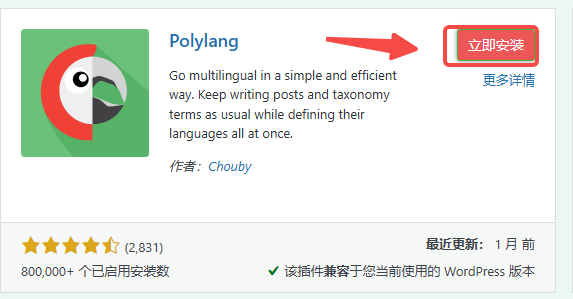
- 探す ポリラン プラグインのインストールと有効化をクリックします。
言語の設定
ポリラン設定言語
- 入り込む 設定 - 言語.
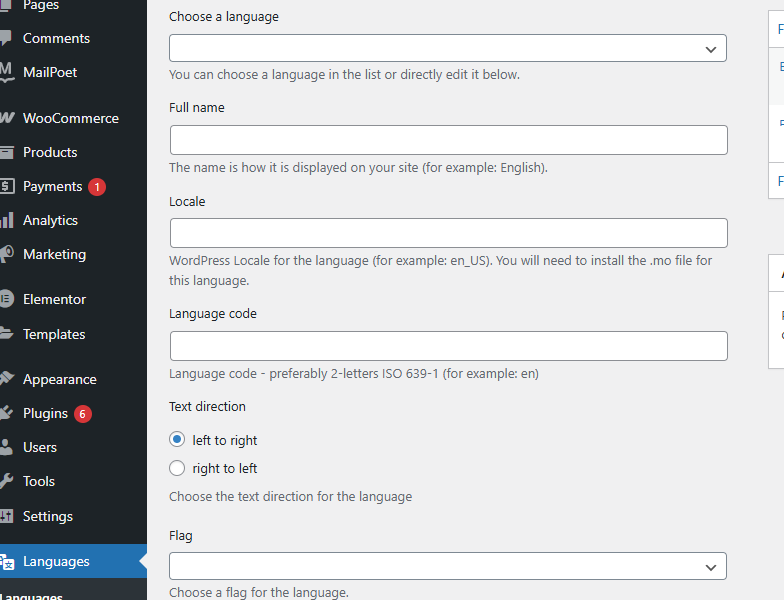
- ある 言語設定 をクリックしてください。 新しい言語の追加次に、ウェブサイトの言語を選択し、[保存]をクリックします。
WooCommerceの言語を設定する
- 翻訳製品
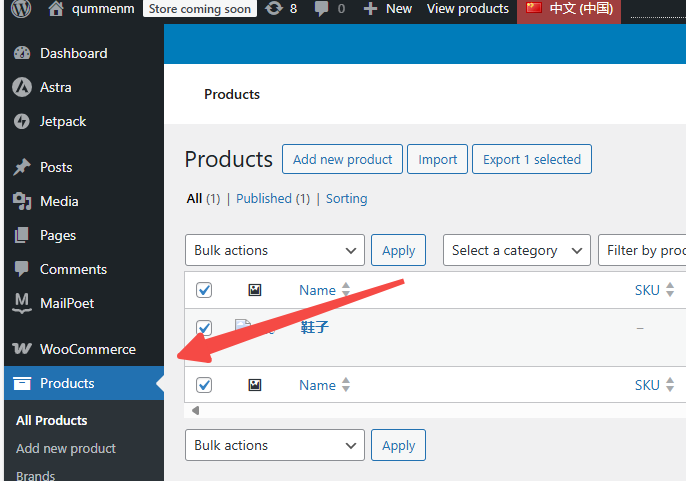
- WooCommerceのバックエンドで、翻訳が必要な商品を選択します。
- Polylangが提供する翻訳インターフェースを使用して、製品ごとに異なる言語バージョンを作成してください。
- 翻訳製品カテゴリー
- 入り込む 製品 - カテゴリーさらに、各カテゴリーの名前と説明を異なる言語バージョンで追加することができます。
- 他のWooCommerceページを翻訳する
- WooCommerceは自動的にデフォルトページ(ショッピングカート、チェックアウトページなど)を提供します。これらのページも翻訳されていることを確認してください。
IV.言語スイッチャーの追加
- ポリランゲージスイッチャー
- 入り込む 外観 - ウィジェット.
- そうしれいかん 言語スイッチャー ガジェットは、以下のような利用可能なガジェットエリアにドラッグされます。サイドバーまたはフッター。
- 言語スイッチャーのスタイルと機能を設定し、「保存」をクリックします。
![画像[6]-WooCommerce多言語セットアップチュートリアル](https://www.361sale.com/wp-content/uploads/2025/07/20250721162533904-image.png)
V. フロントエンドの効果チェック
- テスト言語切り替え
- フロントエンドを訪問し、言語スイッチャーが正常に動作し、ユーザーが必要に応じて言語を切り替えられることを確認する。
- 翻訳コンテンツの検証
- 異なる言語のページ、商品、カテゴリー、ショッピングフローが正常に翻訳されていることを確認します。
注意事項
- SEO設定各言語版のページが検索エンジンに適切にインデックスされるようにする。
- キャッシュ設定: キャッシュプラグイン(W3 Total CacheやWP Super Cacheなど)を使用している場合は、キャッシュの競合を避けるため、言語ごとにキャッシュを分けて設定してください。
- 支払いゲートウェイと配送方法: いくつかの支払いゲートウェイと配送方法は、言語に応じて正しく表示されるようにするために、言語設定に基づいた追加設定が必要な場合があります。
上記のステップに従うことで、WooCommerceショップのフロントエンド言語設定を構成および管理し、よりパーソナライズされたローカライズされたショッピング体験を提供することができます。
| お問い合わせ | |
|---|---|
| チュートリアルが読めない?無料でお答えします!個人サイト、中小企業サイトのための無料ヘルプ! |

カスタマーサービス WeChat
|
| ① 電話:020-2206-9892 | |
| ② QQ咨询:1025174874 | |
| 三 Eメール:[email protected] | |
| ④ 勤務時間: 月~金、9:30~18:30、祝日休み | |
終わり







![表情[wozuimei]-光子波动网 | WordPress教程、Elementor教程与故障修复](https://www.361sale.com/wp-content/themes/zibll/img/smilies/wozuimei.gif)

![表情[baoquan]-光子波动网 | WordPress教程、Elementor教程与故障修复](https://www.361sale.com/wp-content/themes/zibll/img/smilies/baoquan.gif)


 简体中文
简体中文  English
  日本語
日本語  Français
  Español


コメントなし