






アバダ ごかんけいせいぼおんポストカードの要素 は非常に実用的な機能モジュールで、ウェブマスターが素早くカードコンテンツのレイアウトを作成するのに役立つだけでなく、美しいだけでなく、ユーザーエクスペリエンスを向上させることができます。この記事では、ゼロからステップバイステップで アバダ・ハガキ・エレメント プロフェッショナルなページをデザインする。
![画像[1] - 初心者のリバウンド!Avada Postcard Elementでデザインの神様になろう!](https://www.361sale.com/wp-content/uploads/2025/09/20250913135638961-image.png)
I. ハガキ要素とは?
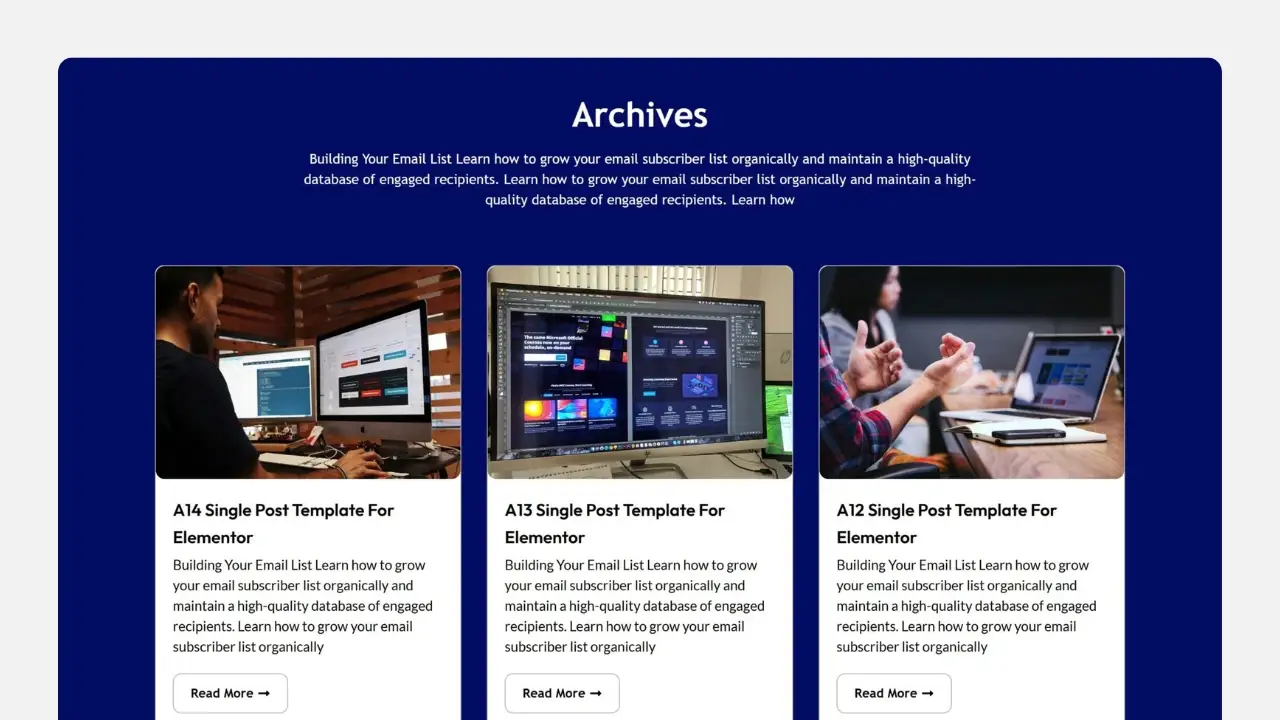
ポストカードの要素 で御座います アバダビルダー のコンテンツ・プレゼンテーション・モジュールである。その主な特徴は
- カードレイアウトカード形式で内容を明確に構成。
- 拡張可能なコンテンツ記事、製品、チームプロフィール、お客様の声などを表示できます。
- 高さはカスタマイズ可能画像、テキスト、ボタン、アイコンなど様々な組み合わせに対応。
- レスポンシブデザインデフォルトでデスクトップ、タブレット、モバイルに対応しています。
![画像[2] - 初心者のリバウンド!Avada Postcard Elementでデザインの神様になろう!](https://www.361sale.com/wp-content/uploads/2025/09/20250913140132229-image.png)
言い換えれば、Postcard Elementは、大量のコンテンツを、美観に優れ、素早くナビゲートできる、読みやすい小さなカードに「レイアウト」するのに役立ちます。
なぜポストカード・エレメントを使うのか?
- 視覚効果の向上
カード・タイポグラフィは、長い段落のテキストよりも直感的で、ユーザーの注意を素早く引く。
![画像[3] - 初心者のリバウンド!Avada Postcard Elementでデザインの神様になろう!](https://www.361sale.com/wp-content/uploads/2025/09/20250913140404598-image.png)
- 幅広い用途
- おすすめブログ記事
- 製品ショーケース
- チームメンバー
- 顧客評価モジュール
- 設計コストの削減
複雑なコードは必要なく、初心者でもドラッグ&ドロップですぐにできる。
はがきエレメントの使い方
1.アバダビルダーを開く
- WordPressバックエンドにログイン → ページ → 新しいページ。
- 打点 アバダビルダーを使用する ビジュアルエディタを開きます。
![画像[4] - 初心者のリバウンド!Avada Postcard Elementでデザインの神様になろう!](https://www.361sale.com/wp-content/uploads/2025/09/20250913140527981-image.png)
2.ポストカード要素を追加する
- エディターで + ボタンをクリックし、「ポストカード」を検索する。
- そうしれいかん ポストカードの要素 ページにドラッグする。
![画像[5] - 初心者のリバウンド!Avada Postcard Elementでデザインの神様になろう!](https://www.361sale.com/wp-content/uploads/2025/09/20250913141124189-image.png)
3.データソースの選択
Postcard はさまざまなタイプのデータソースにバインドできます:
![画像[6] - 初心者のリバウンド!Avada Postcard Elementでデザインの神様になろう!](https://www.361sale.com/wp-content/uploads/2025/09/20250913141151579-image.png)
- ブログ記事: 最新の記事や指定したカテゴリを表示します。
- WooCommerce お飾り商品一覧が表示されます。
- カスタマイズされたコンテンツ画像+テキスト+ボタンを手動で追加
4.レイアウトの調整
![画像[7] - 初心者のリバウンド!Avada Postcard Elementでデザインの神様になろう!](https://www.361sale.com/wp-content/uploads/2025/09/20250913141358447-image.png)
- 列の数:各列に表示するカードの数を選択します(2、3、4)。
- スペーシング:カード間のギャップを調整し、見た目の美しさを確保する。
- 並べ替え:コンテンツを新しい順、ホット順、カスタム順に並べ替える。
IV.詳細なカスタマイズ ポストカード・エレメント
画像と表紙
- 商品や記事の特集画像をアップロードする。
- クロップ比率(1:1、16:9)に対応。
![画像[8] - 初心者のリバウンド!Avada Postcard Elementで数秒でデザインの神様に!](https://www.361sale.com/wp-content/uploads/2025/09/20250913141844363-image.png)
タイトルと本文
- カスタムフォント、カスタムサイズ、カスタムカラー
- サブタイトルや説明文を追加する。
![画像[9] - 初心者のリバウンド!Avada Postcard Elementでデザインの神様になろう!](https://www.361sale.com/wp-content/uploads/2025/09/20250913141910122-image.png)
ボタンとリンク
- 投稿の詳細ページや商品ページにリンクするボタンをカードに追加する。
- 複数のボタンスタイル(角丸、正方形、ストローク)をサポート。
![画像[10] - 初心者のリバウンド!Avada Postcard Elementでデザインの神様になろう!](https://www.361sale.com/wp-content/uploads/2025/09/20250913142217453-image.png)
インタラクティブ効果
- マウスホバーアニメーション(ズーム、シャドウ、フェード)を有効にする。
- クリックの動作(ページジャンプまたはポップアップウィンドウ)を設定します。
![画像[11] - 初心者のリバウンド!Avada Postcard Elementで数秒でデザインの神様に!](https://www.361sale.com/wp-content/uploads/2025/09/20250913142304270-image.png)
V. 実践例:ブログ推奨エリアの制作
例えば、ファッションブログを運営していて、トップページに最新6記事を表示させたいとします:
- ホームページに追加 ポストカードの要素.
- データソースに "Blog Posts "を選択する。
- 合計6つの記事を表示するために、1行につき3つの列を設定する。
![画像[12] - 初心者のリバウンド!Avada Postcard Elementでデザインの神になろう!](https://www.361sale.com/wp-content/uploads/2025/09/20250913144649349-image.png)
- カードのホバー効果を有効にし、ボックスシャドウを追加します。ホバーシャドウが必要な場合は、CSSを使用する必要があります。
- タイトルは太字で、要旨は20字以内。
- 続きを読む」ボタンを追加する。
こうして、プロのブログ紹介コーナーが完成する。
VI.最適化技術
- 一貫性の維持
カードは、ページが乱雑にならないよう、画像サイズとテキストの長さを統一する。 - 分類フィルターをうまく利用する
記事や商品が多い場合は、カテゴリーフィルターボタンを有効にすることで、ユーザーエクスペリエンスを向上させることができます。 - 読み込み速度に注意
画像は、カードが多すぎてページの読み込みが遅くなるのを避けるため、可能な限り圧縮されている。 - 他の要素を組み合わせる
ヘッダーモジュールをハガキの上部に追加したり、アクションボタンを下部に追加することで、全体的なガイダンスを強化することができます。
まとめ
アバダ・ハガキ・エレメントは非常に便利な機能モジュールです。初心者がプロフェッショナルなページを素早く作成するのに役立つだけでなく、経験豊富なデザイナーが柔軟にカスタマイズすることもできます。この記事で、あなたはそれをマスターしました:
- はがき要素のコンセプトと利点。
- はがき要素の追加と設定方法。
- 実際のプロジェクト(例:ブログの推薦エリア)での適用方法。
- あなたのページを最適化し、美しくするための実践的なヒント。
シンプルで効率的なページデザインの方法をお探しなら、Postcard Elementはぜひ試していただきたいツールです!
| お問い合わせ | |
|---|---|
| チュートリアルが読めない?無料でお答えします!個人サイト、中小企業サイトのための無料ヘルプ! |

カスタマーサービス WeChat
|
| ① 電話:020-2206-9892 | |
| ② QQ咨询:1025174874 | |
| 三 Eメール:[email protected] | |
| ④ 勤務時間: 月~金、9:30~18:30、祝日休み | |
© 複製に関する声明
この記事はWoWによって書かれた
この記事へのリンクhttps://www.361sale.com/ja/76666/この記事は著作権で保護されており、必ず帰属表示を付けて複製してください。
終わり

















![絵文字[wozuimei]-Photonflux.com|プロのWordPress修理サービス、ワールドワイド、迅速対応](https://www.361sale.com/wp-content/themes/zibll/img/smilies/wozuimei.gif)

![表情[baoquan]-光子波动网 | 専門WordPress修復サービス、全世界対応、迅速対応](https://www.361sale.com/wp-content/themes/zibll/img/smilies/baoquan.gif)


 简体中文
简体中文  English
  日本語
日本語  Français
  Español


コメントなし