






ほとんどの一般的なニーズに対して、ワードプレス デフォルト総合データベース構造はすでに要件を満たしていますが、特定のシナリオでは、より複雑なニーズに対応するためにカスタムデータベーステーブルの作成が必要になる場合があります。例えば、注文データの処理、ログ情報の保存、その他のカスタムデータの管理などです。これらのカスタムテーブルを作成・管理することで、ユーザーはデータストレージの効率を向上させ、データの柔軟性を高めることができます。
しかし、カスタムデータテーブルを操作する際には、パフォーマンスだけでなくデータのセキュリティも確保する必要があります。本記事では、WordPressのカスタムデータテーブルを安全かつ効率的に操作する方法について詳しく解説し、潜在的な問題を回避しながら作業効率を向上させるお手伝いをします。
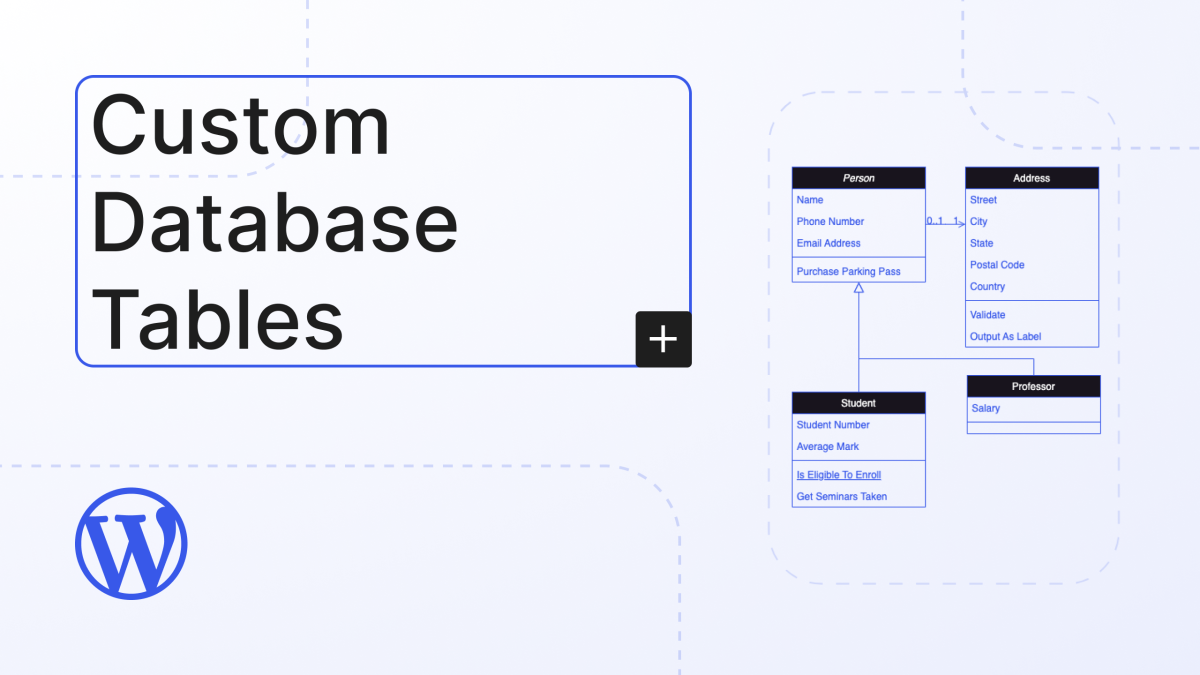
一、カスタムデータテーブルの使用シナリオを理解する
WordPressのデフォルトのデータベース構造は、ほとんどのユースケースに適しています。特にカスタム投稿タイプ(CPT)と記事メタデータを使用してデータを保存します。しかし、データ量が増加したりデータタイプが複雑になったりすると、デフォルトの構造では要件を満たせなくなる場合があります。その際にはカスタムデータベーステーブルの作成を検討する必要があります。
一般的なカスタムデータテーブルの使用シナリオ::
- 電子商取引システム例えば WooCommerce 注文データは、製品のカスタムフィールドとは異なるため、別途保存する必要があります。
- ユーザー行動分析ユーザーインタラクションデータを保存する必要がある場合、ログを記録するための追加のテーブルが必要になる可能性があります。
- プラグイン拡張機能一部の高級プラグインは設定データや追加のカスタマイズデータを保存する必要があり、これらのデータは既存の記事テーブルやメタデータでは不適切な場合があります。
二、カスタムデータテーブルの作成
WordPressでカスタムデータテーブルを作成することは複雑ではありませんが、データベース構造に潜在的なリスクをもたらさないよう、標準的な方法に従って実装する必要があります。
ステップ1:プラグインを作成し、データベーステーブルを定義する
まず、プラグインを通じてカスタムテーブルを作成します。プラグインの利点は管理と移植が容易であり、プラグインが有効化された際にテーブルが正しく作成されることを保証できる点です。
function create_custom_table() {    global $wpdb;    $table_name = $wpdb->prefix . 'custom_table'; // WordPress データベースプレフィックスを使用    $charset_collate = $wpdb->get_charset_collate(); // SQL文:テーブル作成
    $sql = "CREATE TABLE $table_name ( id INT(11) NOT NULL AUTO_INCREMENT, time DATETIME NOT NULL, name VARCHAR(255) NOT NULL, text TEXT, url VARCHAR(255), PRIMARY KEY (id)
    ) $charset_collate;"; require_once(ABSPATH . 'wp-admin/includes/upgrade.php'); dbDelta($sql); // dbDelta関数でテーブル作成 } register_activation_hook(__FILE__, 'create_custom_table');
ステップ2:データテーブルの安全性を確保する
カスタムデータテーブルを作成する際には、特にセキュリティに注意する必要があります。主に以下の点に関わります:
- SQLインジェクション対策データベース操作を実行する際、ユーザー入力データをSQL文に直接埋め込むことを避け、常にWordPressが提供する
wpdbSQLクエリを処理する方法。 - データクリーニングと検証すべての入力データをクリーンアップおよび検証し、データの正当性と安全性を確保する。
// wpdb->prepare() を使用して SQL インジェクションを防止
$wpdb->query( $wpdb->prepare( "INSERT INTO $table_name (name, text, url) VALUES (%s, %s, %s)", $name, $text, $url ) );
三、カスタムデータテーブルと効率的にやり取りする方法
カスタムデータテーブルを作成した後、次のステップはこれらのデータテーブルと効率的にやり取りする方法です。WordPressが提供する wpdb クラスは、パフォーマンスとセキュリティを確保しながらデータベース操作を実行するのに役立ちます。
1. データの挿入
データを挿入する際、私たちは wpdb->insert() 方法。それはデータ挿入のプロセスを簡素化すると同時に、データの安全性を確保することができる。
global $wpdb;$table_name = $wpdb->prefix . 'custom_table'; // WordPress データベースプレフィックスを使用

$wpdb->insert( $table_name, array( 'time' => current_time('mysql'), 'name' => 'John Doe', 'text' => 'This is a sample text.', 'url' => 'http://example.com', ) );
2. データの更新
テーブル内のデータを更新する必要がある場合、wpdb->update() 方法は条件に基づいてデータを修正するのに役立ちます。
$wpdb->update( $table_name, array( 'name' => 'Jane Doe', 'text' => '更新されたテキスト。', ), array('id' => 1) // IDが1のレコードを更新 );
3. データ照会
カスタムテーブルをクエリする際に、私たちは使用できます wpdb->get_results() 結果を取得し、オブジェクト配列として返す。
$results = $wpdb->get_results("SELECT * FROM $table_name WHERE id = 1");foreach ($results as $row) { echo $row->name . ' - ' . $row->text;}
4. データの削除
データを削除する際には、 wpdb->delete() もしかしたら wpdb->query() 削除操作を実行する。
$wpdb->delete($table_name, array('id' => 1)); // IDが1のレコードを削除
四、カスタムデータテーブルの高効率なパフォーマンスを確保する
WordPress では wpdb 効率的なデータベース操作方法を提供しますが、操作の効率性を確保するために、以下の最適化テクニックがあります:
1. インデックスとクエリの最適化
大量のデータに対しては、テーブルの頻繁に使用されるフィールドにインデックスが設定されていることを確認してください。例えば、頻繁にクエリを実行する場合 名称 フィールドは、テーブル作成時にインデックスを追加できます。
CREATE INDEX idx_name ON custom_table (name);
2.使用 LIMIT とページ分け
クエリを実行する際、すべてのデータを一度に取得することを避け、 LIMIT ページングでデータをロードし、データベースの負荷を軽減する。
$results = $wpdb->get_results("SELECT * FROM $table_name LIMIT 10 OFFSET 0");
3. データのバッチ挿入
大量のデータを挿入する必要がある場合、データベースへの接続回数を減らし効率を向上させるため、可能な限り一括挿入を使用してください。
$data = array( array('name' => 'John', 'text' => 'Sample Text'), array('name' => 'Jane', 'text' => 'Another Sample Text') );$wpdb->insert($table_name, $data);
五、カスタムデータテーブルの削除
プラグインをアンインストールする際に、カスタムテーブルが不要になった場合は、それを削除することができます。 register_uninstall_hook() またはプラグインのアンインストールフックを使用してこの作業を完了します。
function delete_custom_table() { global $wpdb;
    $table_name = $wpdb->prefix . 'custom_table';$wpdb->query("DROP TABLE IF EXISTS $table_name");}register_uninstall_hook(__FILE__, 'delete_custom_table');
結論
カスタムデータベーステーブルWordPressにより強力なデータストレージ機能を提供し、特にデフォルトのデータベース構造では満たせないニーズに最適です。安全かつ効率的なカスタムデータテーブルの作成と管理により、WordPressの柔軟性と拡張性を大幅に向上させることができます。
カスタムデータテーブルを操作する際には、ベストプラクティスに従い、 wpdb 安全性と効率性を確保するための方法を提供します。同時に、データベーステーブルの最適化に注力し、高並行処理環境下でも良好なパフォーマンスを維持します。
この記事が、WordPressでカスタムデータテーブルを効率的に操作し、ウェブサイトのデータ管理能力を高めるのに役立つことを願っています!ご質問やご経験の共有がございましたら、コメント欄でご意見をお聞かせください!
| お問い合わせ | |
|---|---|
| チュートリアルが読めない?無料でお答えします!個人サイト、中小企業サイトのための無料ヘルプ! |

カスタマーサービス WeChat
|
| ① 電話:020-2206-9892 | |
| ② QQ咨询:1025174874 | |
| 三 Eメール:info@361sale.com | |
| ④ 勤務時間: 月~金、9:30~18:30、祝日休み | |
この記事へのリンクhttps://www.361sale.com/ja/83616この記事は著作権で保護されており、必ず帰属表示を付けて複製してください。




















![絵文字[wozuimei]-Photonflux.com|プロのWordPress修理サービス、ワールドワイド、迅速対応](https://www.361sale.com/wp-content/themes/zibll/img/smilies/wozuimei.gif)

![表情[baoquan]-光子波动网 | 専門WordPress修復サービス、全世界対応、迅速対応](https://www.361sale.com/wp-content/themes/zibll/img/smilies/baoquan.gif)


 简体中文
简体中文  English
  日本語
日本語  Français
  Español


コメントなし