







Avada 主题做到进阶阶段,最常见的问题不是“某个元素不会拖”,而是页面功能都用上了,用户却不知道下一步该做什么。很多站长会同时搜索 avada timeline、timeline avada、avada popup、astra vs avada,以及 avada theme options responsive breakpoint:前两个想把流程讲清楚,Popup 想提高咨询率,断点设置想修手机端,而主题对比则是在担心 Avada 是否太重。本文把这些问题放进一个真实上线流程里讲,帮你做出一页既能说明专业度,又不破坏移动端体验的 Avada 页面。
我们以“服务案例页 / 项目流程页”为例:先用 Avada Timeline 建立信任,再用 Avada Popup 承接行动,最后用响应式断点检查全站副作用。如果你正在纠结 Astra vs Avada,也可以借本文的维护清单判断项目适合轻量框架,还是继续使用 Avada 的一体化工具链。
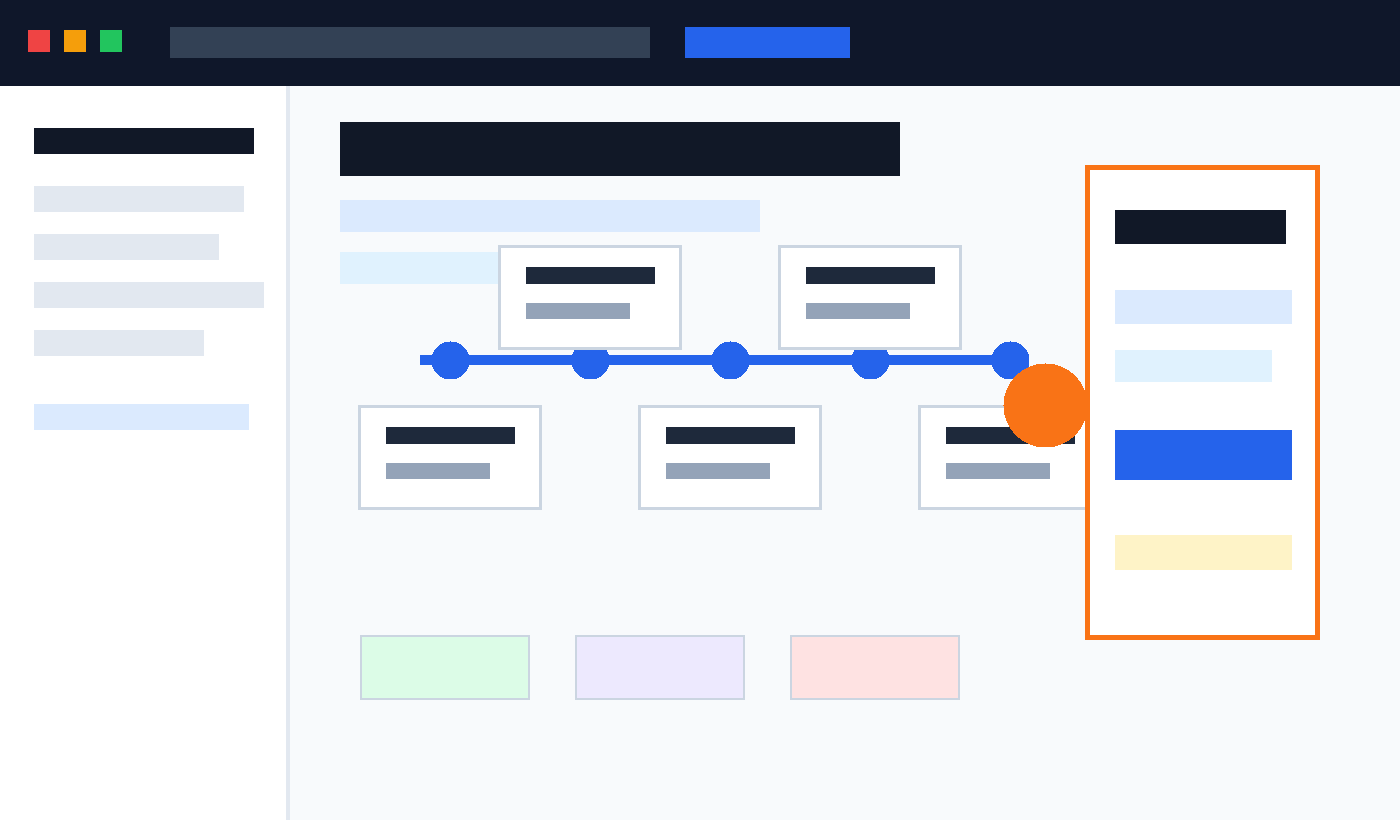
一、先想清楚:Timeline 要讲流程,不是堆年份
很多 Avada Timeline 页面看起来很完整,转化却一般,原因是内容只站在站长视角:什么时候成立、什么时候升级、什么时候上线。用户真正关心的是:你如何解决问题?每一步有什么交付?我跟你合作会不会失控?所以进阶版 Timeline 应该从“公司年表”改成“信任路径”。
例如做一个网站改版案例,不要只写“2024 年启动项目、2025 年优化完成”,而要写成“需求梳理、结构规划、首屏原型、Avada Builder 搭建、移动端修正、上线复盘”。每个节点都回答一个具体疑问,用户读完就能判断你的流程是否靠谱。这样的 timeline avada 内容也更适合长尾搜索,因为它覆盖了真实操作步骤,而不是只有空泛介绍。
Avada Timeline 文案规划步骤
- 确定页面目标:品牌故事、服务流程、项目复盘、产品路线图,四种目标的节点写法不同。
- 把节点控制在 5 到 7 个,移动端阅读更稳;超过 8 个节点时,建议拆成两个小节或改用 FAQ 补充。
- 每个节点用“阶段 + 动作 + 结果”的结构,例如“第 2 周:确认首屏原型,输出手机端布局”。
- 摘要保持两三行,不要把长段落塞进 Timeline 卡片;复杂说明用内链跳到案例页或教程页。
- 图标风格保持统一,颜色只用品牌主色、辅助色和灰色,避免时间轴比正文更抢眼。
如果你还在熟悉基础功能,可以先看站内的 Avada 主题教程:如何在首页上创建自定义时间轴。进阶阶段的重点不是把 Timeline 做得更花,而是让它推动用户继续阅读。
二、在 Avada Builder 里搭建:先可读,再好看
Avada Builder 的 Timeline 元素已经足够灵活,真正需要控制的是密度。中文页面的文字更容易撑高卡片,如果再叠加大图、阴影和多种入场动画,手机端会显得很乱。建议先建立独立 Container,让时间轴上下有足够留白;桌面端可以用交替样式,移动端要确认能顺畅堆叠。
推荐搭建顺序
- 新建 Container,设置清晰背景色,浅灰或白色都可以,关键是与上下区块分开。
- 添加 Heading 和一段引导文字,告诉用户这条 Timeline 展示的是流程、案例还是品牌经历。
- 插入 Timeline 元素,服务步骤适合单列,案例复盘适合交替卡片,品牌故事可以做垂直年表。
- 先填标题和摘要,不急着加动画;保存后立即切换 Tablet、Mobile 预览。
- 检查线条、圆点、图标、卡片宽度、按钮换行和卡片高度,确认没有重叠。
- 最后再微调颜色与动画,全页只保留一到两种动效即可。
如果是旧站点,还要留意 Fusion Builder 旧短代码、全局颜色和动态 CSS。建议先复制页面到草稿,或者在暂存环境里测试,不要在生产站边改边看。
三、Avada Popup:不要刚进页面就打断用户
avada popup 很多人会做,但有效的弹窗一定不是越早出现越好。对于服务页、案例页或教程页,用户需要先理解内容,才有咨询、下载清单或预约诊断的意愿。更稳的做法是在 Timeline 结束处放一个 CTA 按钮,点击后打开 Avada Off Canvas / Popup;或者用户滚动到页面后半段时,才出现侧边提示。
Avada 的 Off Canvas 可以做 Modal、侧边滑出栏、通知条等。Modal 适合表单和资料下载,Sliding Bar 适合咨询引导,Notification Bar 适合短期活动。别把完整销售文案塞进弹窗里,弹窗只需要一个明确标题、两三个利益点和一个动作。
Avada Popup / Off Canvas 设置步骤
- 后台进入 Avada → Off Canvas,新建项目,名称写清楚用途,例如“案例页-评估表单弹窗”。
- 选择 Canvas Type:资料下载用 Modal,侧边咨询用 Sliding Bar,活动提醒用 Notification Bar。
- 用 Avada Builder 编辑弹窗内容,保持标题、利益点、表单或按钮简单清楚。
- Trigger 优先选择按钮点击;如需自动触发,设置滚动比例、停留时间或退出意图,并限制显示频率。
- Conditions 只绑定相关服务页、案例页或资源页,不要默认全站启用。
- 移动端检查关闭按钮是否明显,表单字段是否被键盘挡住,提交成功提示是否可见。
基础操作可以参考 彻底掌握 Avada Off Canvas 面板 歌で応える 使用 Avada 自带画布功能轻松实现弹窗效果。进阶项目里,Popup 的核心不是动画,而是触发时机和显示范围。
四、responsive breakpoint:不要把全局设置当单页补丁
avada theme options responsive breakpoint 是很多移动端错位排查里最容易被误改的选项。它会影响全站布局切换,包括页眉菜单、容器宽度、列堆叠和部分全局样式。也就是说,它不是某个 Timeline 卡片的微调按钮,而是会牵动全站的开关。
如果只是一个节点文字太长、图片比例不对或按钮换行,优先在元素、列、Container 的响应式选项里修。只有当同一宽度段里多个页面都出现菜单拥挤、页眉压缩、两列切换太晚等问题,才考虑调整 Theme Options 里的断点。
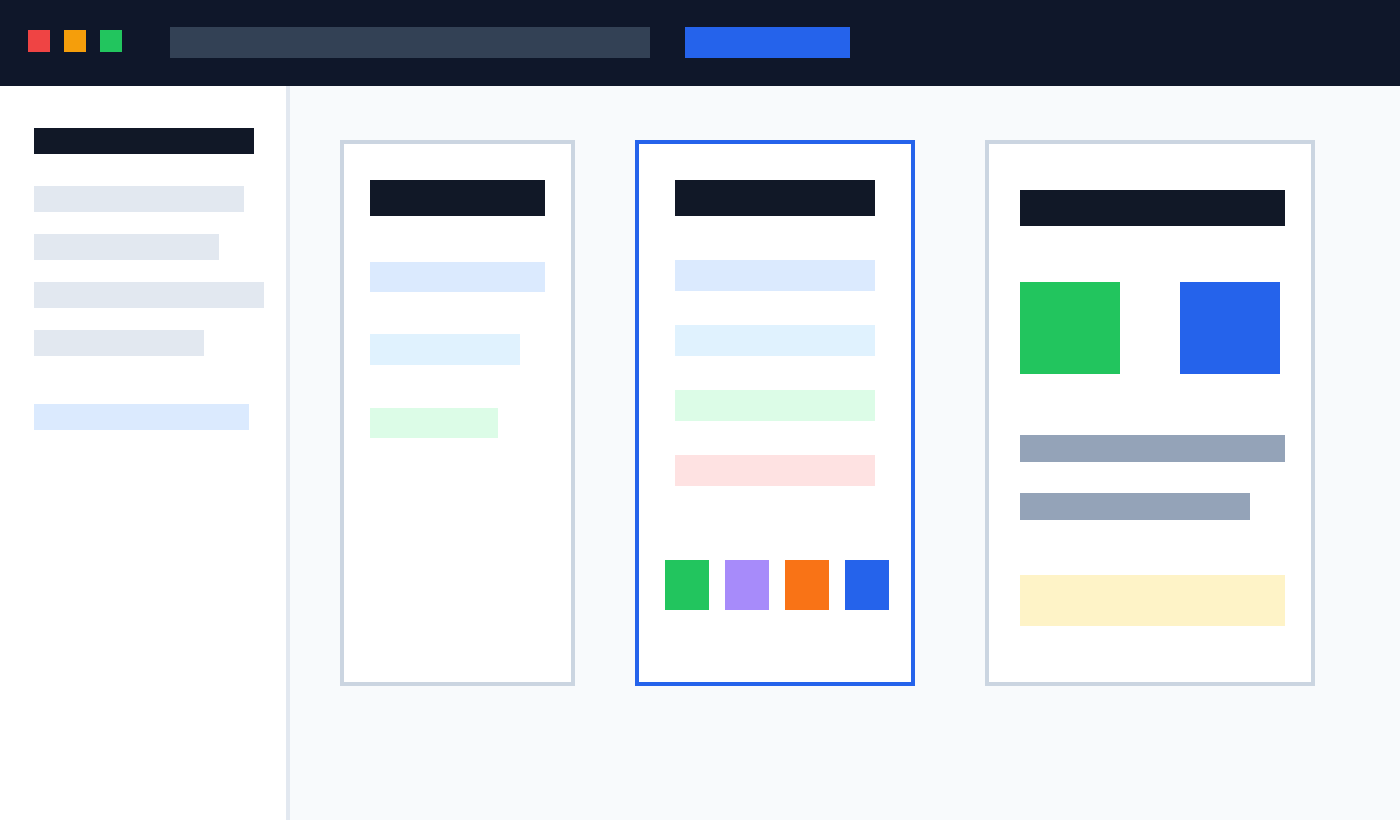
安全调整断点的检查流程
- 修改前导出 Avada Theme Options,或至少截图保存 Responsive、Header、Menu、Layout、Container Width 等设置。
- 准备综合测试页,包含页眉、Timeline、图片卡片、表单、FAQ、Popup 按钮和页脚。
- 每次只改一个选项,例如先处理 Header / Menu Breakpoint,不要同时改容器宽度和列堆叠。
- 保存后重新生成 Avada 动态 CSS,并清理缓存插件、服务器缓存和 CDN 缓存。
- 用开发者工具测试 1366、1024、820、768、430、390、375 等宽度,再用真机确认。
- 检查首页、文章页、分类页、产品页、联系页,确认没有因为全局断点变化出现新问题。
判断原则:单个模块错位,先改模块;同一宽度段全站都不舒服,再动 responsive breakpoint。
五、Astra vs Avada:不要只看跑分,要看维护成本
Astra vs Avada 的比较经常被简化成“谁更快”。Astra 的优势是轻量、结构清爽,适合配合 Gutenberg、Elementor 或 Spectra 做内容站和小型企业站;Avada 的优势是 Builder、Layouts、Forms、Off Canvas、Mega Menu、Timeline、Theme Options 等功能都在一个体系内,适合复杂营销页和客户可视化维护。
如果你的网站主要发布文章、少量展示页和简单联系表单,Astra 通常更容易保持轻量。如果你要做多套落地页、时间轴案例、弹窗表单、条件模板和细颗粒度全局样式,Avada 的一体化反而减少插件拼装成本。已经用 Avada 做了大量模板的网站,也不建议为了跑分仓促换主题,应该先优化图片、字体、缓存、无用动画和数据库。
- 适合 Astra:内容站、小型企业站、页面结构简单、追求轻量、团队熟悉块编辑器或 Elementor。
- 适合 Avada:营销页多、模板多、需要 Timeline、Popup、表单、Mega Menu、条件布局和全局视觉控制。
- 如果选择 Astra 后又补很多弹窗、表单、菜单和动态模板插件,维护成本也可能上升。
- 真正要比较的是“功能需求 + 团队习惯 + 后期维护”,不是只看一次首页测速。
你也可以继续阅读 アストラ対アバダ:テーマ独自の機能と拡張プラグインのバランス分析 歌で応える Astra vs Avada:主题文档与社区支持对比。如果项目核心就是 Timeline、Popup 和多模板联动,Avada 会更顺手;如果只是轻量内容发布,Astra 更清爽。
六、上线前把流程串起来
一个稳定的 Avada 进阶页面可以按这个顺序执行:先写首屏卖点和 Timeline 节点;再搭建时间轴区域;确认用户读完后需要什么下一步;然后创建 Avada Popup;最后处理响应式断点和缓存。不要一开始就调阴影、圆角和动画,否则页面看起来复杂,用户路径却不清楚。
推荐页面结构是:首屏说明服务对象和结果;第二屏用 Avada Timeline 展示过程或案例节点;第三屏放数据、评价或前后对比;第四屏放 FAQ;在 Timeline 结束处和 FAQ 末尾各放一个按钮,点击打开 Popup。用户先获得信息,再看到证明,最后进入咨询,体验会自然很多。
发布前检查清单
- 页面只保留一个 H1,正文标题从 H2 开始,避免 Avada Builder 模块里重复放 H1。
- Timeline 在手机端不重叠,交替布局在窄屏下能正常堆叠,节点文字不要过长。
- Avada Popup 有清楚关闭按钮,触发条件合理,不在登录页、结账页等敏感页面干扰用户。
- 按钮、表单、锚点、弹窗打开和提交提示都用无痕窗口测试。
- 修改 responsive breakpoint 后,重新生成动态 CSS,并清理页面缓存、对象缓存和 CDN。
- 检查 SEO 标题、slug、摘要、分类、标签、特色图、正文图片和自然内链是否完整。
概要
Avada 进阶不是把所有功能都用一遍,而是让功能服务用户路径。Avada Timeline 负责讲清过程和信任理由;Avada Popup 负责在合适时机承接行动;Avada Theme Options responsive breakpoint 只处理全站级响应式问题;Astra vs Avada 的选择,则取决于项目复杂度和长期维护方式。按这个闭环执行,页面会更稳,也更容易把浏览转成咨询。
延伸阅读
- Avada 主题教程:如何在首页上创建自定义时间轴
- 彻底掌握 Avada Off Canvas 面板
- アバダ・レスポンシブ・デザインのマスター:原則と設定ガイド
- アストラ対アバダ:テーマ独自の機能と拡張プラグインのバランス分析
| お問い合わせ | |
|---|---|
| チュートリアルが読めない?無料でお答えします!個人サイト、中小企業サイトのための無料ヘルプ! |

カスタマーサービス WeChat
|
| ① 電話:020-2206-9892 | |
| ② QQ咨询:1025174874 | |
| 三 Eメール:[email protected] | |
| ④ 勤務時間: 月~金、9:30~18:30、祝日休み | |
この記事へのリンクhttps://www.361sale.com/ja/87920/この記事は著作権で保護されており、必ず帰属表示を付けて複製してください。






 简体中文
简体中文  English
  日本語
日本語  Français
  Español


0
今はまだ間違いなくSEOを行っているが、ただ遊び方が変わっただけだ。 以前はコンテンツの山に依存し、キーワードの山は、トラフィックを持つことができ、今ではコンテンツの質+ブランドの信頼+ユーザーエクスペリエンスにもっと注意を払う。 SEOだけに頼ることに加えて、実際にはますます困難であり、多くの良い基本的にSEO +ソーシャルメディア+コンテンツマーケティング+一緒に行うには、プライベートドメインの変換。 SEOは依然として長期的な顧客獲得チャネルであるが、もはや唯一のチャネルとして捉えることはできない。ヒヒは仕事中
3月11日 10:540
ノーマルは、Googleに代わってページを参照してくださいにのみ含まれ、すぐにランキングにそのことを意味するものではありませんが、"含まれているが、ランク付けされていない "通常のため: キーワードの競争は、ページの重量が低い、コンテンツが十分に強力ではない、ページが比較的新しいです。 ロングテールキーワード、コンテンツの品質と内部チェーンを最適化し続け、通常は少し時間がかかり、ランキングは徐々に出てくるだろう!アメリア・フォスター 3月6日 16:200
スクリーンショットはありますか?魚でない息子も魚の喜びを知っている。 3月6日 09:230
最初に最適化プラグインを積み上げるのではなく、最初にボトルネックを特定する: クエリモニタを使って、遅いSQL、遅いフックを確認する。 すべてのプラグインを一時停止して比較し、それから1つずつオンにする。 オートロードが大きすぎないかチェックする(オプションテーブル)。 大きなテーブルクエリでデータベースのインデックスをチェックする。 サーバーのTTFBが高い場合は、まずホスト/データベースのパフォーマンスに取り組んでください。ヒヒは仕事中
3月3日 16:470
ウィンドジャマーさん、複雑なローカル環境をいじくる必要はありません。普通の人はこの手順に従って更新すれば、基本的にサイトがクラッシュすることはありません👇。 まず、サイト全体のバックアップ、ファイル+データベースの準備、これが肝心です。 サイトのアップデートをする場合、ワンクリックで全部行わず、一括で行い、まず重要でないプラグインを変更し、次にコアなプラグインを変更する。 更新後すぐにキャッシュをクリアし、フォアグラウンドに移動してトップページ、記事ページ、ボタン、フォーム、これらの重要な位置をチェックする。 バージョンのロールバックをサポートするプラグインをインストールしておくと、クラッシュした場合、一瞬で古いバージョンに戻すことができる。 まとめると:まずバックアップ、一括変更、変更後チェック、戻る方法を残す、非常に安定している ✅😎 これが役立つことを願っています!バグバング 3月2日 09:550
通常、決済がうまくいかなかったのではなく、コールバック(ウェブフック)が注文状況を書き戻さなかったのです。 トラブルシューティングの手順 WooCommerce → Status → Logs: ペイメントゲートウェイにウェブフックエラー/シグネチャーエラー/タイムアウトがあるか確認してください。 サイトがWAF(Cloudflare、Pagoda Firewall、セキュリティプラグイン)によってブロックされていないか確認する。 Cache checkout pages/interface paths "が有効になっているか確認する(チェックアウトページとコールバックインターフェースはキャッシュされるべきではない) サーバーのエラーログを見て、コールバックの実行を中断させるような500/致命的なエラーがないか確認する。 解決方法 wp-json、wc-api、ペイメントゲートウェイのコールバックURLを解放する。 チェックアウトページのキャッシュとJSマージ圧縮テストを一度無効にする。 Cloudflareを使用している場合: コールバックURLのno-challenge、no-blockルールを設定する。ウラ・ナラ・ジェンファン(18嬛嬛) 1月31日 09:360
1) 「正常な待機」なのか「異常な停滞」なのかを判断する。 まず3つのシグナルを見ることができる:ページ公開時間が7-14日以内か、このステータスのページは少数か、XMLサイトマップにページが登場しているか。 この3つが満たされていれば、通常のクロールと評価の段階である可能性が高く、すぐに行う必要はない。 2)どのような場合に「待つ」ことが無駄になるのか? 内部リンクがほとんどないページ(孤立したページ)、サイト内の既存ページと内容が酷似している、カノニカルポイントが他のURLになっている、同じトピックで似たような記事が短期間に公開されすぎている、などの場合は、時間が経過しても自動的には解決されません。 この場合、Googleはクロールはしているが「インデックスに登録する価値はない」と判断している。 3)手動で介入する最も効果的な方法(手間をかけない) 内部リンクの追加、関連する古い記事やコラムからページへのリンク、最初の画面の情報密度を高める。 最初の2-3段落はユーザーの質問に直接答える、詰め込みすぎを避ける、重複ページと判定されないようにcanonicalを自己参照として確認する、そしてGSCに再インデックスを依頼しに行く。 4) 逆効果になる「介入行動」とは? 頻繁に削除や再投稿を繰り返す、「インデックスリクエスト」を何度も連続でクリックする、インデックスされるためにキーワードを無理やり重ねる、URLやタイトルを恣意的に変更する、など。 これらの操作は、Googleにページの安定性を再評価させるが、インクルードが遅くなる。 5) 現実的な判断基準 記事:クロールされている、noindex/robotsの問題がない、少なくとも1-2個の関連する内部リンクがある、コンテンツが明らかに独立した問題を解決している、プラグインの問題ではなく時間の問題である。ポスト・ポーター 1月30日 10:000
新しい駅は完全に外部リンクを行うことはできませんが、最初のコンテンツと駅の構造は、より安定した良い仕事をする。コンテンツにのみ依存して、一般的にロングテールの単語のランキングの一部が含まれて得ることができますが、高い競争の量が遅くなります。それは、サイトが安定してインクルード、30〜50品質のコンテンツを待つことをお勧めします、キーワードはトップ20/30を入力するようになったし、外部リンクの少量は、優先順位のブランド語/裸チェーン/引用型は、番号を追いかけて出てこない。👍