




对很多 WordPress 网站站长来说,WP-Live Chat 插件是一款简单实用、功能强大的在线客服解决方案。更重要的是,它安装简单、设置直观,即使你没有任何技术背景也能轻松搞定!
本文将手把手教你如何从零开始安装并使用 WP-Live Chat 插件,让你的 WordPress 网站瞬间升级为带有实时对话支持的专业平台。

一、什么是 WP-Live Chat 插件?
WP-Live Chat 是一款为 WordPress 网站设计的实时聊天插件,可以让网站访问者与你或你的客服团队进行实时沟通。主要优点包括:
- 免费使用基本功能
- 支持多语言
- 后台界面简单明了
- 不影响网站性能
- 可与多个插件兼容(如WooCommerce)
二、准备工作:你需要具备什么?
在开始之前,确保以下几点:
- 你已经拥有一个安装好的 WordPress 网站
- 你拥有网站后台的管理员权限
- 你可以正常访问 WordPress 插件库
如果你还没有 WordPress 网站,请先完成网站搭建或咨询服务商。
三、安装 WP-Live Chat 插件的步骤(超简单)
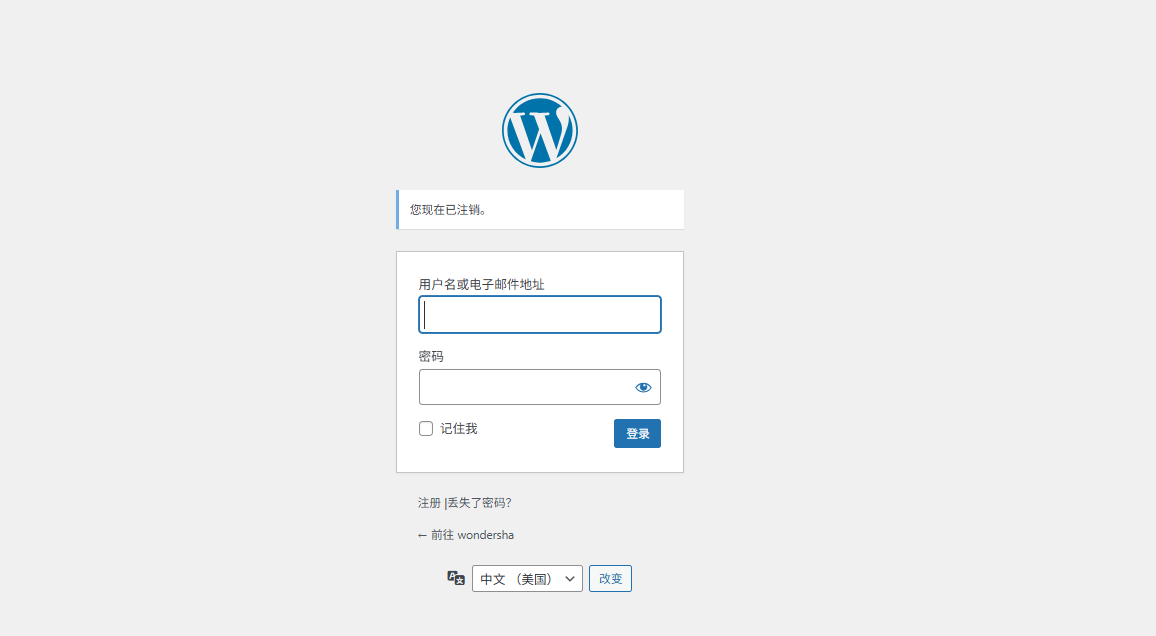
步骤1:登录你的 WordPress 后台
在浏览器中输入 https://你的域名/wp-admin,输入用户名和密码,进入后台管理页面。
步骤2:进入插件安装界面
点击左侧菜单中的:插件 > 安装插件
在搜索框中输入:WP-Live Chat by 3CX(或直接搜索 “Live Chat”)
![图片[3]-零基础也能搞定!WP-Live Chat 插件安装与设置完整教程](https://www.361sale.com/wp-content/uploads/2025/05/20250514164248933-image.png)
步骤3:点击“现在安装”按钮
找到正确的插件后,点击“现在安装”,等待几秒钟安装完成。
随后点击“启用”按钮,激活该插件。
![图片[4]-零基础也能搞定!WP-Live Chat 插件安装与设置完整教程](https://www.361sale.com/wp-content/uploads/2025/05/20250514164522437-image.png)
步骤4:完成快速设置向导(推荐)
启用插件后,系统通常会引导你进入一个设置向导:
- 设置客服昵称(如“在线客服”)
- 自定义聊天窗口颜色、欢迎语
- 设置客服在线状态(可以设定工作时间)
每一步都有说明,跟着提示点击“下一步”即可。
![图片[5]-零基础也能搞定!WP-Live Chat 插件安装与设置完整教程](https://www.361sale.com/wp-content/uploads/2025/05/20250514182044738-image.png)
步骤5:测试聊天功能
打开你的网站首页,你会看到右下角出现了一个聊天窗口。
![图片[6]-零基础也能搞定!WP-Live Chat 插件安装与设置完整教程](https://www.361sale.com/wp-content/uploads/2025/05/20250514193111284-image.png)
你可以点击它测试一下是否能正常使用。此时,如果你已登录后台,你会在后台看到访客发来的消息。
![图片[7]-零基础也能搞定!WP-Live Chat 插件安装与设置完整教程](https://www.361sale.com/wp-content/uploads/2025/05/20250514193209670-image.png)
四、常见问题与解决方法
| 问题 | 解决方案 |
|---|---|
| 聊天窗口未显示? | 检查插件是否启用,或是否与你的主题或缓存插件冲突。尝试清除缓存或暂时停用其他插件测试。 |
| 如何实现多客服支持? | WP-Live Chat 支持多个客服账号,可在设置中添加并分配角色。 |
五、总结
WP-Live Chat 插件让你不用写代码、不用服务器设置,就能为 WordPress 网站添加强大的在线客服功能。从安装到使用,全程不超过10分钟,即使是第一次接触 WordPress 的用户也能轻松上手。
🎯 推荐人群:
- 中小企业主
- 电商卖家
- 博主/内容创作者
- 教育平台运营者
只需几步,就能让你的访客感受到更加专业和贴心的服务。现在就动手试试吧!
| 联系我们 | |
|---|---|
| 教程看不懂?联系我们为您免费解答!免费助力个人,小企站点! |

客服微信
|
| ① 电话:020-2206-9892 | |
| ② QQ咨询:1025174874 | |
| ③ 邮件:info@361sale.com | |
| ④ 工作时间:周一至周五,9:30-18:30,节假日休息 | |
THE END















![表情[wozuimei]-光子波动网 | 专业WordPress修复服务,全球范围,快速响应](https://www.361sale.com/wp-content/themes/zibll/img/smilies/wozuimei.gif)

![表情[baoquan]-光子波动网 | 专业WordPress修复服务,全球范围,快速响应](https://www.361sale.com/wp-content/themes/zibll/img/smilies/baoquan.gif)


 简体中文
简体中文  English
  日本語
日本語  Français
  Español


暂无评论内容