





用 WooCommerce 进行在线销售时,用多语言模式,可以让用户更方便地浏览和购买商品。WooCommerce 通过与多语言插件如 Polylang 配合使用,可以实现语言切换功能。接下来,我们会一步步讲解如何在 WooCommerce 中运用Polylang 设置前端语言。

一、安装并激活语言插件
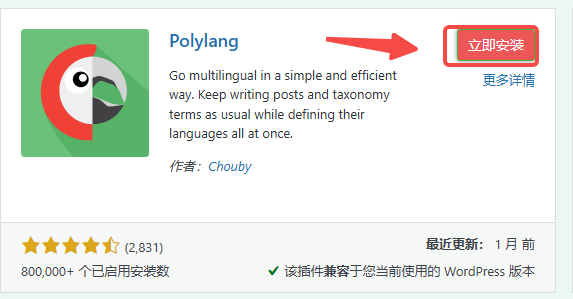
- 安装 Polylang 插件(推荐)
- 登录到网站 WordPress 后台。
- 进入 插件 ,再点击添加插件。
![图片[2]-WooCommerce 多语言设置教程](https://www.361sale.com/wp-content/uploads/2025/07/20250721190122233-image.png)
- 搜索 Polylang 插件,点击安装并启用。
二、设置语言
Polylang 设置语言
- 进入 设置 —–语言。
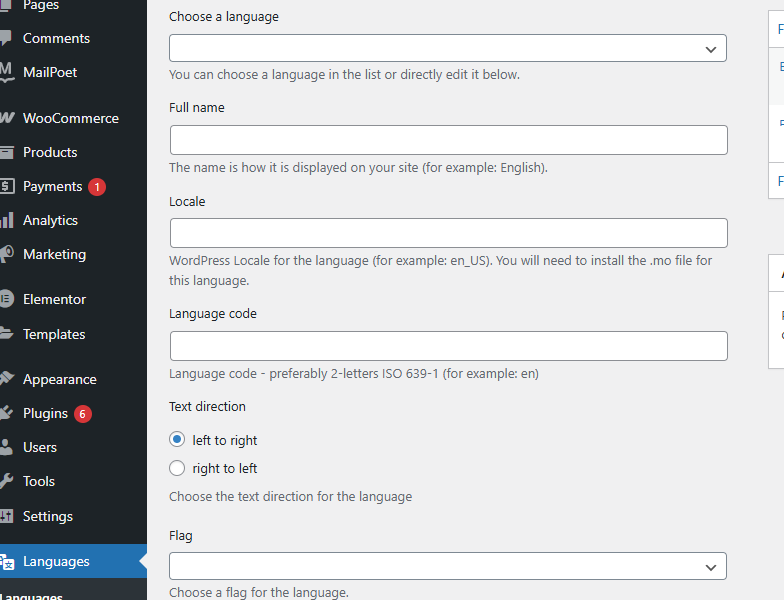
- 在 语言设置 页面,点击 添加新语言,然后选择网站所需语言,点击保存。
三、配置 WooCommerce 语言
- 翻译产品
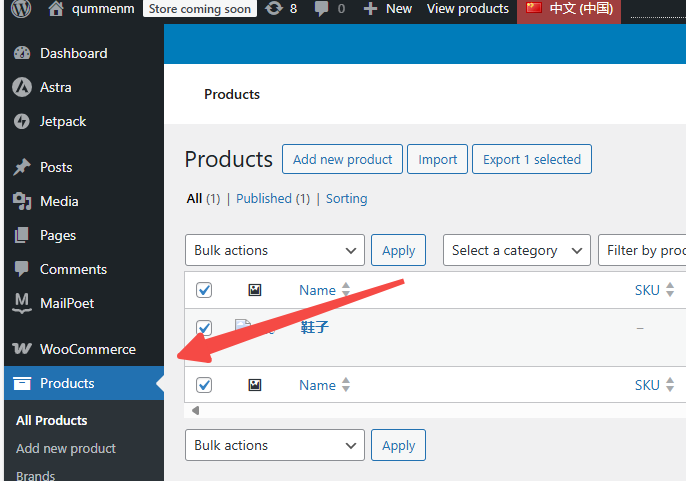
- 在后台的 WooCommerce 中,选择需要翻译的产品。
- 用 Polylang 提供的翻译界面,给每个产品创建不同语言的版本。
- 翻译产品分类
- 进入 产品 — 分类,为每个分类添加不同语言版本的名称和描述。
- 翻译其他 WooCommerce 页面
- WooCommerce 会自动提供默认的页面(如购物车、结账页面等)。确保这些页面也已翻译。
四、添加语言切换器
- Polylang 语言切换器
- 进入 外观 —– 小工具。
- 将 语言切换器 小工具拖动到一个可用的小工具区域,如侧边栏或页脚。
- 配置语言切换器的样式和功能,点击保存。
![图片[6]-WooCommerce 多语言设置教程](https://www.361sale.com/wp-content/uploads/2025/07/20250721162533904-image.png)
五、检查前端效果
- 测试语言切换
- 访问前端,确保语言切换器可以正常工作,用户可以根据需要切换不同语言。
- 验证翻译内容
- 检查不同语言的页面、产品、分类和购物流程是否已经成功翻译。
六、注意事项
- SEO 设置:确保每个语言版本的页面都能被搜索引擎正确索引。
- 缓存设置:如果用了缓存插件(如 W3 Total Cache 或 WP Super Cache),请确保为每种语言配置独立缓存,避免缓存冲突。
- 支付网关和运送方式:部分支付网关和运送方式可能需要根据语言设置进行额外的配置,让它们能够根据语言正确显示。
通过上述步骤,可以在 WooCommerce 商店中配置并管理前端语言设置,从而提供更加个性化和本地化的购物体验。
| 联系我们 | |
|---|---|
| 教程看不懂?联系我们为您免费解答!免费助力个人,小企站点! |

客服微信
|
| ① 电话:020-2206-9892 | |
| ② QQ咨询:1025174874 | |
| ③ 邮件:info@361sale.com | |
| ④ 工作时间:周一至周五,9:30-18:30,节假日休息 | |
THE END











![表情[wozuimei]-光子波动网 | 专业WordPress修复服务,全球范围,快速响应](https://www.361sale.com/wp-content/themes/zibll/img/smilies/wozuimei.gif)

![表情[baoquan]-光子波动网 | 专业WordPress修复服务,全球范围,快速响应](https://www.361sale.com/wp-content/themes/zibll/img/smilies/baoquan.gif)


 简体中文
简体中文  English
  日本語
日本語  Français
  Español


暂无评论内容