




想把选题与关键词研究做得更快、更贴近真实搜索表达,最直接的方法就是边浏览边做关键词研究。本文主要讲清一套实操流程:用 Keywords Everywhere 在浏览 Google、YouTube、Amazon 等页面时,随手收集候选词,完成筛选、分组与落地页规划。

1. 为什么“边浏览边做关键词研究”更适合日常实操?
1.1 它抓到的是“当下页面语境里的词”
关键词工具常见的问题是“数据很全,但选题离页面远”。而边浏览边做关键词研究是从真实页面里提取候选词,更容易贴合用户会怎么问、怎么比、怎么选。
1.2 它适合快速出稿与快速建词库
Keywords Everywhere 的核心价值在于把搜索量、CPC、竞争度等指标直接显示在页面或侧边组件中,让浏览和判断合并到同一个动作里。Chrome Web Store 的扩展说明也强调,它能在多个站点显示搜索量、CPC 与竞争度等数据。

2. Keywords Everywhere 能在浏览时提供哪些信息?
Keywords Everywhere 的官网介绍里提到,它主打“浏览时获得被动SEO洞察”,并覆盖 Google、YouTube、Bing、Amazon 等平台。
另外,它在 Google 搜索页可展示月搜索量、CPC、竞争度与趋势组件等信息。
为了避免信息过散,在边浏览边做关键词研究时,建议把你要看的信息简化成下面四类。
| 信息类型 | 你用它判断什么 | 更适合的动作 |
|---|---|---|
| 搜索量(Volume) | 需求是否存在,是否值得写 | 决定优先级 |
| CPC | 商业意图强不强 | 决定是否做产品/转化页 |
| 竞争度(Competition) | 付费竞争大不大(偏广告侧) | 决定是否细分长尾 |
| SEO Difficulty(如你启用此类指标) | 结果页是否更难抢 | 决定先做哪类页面 |
3. 实战流程:用 Keywords Everywhere 边浏览边做关键词研究
3.1 第一步:固定“采集场景”,减少跑偏
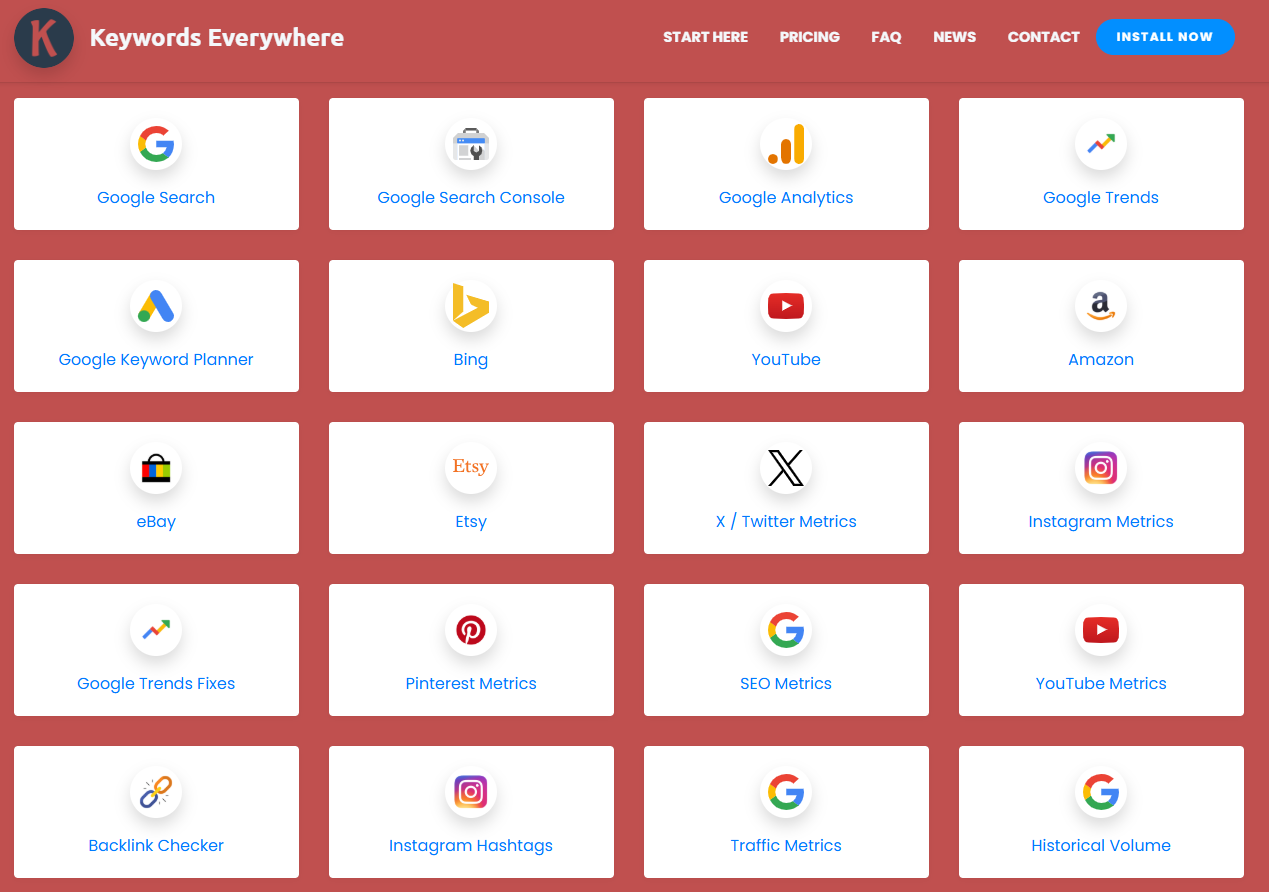
做边浏览边做关键词研究时,先固定两件事:
- 你主要采集的平台:Google 还是 YouTube,还是电商平台
- 你要写的页面类型:教程页、对比页、产品页、集合页
这样做的好处是,后面收集到的词更容易直接落到结构里。
3.2 第二步:用“问题句式”快速扩展候选词
在搜索结果页浏览时,把候选词按三类问题模板补全:
- 怎么做:适合教程与排查
- 哪个好:适合对比与选择
- 适合谁:适合场景与人群
这一步的目标,是把边浏览边做关键词研究从“看数据”变成“能写标题”。
3.3 第三步:建立“可执行筛选规则”
很多人收集了一堆词,但最后不知道先写哪个。建议用一个简单规则,把词分成三档。
| 筛选项 | 通过标准(示例) | 不通过的常见原因 |
|---|---|---|
| 意图清晰 | 读到词就知道页面要解决什么 | 太泛,落不到具体内容 |
| 可写性强 | 能写出步骤、对比维度或判断标准 | 只能重复定义,写不深 |
| 可落地 | 能明确对应到某个页面类型 | 需要强品牌背书才能做 |
只要规则固定,边浏览边做关键词研究就能持续产出“可写清单”,而不是“词表库存”。
4. 省时技巧:把候选词直接变成页面结构
4.1 用“一个核心词 + 三类配套词”做段落落点
为了让文章既不堆词,也不散,建议围绕同一主题同时覆盖:
- 长尾表达:更具体的子问题
- 问题表达:直接用问句做小标题
- 对话表达:更自然的口语问法,用在段落开头或FAQ
这种写法能让边浏览边做关键词研究的结果更容易转成“可读的文章结构”。
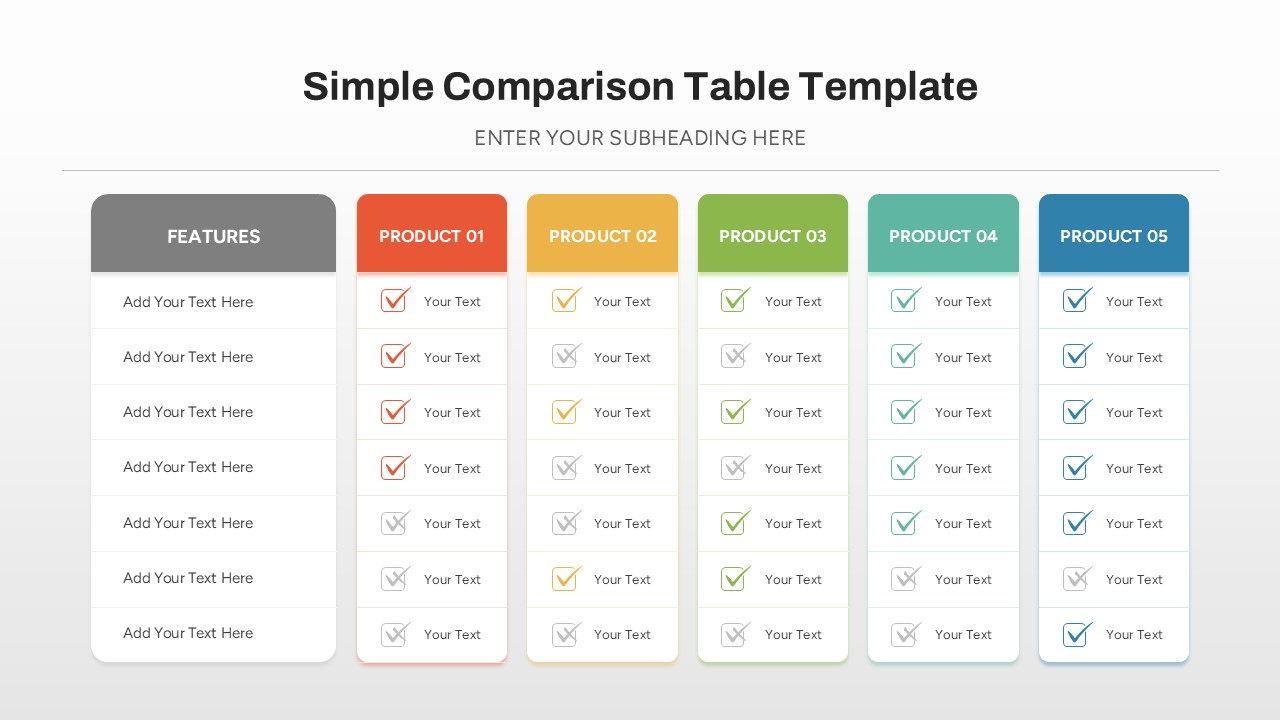
4.2 用表格承接对比与选择
当你写“XX vs XX”或“怎么选”时,尽量用表格固定维度,读者扫一眼就能得到结论,也更利于页面停留与点击。
总结:
Keywords Everywhere 的价值,不在于替代所有工具,而在于让你边浏览边做关键词研究时更快完成“发现、筛选、分组、落地”。只要你固定采集场景、用问题句式扩展、用筛选规则去噪,再把词映射到页面结构,就能把日常浏览变成稳定的关键词生产线。
| 联系我们 | |
|---|---|
| 教程看不懂?联系我们为您免费解答!免费助力个人,小企站点! |

客服微信
|
| ① 电话:020-2206-9892 | |
| ② QQ咨询:1025174874 | |
| ③ 邮件:info@361sale.com | |
| ④ 工作时间:周一至周五,9:30-18:30,节假日休息 | |



















![表情[wozuimei]-光子波动网 | 专业WordPress修复服务,全球范围,快速响应](https://www.361sale.com/wp-content/themes/zibll/img/smilies/wozuimei.gif)

![表情[baoquan]-光子波动网 | 专业WordPress修复服务,全球范围,快速响应](https://www.361sale.com/wp-content/themes/zibll/img/smilies/baoquan.gif)


 简体中文
简体中文  English
  日本語
日本語  Français
  Español


暂无评论内容