







新手做 WordPress 主题配置,最容易犯的错误不是“不会改”,而是一上来就改太多:先导入整套演示站,再装十几个插件,然后在首页、文章页、商品页里到处复制同一段模块。等网站上线后想改按钮、改字体、改商品筛选器,才发现每一处都要手动检查。
这篇主题使用教程把常见搜索需求放在一条实际路线里:kadence 教學 适合从轻量骨架开始,blocksy pro 重点用好 blocksy content blocks(math.) genusblocksy child 只在需要代码维护时再上,woodmart theme respond in singing woodmart tutorial 则要围绕 WooCommerce 购买流程来配置。你可以按本文步骤检查自己的站点,少走很多返工路。
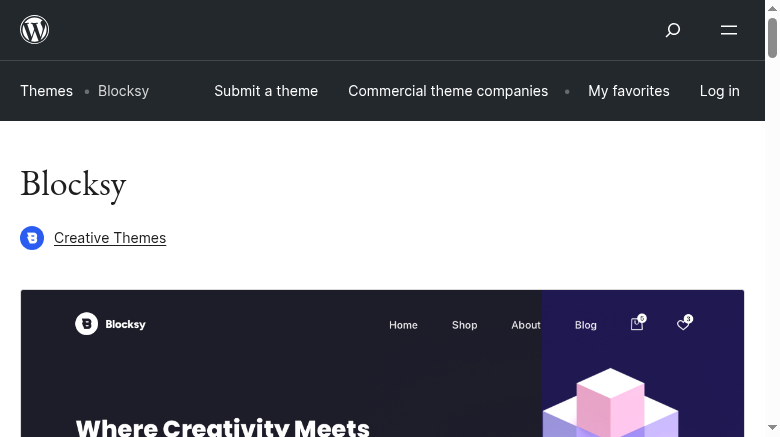
一、先判断主题定位:不要把轻量主题当商城系统,也别把商城主题当博客主题
Kadence、Blocksy Pro、WoodMart 都是好主题,但它们解决的问题不同。Kadence 更像一套轻量骨架,适合博客、教程站、企业展示页和服务落地页;Blocksy Pro 的强项是全站构建,尤其是 Content Blocks、条件显示、Hook 位置和页眉页脚构建器;WoodMart 明显偏电商,商品分类页、筛选器、变体展示、购物车弹窗和促销组件会更完整。
如果网站只是写文章和展示服务,用 WoodMart 会显得偏重;如果网站要做上百个商品筛选,却只用轻量博客主题,后期又会不断靠插件补功能。我的建议是先写下网站核心目标:是让用户读教程、咨询服务,还是完成下单?目标明确后,主题配置顺序就会清楚很多。
- Kadence:适合文章站、教程站、服务型官网,重点是全局样式、页面骨架和移动端阅读体验。
- Blocksy Pro:适合需要统一插入模块、按分类或页面条件显示内容的网站,重点是 Content Blocks。
- Blocksy child:不是必装项,只有涉及 PHP、模板覆盖、复杂 CSS/JS 或版本管理时才建议启用。
- WoodMart:适合 WooCommerce 商城,重点不只是首页,而是分类页、商品页、购物车和结账。
二、Kadence 教学:先搭“稳定骨架”,再追求页面漂亮
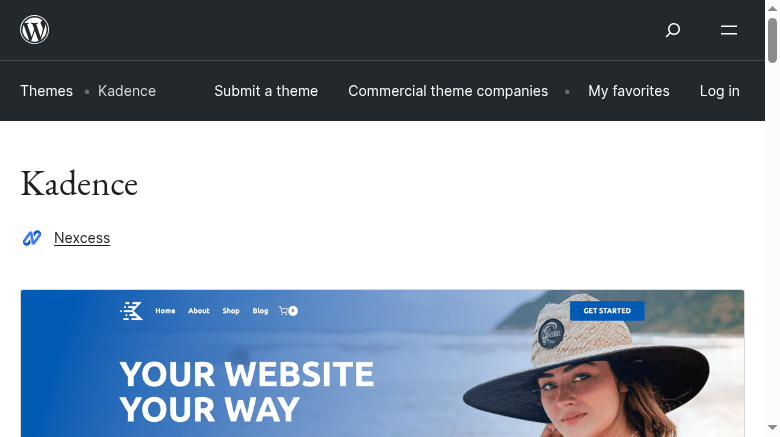
很多 Kadence 教学会从模板库讲起,但实际做站时,我更建议先从全局规则开始。因为全站字体、按钮、容器宽度和页眉菜单如果没有统一,后面每个页面都会变成单独装修,维护成本很高。
Kadence 建站基础步骤
- 进入“外观 → 自定义”,先设置站点 Logo、品牌色、正文/标题字体和全局容器宽度。
- 打开 Header Builder,分别检查桌面端和移动端:手机菜单按钮要清楚,二级菜单不要太深。
- 新建首页时只保留必要模块:首屏说明、核心服务或分类入口、案例/优势、行动按钮。
- 配置文章页模板:标题、日期、分类、正文宽度、目录、相关文章即可,少放干扰阅读的装饰。
- 建立 2-3 个可复用页面结构,例如服务页、关于页、联系页,后续只替换内容。
- 用无痕窗口和手机真机检查前台,不要只相信后台预览。
Kadence 的优势在于轻量和清晰,不建议一开始导入过重的演示站。尤其是内容站,真正影响 SEO 的往往是文章页阅读体验、目录、内链、图片加载速度和移动端排版,而不是首页有多少动画。
三、Blocksy Pro:Content Blocks 才是它最值得学的功能
blocksy content blocks 可以理解为“可设置显示条件的全站模块”。它能把一段内容放到指定 Hook 位置,比如文章内容后、页眉后、页脚前、商品页某个区域;也能按文章类型、分类、页面、用户状态、WooCommerce 页面来显示。
它的价值在于减少重复维护。举个例子:你想在所有 WordPress 主题教程结尾加一段“需要主题配置帮助”的提示,如果手动复制到每篇文章,后期换链接会很麻烦;用 Content Blocks 后,只改一个模块,所有匹配文章都会同步更新。
Blocksy Content Blocks 操作流程
- 确认 Blocksy、Blocksy Companion 和 Pro 授权都已启用。
- 进入 Content Blocks,新建模块,命名要具体,例如“主题教程文章底部咨询提示”。
- 新手优先选择 Hook 类型,位置从内容后、页脚前这些安全区域开始。
- 用 Gutenberg 区块编辑内容,可以放段落、按钮、图片、列布局或短代码。
- 设置 Display Conditions,让模块只显示在指定分类、文章类型、页面或商品页。
- 再设置 Exclusions,排除购物车、结账、登录页、隐私政策等不适合展示营销模块的页面。
- 发布后清理缓存,并用未登录窗口检查不同分类页面。
判断是否该用 Content Blocks 的标准很简单:只要这段内容会重复出现、需要统一更新、还要按条件显示,就不要复制粘贴到每个页面里。
如果你想继续深入,可以参考站内这篇 Blocksy Pro 的 Content Blocks 怎么用?从子主题到商店页的主题实操指南,里面对模块位置、条件显示和子主题边界有更细的拆解。
四、blocksy child:什么时候才需要子主题?
look for sth. blocksy child 的用户,通常担心主题更新覆盖自定义内容。这个担心没错,但不要因此把所有改动都放进子主题。Blocksy 的颜色、字体、布局、页眉、页脚、文章卡片、归档页和 Content Blocks,大多数都能在后台设置里完成。
真正建议建子主题的场景有三类:第一,需要在 functions.php 写自定义函数;第二,需要覆盖 WooCommerce 或主题模板文件;第三,项目需要把代码放进 Git,由多人长期维护。除此之外,能用后台设置解决,就不要为了“看起来专业”而增加维护难度。
- 不必用子主题:改 Logo、品牌色、字体、按钮样式、页眉页脚、文章底部提示。
- 建议用子主题:自定义 PHP、模板覆盖、复杂 CSS/JS、WooCommerce Hook、团队协作项目。
- 一定不要:直接修改父主题文件,因为主题更新后很可能被覆盖。
五、WoodMart 教程:先跑通购买流程,再改首页视觉
woodmart theme 的优势在 WooCommerce,所以 WoodMart 教程不能只讲首页怎么变漂亮。对商城来说,真正影响转化的是商品分类页能不能筛选、商品详情页能不能看懂、购物车是否顺畅、结账页是否减少干扰。
WoodMart 上线前建议按这个顺序检查
- 先完成 WooCommerce 基础设置:币种、配送区域、税费、支付方式和邮件通知。
- 进入 WoodMart Theme Settings,设置商品卡片、每行商品数量、分类页侧边栏和移动端筛选入口。
- 检查分类页:分类描述、排序、分页、筛选器、空结果提示都要正常。
- 检查商品页:主图比例、变体选项、库存提示、加入购物车按钮、配送说明和信任标识。
- 检查购物车与结账:减少弹窗、视频和无关横幅,避免影响支付流程。
- 最后做性能优化:压缩商品图、减少字体请求、关闭不用模块、清理缓存和 CDN。
如果你正在优化 WoodMart 商城,可以继续看 WoodMart Store Page, Category Page Performance Optimization Practical Guideas well as How to Properly Enable Product Filters on WoodMart Category Pages。这些细节往往比反复更换首页模板更有价值。
六、推荐的主题配置路线:照着做,后期更好维护
无论选择 Kadence、Blocksy Pro 还是 WoodMart,我都建议按“全局设置 → 核心页面 → 可复用模块 → 子主题/代码 → 上线检查”的顺序推进。这样可以先统一底层规则,再处理页面细节,不会每做一个页面就推翻一次样式。
- 备份网站,确认 WordPress、主题、插件、PHP 和 WooCommerce 版本兼容。
- 设置全站品牌元素:Logo、颜色、字体、容器宽度、按钮和链接样式。
- 配置页眉页脚,先保证导航清楚和手机端可点击,再考虑动效。
- 建立核心页面:首页、服务页、关于页、联系页、文章模板或商店页。
- 配置可复用模块:Kadence 区块模板、Blocksy Content Blocks、WoodMart 商品模块。
- 判断是否需要 child theme,不要为了小改动就增加代码维护成本。
- 发布后检查缓存、图片 alt、标题层级、移动端、内链、表单和购买流程。
七、SEO 与前台检查清单
- 页面只保留一个 H1,正文从 H2 开始,避免页面构建器里又放一个大标题。
- 图片 alt 要贴题,例如“Blocksy Pro Content Blocks 条件显示教程图”。
- slug 保持简洁,不要把所有关键词都塞进去。
- 摘要要说明用户能学到什么,而不是重复标题。
- 内链要自然,可以链接到 WordPress 主题教程,WP Theme Decoration 或具体 WoodMart 教程。
- 清理缓存后用无痕窗口检查前台标题、特色图、分类、标签、目录和移动端显示。
common problems
Blocksy Content Blocks 能替代 Elementor 吗?
不能完全替代。Content Blocks 更适合全站模块、条件显示和轻量提示区;Elementor 更适合复杂落地页设计。如果只是文章底部提示、分类页广告位、商品页说明,用 Content Blocks 会更轻。
Kadence 和 Blocksy Pro 新手怎么选?
如果你主要做博客、教程和企业展示,Kadence 更直接;如果你经常要按分类、页面类型或用户状态插入不同模块,Blocksy Pro 更灵活。不要只看功能数量,要看自己后期是否真的会用。
WoodMart 适合非商城网站吗?
一般不建议。WoodMart 的强项是 WooCommerce 商店,如果只是写文章或展示服务,轻量主题更合适。除非明确需要商品展示、筛选和在线购买,否则没必要承担更重的主题配置成本。
summarize
主题使用教程的关键不是把所有功能打开,而是按网站类型做取舍。Kadence 先搭页面骨架,Blocksy Pro 重点掌握 Content Blocks 和显示条件,blocksy child 只在需要代码维护时使用,WoodMart 则优先跑通商品页、分类页和购买流程。
如果你已经安装了主题,建议先按本文清单检查一遍:全局样式是否统一、移动端菜单是否好用、重复模块是否可统一维护、商城流程是否顺畅。先把这些基础做稳,再追求视觉效果,网站会更容易维护,也更容易长期获得稳定流量。

Link to this article:https://www.361sale.com/en/88058/The article is copyrighted and must be reproduced with attribution.




 简体中文
简体中文  English


0
Now definitely still do SEO, just play changed. Previously rely on heaps of content, heaps of keywords can have traffic, and now pay more attention to the quality of content + brand trust + user experience. In addition to relying solely on SEO is actually more and more difficult, a lot of good basically SEO + social media + content marketing + private domain conversion to do together. SEO is still a long-term customer acquisition channel, but can no longer be taken as the only channel.Hehe is working.
March 11, 10:540
Normal, included only on behalf of Google to see the page, does not mean that the ranking immediately, "has been included but not ranked" usually because: Keyword competition, page weight is low, the content is not strong enough, the page is relatively new. Continue to optimize the long-tail keywords, content quality and internal chain, usually takes a little time, the ranking will slowly come out!Amelia Foster March 6, 16:200
Do you have a screenshot?lit. even a son who is not a fish knows the joy of fish March 6, 09:230
Don't pile on the optimization plugins first, locate the bottlenecks first: Use Query Monitor to see slow SQL, slow hooks. Pause all plugins for comparison, then turn them on one by one. Check autoload is too big (options table). Check database indexes with large table queries. Tackle host/database performance first if server TTFB is high.Hehe is working.
March 3, 16:470
Hi Windjammer, there's really no need to mess with complicated local environments, regular people follow these steps and the update basically won't crash the site 👇 First, backup the whole site, files + database are prepared, this is the bottom line, out of the problem can be a key to go back. Don't change the whole thing in one click, change it in batches, change the unimportant plug-ins first, and then change the core ones. Immediately after the update, clear the cache, go to the foreground to check the home page, article page, buttons, forms, these key positions. It is best to install a plug-in that supports version rollback, in case of a crash, cut back to the old version in a second. To summarize: backup first, change in batches, check after changing, leave a way back, stable ✅😎 Hope this helps!bugbang March 2, 09:550
Usually it's not that the payment didn't work, but that the callback (webhook) didn't write back the order status. Troubleshooting steps: WooCommerce → Status → Logs: see if the payment gateway has webhook error / signature error / timeout Check if the site is blocked by WAF (Cloudflare, Pagoda Firewall, security plugins) Check if "Cache checkout pages/interface paths" is enabled (checkout pages and callback interfaces should not be cached) Look at the server error logs for 500/fatal errors that interrupt the callback execution. Solution: Release wp-json, wc-api, payment gateway callback URLs (configure as per gateway documentation) Disable cache and JS merge compression test on checkout page once If using Cloudflare: set no-challenge, no-block rules for callback URLsUlla Nala Zhenhuan (18嬛嬛嬛) January 31st, 09:360
1) Determine whether it is "Normal Waiting" or "Abnormally Stuck". You can first look at 3 signals: whether the page release time is within 7-14 days, whether there are only a small number of pages with this status, and whether the page has appeared in the XML Sitemap. If all three are satisfied, most likely belong to the normal crawling and evaluation stage, do not need to do it immediately. 2) Under what circumstances is it useless to "wait"? The following cases will not be solved automatically by time: the page has almost no internal links (isolated page), the content is highly similar to the existing pages on the site, canonical points to other URLs, and too many similar articles are published on the same topic for a short period of time. In this case, Google has been crawled, but judged that "it is not worth entering the index". 3) The most effective way of manual intervention (no tossing) Prioritize these 3 things: add internal links, link to the page from related old articles or columns, and enhance the density of information on the first screen. The first 2-3 paragraphs directly answer the user's question, avoid too much padding, confirm canonical as self-referential, avoid being judged as a duplicate page, and then go to GSC to request reindexing after doing so. 4) What "intervention actions" are counterproductive? It is not recommended: frequent deletion and re-posting, clicking "request to index" several times in a row, forcing keywords to be stacked for the sake of indexing, changing URLs or titles arbitrarily. These operations will allow Google to reassess the stability of the page, but slow down the inclusion. 5) a practical judgment standard If an article: has been crawled, there is no noindex / robots problem, there are at least 1-2 related internal links, the content obviously solves an independent problem, then it is included, just a matter of time, not a plug-in problem.Post Porter January 30th 10:000
The new station does not do external links can be completely, the first content and station structure to do a good job more stable. Only rely on the content can generally get included and part of the long-tail word rankings, but the amount of high competition will be slow. It is recommended to wait for the site stable inclusion, 30-50 quality content, keywords began to enter the top 20/30, and then a small amount of external links, priority brand words/naked chain/citation type, do not come up to chase the number. 👍