




¿Alguna vez se ha encontrado con el mensaje de error de ver el tamaño de la memoria agotada en WordPress? ¡Este es uno de los errores más comunes de WordPress!
Se puede solucionar fácilmente aumentando el límite de memoria PHP en WordPress.
![Imagen [1] - Cómo Solucionar el Error de Agotamiento de Memoria de WordPress - Aumentar la Memoria PHP - Photon Fluctuation Network | Servicio Profesional de Reparación de WordPress, Alcance Global, Respuesta Rápida](https://www.361sale.com/wp-content/uploads/2024/08/2024080812252571.jpg)
¿Qué es el error de agotamiento de memoria de WordPress?
Si el sitio está teniendo dificultades para ejecutar la tarea, puede ver un mensaje que dice Error de agotamiento de memoria de WordPress.
WordPress es el primer sitio web que utiliza elPHPPHP es un lenguaje de programación del lado del servidor que requiere memoria para funcionar. Al igual que cualquier otro ordenador, los servidores web tienen una cantidad limitada de memoria para ejecutar múltiples aplicaciones al mismo tiempo.WordPress asigna tamaños de memoria específicos de forma diferente para diferentes aplicaciones, incluyendo PHP.
Este mensaje de error aparece cuando el código de WordPress necesita más memoria de la que tiene asignada por defecto:
Error fatal: /home4/xxx/public_html/wp-includes/plugin.php allowed memory size 33554432 bytes exhausted in line xxx (trying to allocate 2348617 bytes)
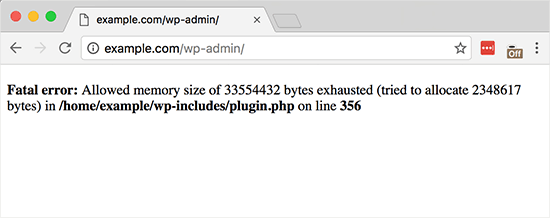
Un sitio WordPress puede estar quedándose sin memoria en sus servidores si ocurre lo siguiente
- Muchas imágenes, vídeos y otros tipos de soportes
- Muchos plugins de WordPress sin usar
- Ha superado los recursos de su plan de alojamiento
Por defecto, si el límite de memoria PHP es inferior a 64MB, WordPress intentará aumentarlo automáticamente. Sin embargo, 64MB no suele ser suficiente.
Veamos lo fácil que es aumentar el límite de memoria PHP en WordPress para evitar errores de agotamiento de memoria.
Nota: Algunos de estos métodos requieren la edición directa de los archivos de WordPress. Recomendamos hacer una copia de seguridad de su sitio primero para evitar el error del sitio de nuevo.
![Imagen [3] - Cómo Solucionar el Error de Agotamiento de Memoria de WordPress - Aumentar la Memoria PHP - Photon Fluctuation Network | Servicio Profesional de Reparación de WordPress, Alcance Global, Respuesta Rápida](https://www.361sale.com/wp-content/uploads/2024/08/2024080812301981.png)
Opción 1:Edite el archivo wp-config.php
El primer paso es editar el archivo Archivo wp-config.php. Se trata de uno de los archivos principales de WordPress situado en el directorio raíz, normalmente llamado public_html.
Puedes utilizar un cliente FTP (como FileZilla) o un gestor de archivos del panel de control.
El siguiente paso es pegar la siguiente línea de código en el archivo Archivo wp-config.phpjusto antes de la línea siguiente:Eso es todo, ¡deje de editar! Feliz blogueo.
define( 'WP_MEMORY_LIMIT', '256M' );Esta línea de código le dice a WordPress que aumente el límite de memoria PHP a 256 MB.
Una vez hecho esto, debe guardar los cambios y subir el archivo wp-config.php a su servidor.
Ahora puede actualizar su sitio WordPress y el error de agotamiento de memoria debería haber desaparecido.
Opción 2:Editar el archivo .htaccess
![Imagen [4] - Cómo Solucionar el Error de Agotamiento de Memoria de WordPress - Aumentar la Memoria PHP - Photon Fluctuation Network | Servicio Profesional de Reparación de WordPress, Alcance Global, Respuesta Rápida](https://www.361sale.com/wp-content/uploads/2024/08/2024080812404530.png)
El siguiente método es editar el archivo .htaccess. Este archivo también se encuentra en la carpeta raíz de su sitio de WordPress.
En este caso, es necesario pegar el siguiente código antes de la línea#END WORDPRESS.
php_value limite_memoria 256MSimilar al código anterior, le dirá a WordPress que aumente el límite de memoria PHP a 256MB.
Después, simplemente guarde los cambios y vuelva a subir el archivo a su servidor web. Ahora puede abrir el sitio de WordPress de nuevo para ver si el error de límite de memoria ha desaparecido.
Opción 3:Compruebe el archivo php.ini
Si lo anterior no funciona, es posible que tenga que mirar en su archivo php.ini.
php.ini es el archivo que controla la configuración de PHP, incluyendo la versión de PHP y los scripts PHP. No es un archivo del núcleo de WordPress, ya que normalmente lo proporciona el proveedor del servidor. Su código puede ser inspeccionado para ver sus límites de uso de memoria PHP.
Sin embargo, este método requiere un cierto nivel de habilidad, por lo que le recomendamos que se ponga en contacto con el equipo técnico de su proveedor de servidores para ver si pueden aumentar manualmente el límite de memoria de WordPress. De lo contrario, esto puede dar lugar a más errores.
Opción 4: Actualice el servidor donde instaló WordPress
Si sigue encontrando errores de agotamiento de memoria, indica que su sitio web ha superado la configuración actual del servidor. A medida que su sitio atrae a más usuarios y añade más contenido, requiere más recursos para funcionar sin problemas. Actualizar a un servidor con una configuración superior puede ser la solución permanente.
| Contacte con nosotros | |
|---|---|
| ¿No puede leer el tutorial? Póngase en contacto con nosotros para obtener una respuesta gratuita. Ayuda gratuita para sitios personales y de pequeñas empresas |

Servicio de atención al cliente WeChat
|
| ① Tel: 020-2206-9892 | |
| ② QQ咨询:1025174874 | |
| (iii) Correo electrónico: info@361sale.com | |
| ④ Horario de trabajo: de lunes a viernes, de 9:30 a 18:30, días festivos libres | |
Enlace a este artículo:https://www.361sale.com/es/16162El artículo está protegido por derechos de autor y debe ser reproducido con atribución.






















![Emoji[wozuimei]-Photonflux.com | Servicio profesional de reparación de WordPress, en todo el mundo, respuesta rápida](https://www.361sale.com/wp-content/themes/zibll/img/smilies/wozuimei.gif)

![Emoticono [baoquan] - Photon Wave Network | Servicios profesionales de reparación de WordPress, cobertura mundial, respuesta rápida](https://www.361sale.com/wp-content/themes/zibll/img/smilies/baoquan.gif)


 简体中文
简体中文  English
  日本語
日本語  Français
  Español


Sin comentarios