




¿Qué debo hacer si me encuentro con un error de carga de imágenes en mi sitio web WordPress? Especialmente para los principiantes, ¡es bastante desagradable no poder subir imágenes! Pero, no hay prisa, siga nuestra guía paso a paso que le enseñará a solucionar el problema y solucionarlo paso a paso.
![Image[1]-Cómo solucionar problemas de carga de imágenes en WordPress (7 sencillos consejos) - Photon Volatility | Servicio profesional de reparación de WordPress, en todo el mundo, ¡rápida respuesta!](https://www.361sale.com/wp-content/uploads/2024/08/2024081203354797.png)
¿Cuál es la causa de los problemas de carga de imágenes en WordPress?
Hay algunas razones comunes por las que puede estar experimentando problemas para subir imágenes en WordPress.
En primer lugar, los problemas entre navegadores pueden ser un factor contribuyente. A veces las imágenes se cargan bien en un navegador, pero no en otro. Los distintos navegadores gestionan la carga de archivos de forma diferente y esto puede causar problemas.
Los nombres de archivo no válidos también pueden causar problemas. Si el nombre del archivo de imagen contieneCaracteres especiales o espaciosprobablemente WordPress no lo acepte. Por eso recomendamos utilizar nombres de archivo sencillos que contengan letras, números y guiones.
La caché también puede afectar a la carga de imágenes. Una caché obsoleta puede provocar varios problemas, por lo que limpiar la caché de tu sitio web puede resolver los problemas de carga.
Además, algunos plugins pueden entrar en conflicto con el proceso de carga de imágenes. Los plug-ins pueden causar problemas sin saberlo. Por ejemplo, la configuración o las funciones de los plug-ins a veces interfieren con la función de carga.
O podría ser un problema con su tema. Algunos temas están construidos incorrectamente y pueden interferir con la carga de imágenes. Los temas mal codificados pueden crear conflictos y errores que impidan que las imágenes se carguen correctamente.
También podría deberse a permisos de archivo incorrectos. Esto significa que WordPress no puede escribir en la carpeta de carga y, si los permisos no están configurados correctamente, se producirán errores durante el proceso de carga.
Por último, podría ser un problema de límite de memoria. Si el sitio no asigna suficiente memoria, entonces no podrá manejar archivos grandes. Esto puede provocar errores de carga o cargas incompletas.
Existen 7 sencillos consejos para solucionar los problemas de carga de imágenes en WordPress, ¡vamos a verlos juntos!
Consejo 1: Vuelva a cargar la página o pruebe con otro navegador
En primer lugar, recargar la página suele resolver el problema. Es uno de los métodos más sencillos y eficaces.
El problema con la subida de imágenes puede deberse a que tu sesión ha caducado. Si esto ocurre, al recargar la página o volver a navegar desde otra pestaña se cerrará la sesión. Se requerirá un nuevo inicio de sesión.
Este problema también puede deberse a que WordPress está perdiendo la conexión con tu navegador. Esto puede deberse a un problema con la red o a un problema temporal con el servidor de WordPress. Recargar la página y volver a cargar los archivos de imagen puede resolver este error.
Otras veces, los problemas de carga de imágenes pueden estar relacionados con el navegador. Prueba a utilizar otro navegador para subir imágenes. Esto puede ayudar a determinar si el problema es del navegador.
Consejo 2: Volver a cargar imágenes a través de la mediateca
Si el problema persiste después de recargar la página o cambiar a otro navegador, puede ser necesario intentar volver a cargar la imagen a través de la biblioteca multimedia.
Así que en lugar de subir una imagen directamente a través de un post o página, tienes que ir desde el panel de WordPress a la secciónMedia" añade un nuevo archivo multimedia.
A continuación, basta con hacer clic en "Seleccionar archivo"Y tratar de subir la imagen allí.
![Image[2]-Cómo Solucionar Problemas de Carga de Imágenes en WordPress (7 Consejos Sencillos)-Photonflux.com | Servicio Profesional de Reparación de WordPress, Alcance Global, Respuesta Rápida](https://www.361sale.com/wp-content/uploads/2024/08/2024081205444781.png)
El problema puede resolverse.
Consejo 3: Cambiar el nombre de un archivo de imagen
WordPress puede rechazar nombres de archivos de imagen si contienen espacios. Además, debe evitar el uso de caracteres especiales como "#", "!" o "@". Estos caracteres pueden causar problemas, ya que pueden no ser compatibles con los servidores web y los navegadores.
Por lo tanto, asegúrese de cambiar el nombre de sus archivos de imagen a algo sencillo y claro.clasificador para aves y ciertos animales, uno de un par, algunos utensilios, vasijas, etc.Se requieren letras, números y guiones.
Por ejemplo, podría renombrarse a "mi-imagen-1.jpg" en lugar de "mi imagen #1!.jpg".
Consejo 4: Borra la caché
El almacenamiento previo en caché puede causar diferentes problemas, incluyendo problemas de carga de imágenes.
La caché se utiliza para almacenar copias de contenidos queEsto mejora la velocidad del sitio, pero a veces puede provocar conflictos. Las cachés obsoletas o dañadas pueden hacer que el contenido recién cargado no se reconozca o procese correctamente..
Actualizar la caché suele resolver el problema y garantiza que el sitio procese los contenidos recién cargados sin interferencias de datos antiguos y conflictivos.
Limpiar la caché de su sitio web es fácil. Normalmente se puede hacer con la funciónPlugin de caché(por ejemploCohete WP) o el panel de control para hacerlo.
![Image[3]-Cómo Solucionar Problemas de Carga de Imágenes en WordPress (7 Consejos Sencillos)-Photonflux.com | Servicio Profesional de Reparación de WordPress, Alcance Global, Respuesta Rápida](https://www.361sale.com/wp-content/uploads/2024/08/2024081205450589.png)
Además, también es necesarioBorrar la caché del navegador. Los navegadores almacenan copias de las páginas web (incluidas las imágenes) para que el sitio cargue más rápido la próxima vez que lo visites. Por eso, una caché larga del navegador puede causar problemas con las nuevas cargas.
Para borrar la caché del navegador, normalmente hay que ir a la configuración del navegador, buscar la opción de borrar los datos de navegación o la caché y seleccionarla.
Consejo 5: Compruebe si hay problemas con los plugins y los temas
A veces, los plugins o temas entran en conflicto con el proceso de carga de imágenes. Esto ocurre porqueAlgunos plug-instal vezLos temas no son totalmente compatibles con la última versión de WordPress, ni entre sí..
Para diagnosticar y solucionar este problema, es necesario seguir algunos pasos para solucionar el problema.
En primer lugar, desactive todos los plugins. Vaya al panel de control de WordPress en "plug-in (componente de software)"y seleccione para cada plugin "desactivar".
![Image[4]-Cómo Solucionar Problemas de Carga de Imágenes en WordPress (7 Consejos Sencillos)-Photonflux.com | Servicio Profesional de Reparación de WordPress, Alcance Global, Respuesta Rápida](https://www.361sale.com/wp-content/uploads/2024/08/2024081205452548.png)
También es posible desactivar todas estas funciones a la vez.
A continuación, cambia al tema por defecto, por ejemploVeintiuno.
Para ello, vaya al panel de control de WordPress en la secciónTema "Aspectoy activar el tema por defecto para realizar esta acción.
![Image[5]-Cómo solucionar problemas de carga de imágenes en WordPress (7 sencillos consejos) - Photon Volatility | Servicio profesional de reparaciones de WordPress, alcance global, respuesta rápida](https://www.361sale.com/wp-content/uploads/2024/08/2024081205455077.png)
Este paso le ayuda a determinar si la pregunta es pertinente para el tema que se está tratando.
A continuación, intente subir la imagen de nuevo. Si la carga se realiza correctamente, el problema está en su plugin o tema anterior.
Para encontrar la causa exacta, puedes empezar reactivando los plugins uno a uno. Después de activar cada plugin, intenta subir la imagen de nuevo. De esta manera, podrás encontrar el plugin específico que está causando el conflicto.
Si el problema reaparece después de activar un plugin, el problema es con el plugin.
Si el cambio de plugins no resuelve el problema, puede estar relacionado con el tema utilizado. Puedes ponerte en contacto con el desarrollador del tema o plantearte utilizar otro tema de WordPress.
Consejo 6: Ajustar los permisos de los archivos
Los problemas de carga de imágenes en WordPress también pueden producirse debido a permisos de archivo incorrectos. Los archivos de WordPress se almacenan en el servidor y requieren permisos específicos.Permisos de archivos y directoriospara poder correr.
Los permisos de archivo incorrectos pueden impedir que WordPress lea o cargue archivos en el servidor. Es posible que reciba el siguiente error de WordPress al cargar archivos de imagen:
"No se ha podido crear el directorio wp-content/uploads/2019/04. ¿El servidor puede escribir en su directorio padre?"
![Image[6]-Cómo Solucionar Problemas de Carga de Imágenes en WordPress (7 Consejos Sencillos)-Photonflux.com | Servicio Profesional de Reparación de WordPress, Alcance Global, Respuesta Rápida](https://www.361sale.com/wp-content/uploads/2024/08/2024081205460342.png)
O verá el siguiente error:
"No se ha podido mover el archivo subido a wp-content/uploads/".
Otro signo de este problema es la desaparición de imágenes de la biblioteca multimedia de WordPress.

Mi sitio funcionaba bien antes. ¿Quién ha cambiado los permisos de los archivos?
Esto puede ocurrir por varias razones. Una mala configuración en el servidor puede a veces cambiar estos permisos sin tomar ninguna medida.
Por ejemplo, una actualización del servidor que cambie accidentalmente los permisos de los archivos.
Si todo lo demás en el sitio de WordPress funciona correctamente, basta con aplicar los permisos de archivo correctos para solucionar el problema de carga de imágenes.
Nota: Este método es bastante complicado, así que si quieres ayuda, puedes ponerte en contacto con nosotros en la esquina inferior derecha.
Cambiar los permisos de los archivos
Para cambiar los permisos de los archivos, puedes utilizar un cliente FTP.
En primer lugar, vamos a conectar con el sitio a través de FTP y cambiar a lapapeles/wp-content/doble capa. En su interior se encuentra elcargaarchivo (papel)Esto es Donde WordPress almacena todo el contenido multimedia subido (incluidas las imágenes).
Ahora haga clic con el botón derecho del ratón encargaCatálogo.A continuación, seleccione "autoridad de archivo".
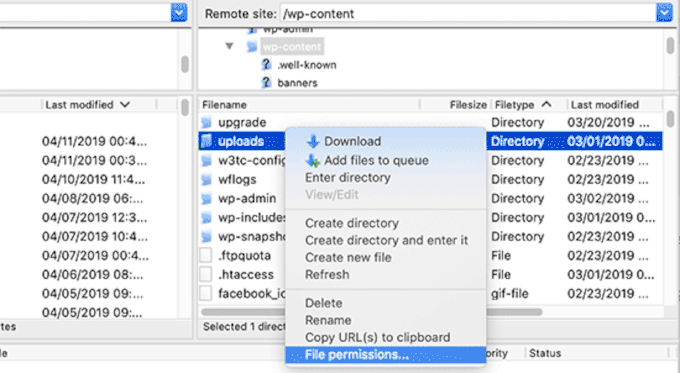
Se abre el cuadro de diálogo Permisos de archivo.
A partir de aquí, los permisos de archivo para el directorio de carga y todos los subdirectorios dentro de ella deben establecerse en"744".
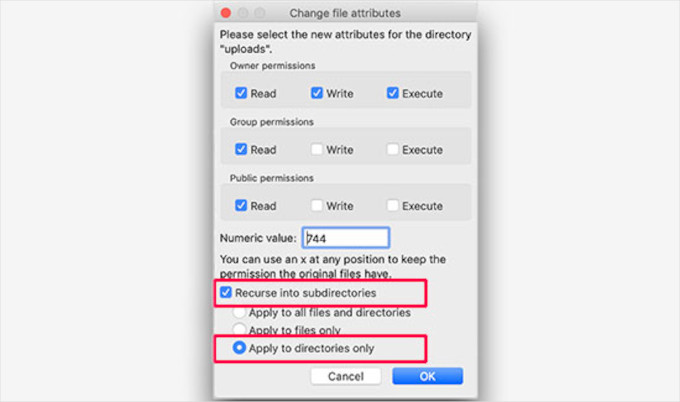
Introduzca 744 en la casilla Valor y marque la casilla "Recursión a subdirectorios" junto a la casilla. A continuación, haga clic en el botón"Sólo para catálogos"Hay botones de radio disponibles.
Siga adelante y haga clic en "defina"para aplicar los cambios. El cliente FTP comenzará ahora a aplicar permisos de archivo a los directorios.
Nota: Si al establecer los permisos del directorio en 744 no se soluciona el problema, pruebe con 755.
A continuación, establezca los permisos de todos los archivos del directorio de carga.
clic derechocargadirectorio (en el disco duro del ordenador)ademásSelección de permisos de archivos. En el cuadro de diálogo Permisos de archivo, cambie el valor a"644".
A continuación, puede comprobar el "Recursión a subdirectorios" junto a la casilla y seleccione"Sólo para documentos".
Por último, basta con hacer clic en "Determinar".para aplicar los cambios.
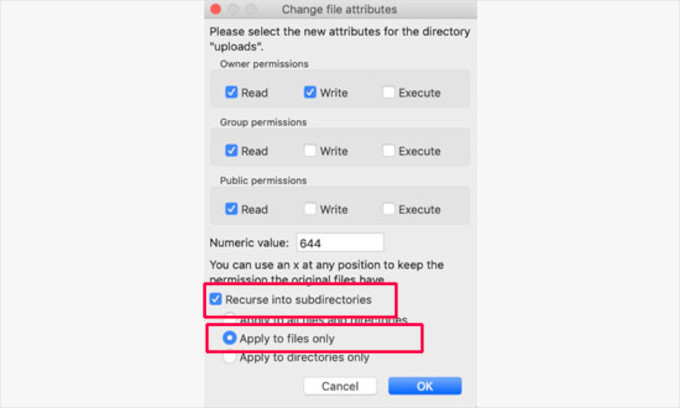
El cliente FTP cambiará los permisos de todos los archivos de la carpeta de subida. Una vez hecho esto, puede volver al área de administración de WordPress e intentar subir imágenes de nuevo.
Consejo 7: Aumentar el límite de memoria PHP
A veces, los problemas de carga de imágenes se producen porque WordPress no tiene suficiente memoria para manejar la carga. Aumentar el límite de memoria PHP puede ayudar con este problema.
Normalmente, esto puede hacerse editando el archivo wp-config.php papelespara realizar esta operación. Sin embargo, lo más sencillo es ponerse en contacto con el proveedor del servidor. Ellos pueden aumentar el límite de memoria.
Espero que este artículo te ayude a resolver el problema de carga de imágenes en WordPress.
| Contacte con nosotros | |
|---|---|
| ¿No puede leer el tutorial? Póngase en contacto con nosotros para obtener una respuesta gratuita. Ayuda gratuita para sitios personales y de pequeñas empresas |

Servicio de atención al cliente WeChat
|
| ① Tel: 020-2206-9892 | |
| ② QQ咨询:1025174874 | |
| (iii) Correo electrónico: info@361sale.com | |
| ④ Horario de trabajo: de lunes a viernes, de 9:30 a 18:30, días festivos libres | |
Enlace a este artículo:https://www.361sale.com/es/16457El artículo está protegido por derechos de autor y debe ser reproducido con atribución.






















![Emoji[wozuimei]-Photonflux.com | Servicio profesional de reparación de WordPress, en todo el mundo, respuesta rápida](https://www.361sale.com/wp-content/themes/zibll/img/smilies/wozuimei.gif)

![Emoticono [baoquan] - Photon Wave Network | Servicios profesionales de reparación de WordPress, cobertura mundial, respuesta rápida](https://www.361sale.com/wp-content/themes/zibll/img/smilies/baoquan.gif)


 简体中文
简体中文  English
  日本語
日本語  Français
  Español


Sin comentarios