





¿Qué son los temas de WordPress? Puedo cambiar el color del tema?
Temas de WordPresscontrola la apariencia del sitio web y la experiencia visual del usuario durante su uso. Un tema típico de WordPress es un conjunto de plantillas prediseñadas que pueden instalarse en un sitio web para cambiar su apariencia y diseño.
Los temas hacen que los sitios web sean más atractivos y fáciles de usar.
![Imágenes [1] - ¿Cómo personalizar los colores de un sitio web de WordPress? -Photonflux.com | Servicio profesional de reparación de WordPress, en todo el mundo, respuesta rápida](https://www.361sale.com/wp-content/uploads/2024/09/2024090203251221.png)
Con WordPress, es fácil personalizar el tema y cambiar su fondo, fuentes, botones y colores de los enlaces.
Sin embargo, algunos temas vienen con opciones de color predefinidas, mientras que otros facilitan la elección.
Cómo personalizar los colores en WordPress
Los colores en WordPress se pueden personalizar mediante distintos métodos, como el personalizador de temas, el editor completo del sitio, CSS personalizado, plugins constructores de páginas y mucho más.
Cambiar los colores con el personalizador de temas
Cambiar los colores es fácil con el personalizador de temas integrado en WordPress.
En primer lugar, se accede desde la barra lateral de administraciónApariencia" personaliza la página.
Atención:Si el panel de control de WordPress no encuentra "personalización", entonces significa que está utilizando la etiquetatema del bloque. Desplácese hacia abajo hasta la siguiente parte de este tutorial para aprender a cambiar los colores en el tema del bloque.
En este tutorial, utilizaremos el tema por defecto Twenty Twenty-One.
Nota: El personalizador de temas puede variar en función del tema utilizado.
![Imágenes [2] - ¿Cómo personalizar los colores de un sitio web de WordPress? -Photonflux.com | Servicio profesional de reparación de WordPress, en todo el mundo, respuesta rápida](https://www.361sale.com/wp-content/uploads/2024/09/2024090203294976.png)
Por ejemplo, el tema Twenty Twenty-One viene con "Modos de color y oscuridad", que permite al usuario seleccionar el color de fondo y personalizar el modo oscuro.
Una vez abierto el panel, basta con hacer clic en "Elija un color" está disponible. Se abrirá el selector de color donde podrá seleccionar el color de fondo que prefiera.
Cuando hayas terminado, no olvides hacer clic en la parte superior "escriba a"Botón
![Imágenes [3] - ¿Cómo personalizar los colores de un sitio web de WordPress? -Photonflux.com | Servicio profesional de reparación de WordPress, en todo el mundo, respuesta rápida](https://www.361sale.com/wp-content/uploads/2024/09/2024090203310242.png)
Cambio de colores en el editor del sitio completo
Si se utiliza un tema en bloque, no hay acceso al personalizador de temas. Sin embargo, es posible cambiar los colores del sitio utilizando el Full Site Editor (FSE).
En primer lugar, vaya de la barra lateral de administración a la secciónEditor "Aspectopara iniciar el editor completo del sitio. Ahora, debe hacer clic en la esquina superior derecha de la pantalla "tipo"Iconos
![Imágenes [4] - ¿Cómo personalizar los colores de un sitio web de WordPress? -Photonflux.com | Servicio profesional de reparación de WordPress, en todo el mundo, respuesta rápida](https://www.361sale.com/wp-content/uploads/2024/09/2024090203314846.png)
Eso lo abrirá".tipo", haga clic en "color"Panel.
Desde aquí se puede cambiar el fondo del tema, el texto, los enlaces, los títulos y los colores de los botones.
![Imágenes [5] - ¿Cómo personalizar los colores de un sitio web de WordPress? -Photonflux.com | Servicio profesional de reparación de WordPress, en todo el mundo, respuesta rápida](https://www.361sale.com/wp-content/uploads/2024/09/2024090203321627.png)
Cuando haya terminado, haga clic en el botón Guardar para almacenar la configuración.
Cambiar colores con CSS personalizado
CSS es un lenguaje de programación que puede utilizarse para cambiar la apariencia de un sitio web, incluidos los colores. Puede guardarse en la configuración del temaCSS personalizadoAplicar ajustes personalizados a todo el sitio.
Sin embargo, si cambia de tema o actualiza un tema existente en su sitio, el código CSS personalizado dejará de aplicarse.
Por eso recomendamos utilizarWPCodeLa razón del plugin es que es uno de los mejores plugins de fragmentos de WordPress en el mercado hoy en día. Es la forma más sencilla de añadir código CSS personalizado y permite a los administradores personalizar de forma segura los colores de su sitio WordPress.
Sigue igual, necesitas instalar y activar el plugin WPCode antes de empezar.
Una vez activada, acceda a ella desde la barra lateral de administración de WordPressFragmentos de código" + Página Añadir fragmentos de código.
Desde aquí, basta con hacer clic en "Añadir código personalizado (nuevo fragmento de código))" en la opción "Uso de fragmentos de código"Botón
![Imágenes [6] - ¿Cómo personalizar los colores de un sitio web de WordPress? -Photonflux.com | Servicio profesional de reparación de WordPress, en todo el mundo, respuesta rápida](https://www.361sale.com/wp-content/uploads/2024/09/2024090203354079.png)
Ir a "Creación de fragmentos de código personalizados", puede empezar a introducir el nombre del código.
A continuación, en el menú desplegable, seleccione "Fragmento CSS"como"tipo de código".
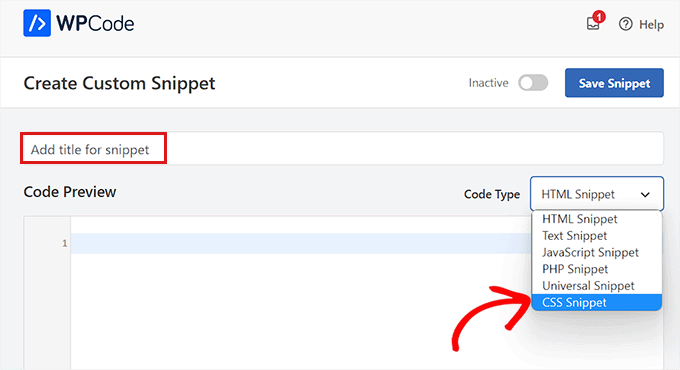
Para esta sección, añadimos código CSS personalizado para cambiar el color del texto en nuestro sitio web:
p { color:#990000; }Sólo tiene que añadir lo siguiente al campo "Vista previa del código"para añadir código CSS personalizado.
![Imágenes [8] - ¿Cómo personalizar los colores de un sitio web de WordPress? -Photonflux.com | Servicio profesional de reparación de WordPress, en todo el mundo, respuesta rápida](https://www.361sale.com/wp-content/uploads/2024/09/2024090203370176.png)
Cuando haya terminado, desplácese hasta "palo"Parte.
Aquí, si desea ejecutar el código automáticamente en la activación, puede seleccionar "Autoinserción"Opciones.
También es posible añadir shortcodes a páginas o entradas específicas de WordPress.
![Imágenes [9] - ¿Cómo personalizar los colores de un sitio web de WordPress? -Photonflux.com | Servicio profesional de reparación de WordPress, en todo el mundo, respuesta rápida](https://www.361sale.com/wp-content/uploads/2024/09/2024090203375872.png)
Cuando hayas terminado, vuelve a la parte superior de la página y coloca el "inactivo"El interruptor cambia a "función".
Por último, haga clic en el botón "Guardar fragmento de código" para que el código CSS surta efecto.
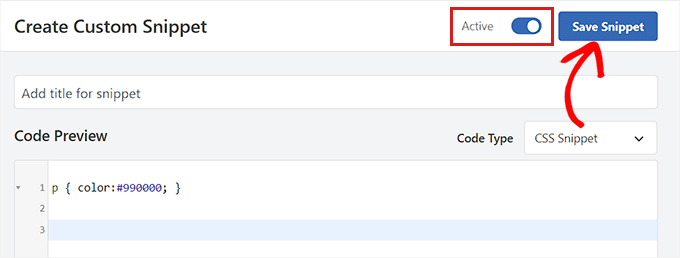
Cómo cambiar el color de fondo en WordPress
Todos los temas de WordPress vienen con un color de fondo predeterminado. Sin embargo, puede cambiarse para personalizar el sitio.
Si utiliza eltema del bloqueentonces el color de fondo debe cambiarse utilizando el editor del sitio completo.
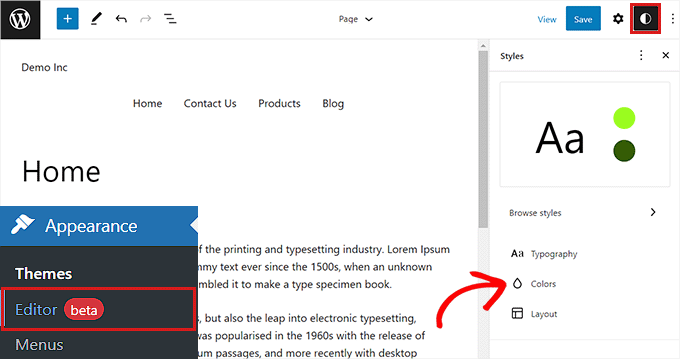
En primer lugar, se debe acceder desde el panel de control de WordPressPantalla del editor "Aspecto".
Esto iniciará el editor completo del sitio, al que se accede pulsando en la esquina superior derecha de la pantalla"Estilo"Iconos
A continuación, haga clic en "color" Panel para abrir otros ajustes
En este panel, ahora es posible gestionar los colores por defecto de los diferentes elementos del sitio.
Aquí, es necesario hacer clic en "elemental"bajo la sección"contextos"Opciones.
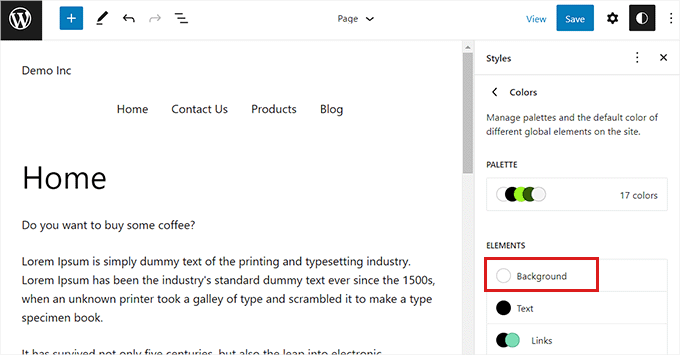
Una vez expandido este panel, se puede seleccionar desde aquí el color de fondo del sitio web.
Todos los temas de WordPress ofrecen una amplia gama de colores predeterminados para el sitio entre los que elegir.
Sin embargo, si desea utilizar colores personalizados, debe hacer clic en "Colores personalizados"Herramienta". Se abrirá el selector de color, donde se puede seleccionar el color deseado.
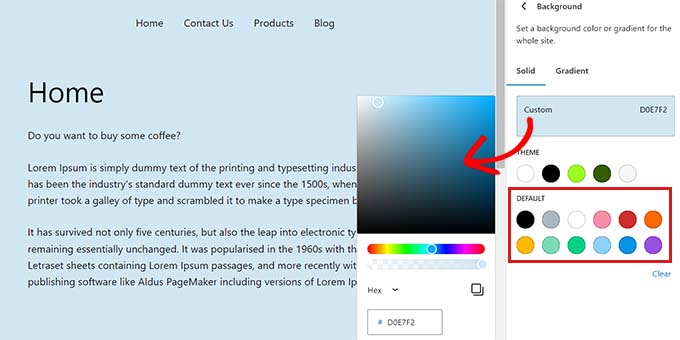
Los colores degradados también pueden utilizarse como fondo de páginas web.
Primero debe cambiar a la parte superior "cambio gradual"Tab.
A continuación, puede seleccionar el degradado predeterminado del tema o elegir su propio color de degradado con la ayuda de la herramienta de selección de color.
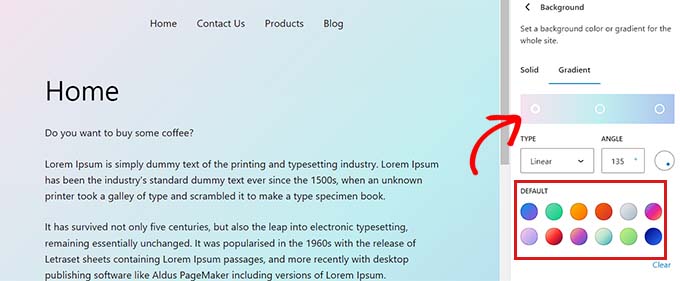
Cuando hayas terminado, recuerda hacer clic en "guardar (un archivo, etc.) (informática)"Botón
También es posible cambiar el fondo del sitio utilizando el personalizador de temas, SeedProd y CSS personalizado.
Cómo cambiar el color del título en WordPress
Muchos temas de WordPress vienen con un encabezado integrado en la parte superior de la página. Suele contener enlaces a páginas importantes, iconos sociales, CTA, etc.
![Imágenes [15] - ¿Cómo personalizar los colores de un sitio web de WordPress? -Photonflux.com | Servicio profesional de reparación de WordPress, en todo el mundo, respuesta rápida](https://www.361sale.com/wp-content/uploads/2024/09/2024090205553010.png)
Si utiliza un tema de bloque, el título de WordPress puede personalizarse fácilmente utilizando el editor completo del sitio.
En primer lugar, se accede desde la barra lateral de administración"Apariencia" editor"para abrir el editor completo del sitio. Una vez allí, haga doble clic en la parte superior "leyenda"Plantilla para la selección.
Esto abrirá la configuración del título en el panel de bloques de la derecha. Desde aquí, hay que desplazarse hacia abajo hasta "color"y haga clic en "contextos"Opciones.
![Imágenes [16] - ¿Cómo personalizar los colores de un sitio web de WordPress? -Photonflux.com | Servicio profesional de reparación de WordPress, en todo el mundo, respuesta rápida](https://www.361sale.com/wp-content/uploads/2024/09/2024090205564256.png)
Se abrirá una ventana emergente en la que podrá seleccionar el color por defecto del título.
También se puede seleccionar abriendo la herramienta de selección de colorColores personalizados.
![Imágenes [17] - ¿Cómo personalizar los colores de un sitio web de WordPress? -Photonflux.com | Servicio profesional de reparación de WordPress, en todo el mundo, respuesta rápida](https://www.361sale.com/wp-content/uploads/2024/09/2024090205571545.png)
Para personalizar el título con un degradado de color, debe cambiar a "cambio gradual"Tab.
A continuación, puede seleccionar las opciones de degradado predeterminadas o personalizarlas con el selector de color.
![Imágenes [18] - ¿Cómo personalizar los colores de un sitio web de WordPress? -Photonflux.com | Servicio profesional de reparación de WordPress, en todo el mundo, respuesta rápida](https://www.361sale.com/wp-content/uploads/2024/09/2024090205583694.png)
Por último, haga clic en "guardar (un archivo, etc.) (informática)"se activa.
Cómo cambiar el color del texto en WordPress
Cambiar el color del texto ayuda a mejorar la legibilidad de su blog de WordPress.
Si se utiliza un tema de bloque, el color del texto debe cambiarse utilizando el editor del sitio completo.
Se puede acceder primero desde el área de administración de WordPressAspecto " EditorPantalla. Esto lanzará el editor completo del sitio, haga clic en la esquina superior derecha de la "tipo"Iconos
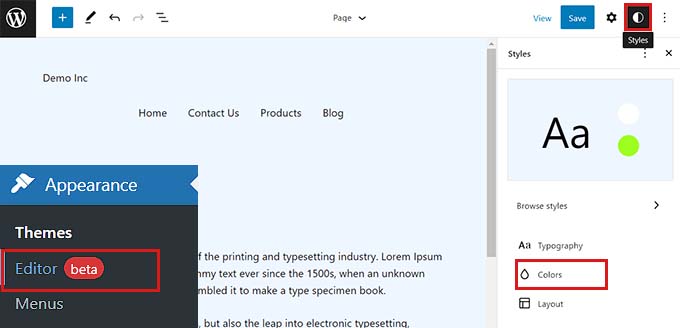
A continuación, haga clic en "color" para acceder a ajustes adicionales.
Una vez allí, continúe y haga clic en "elemental"bajo la sección"ejemplares"Opciones.
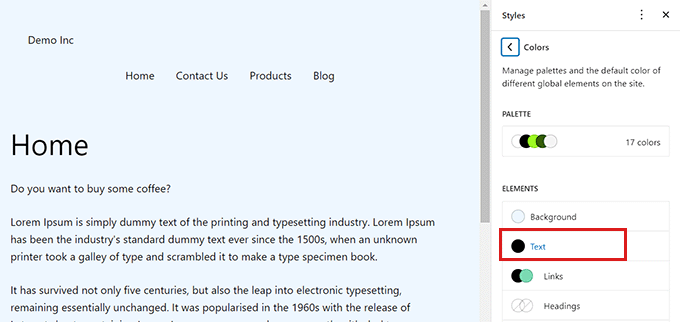
Después de abrir la configuración del color del texto, podrá establecer el color del texto en "por defecto (ajuste)En la "sección" se ven varios colores de texto.
También se pueden utilizar colores de texto personalizados haciendo clic en la herramienta Color personalizado y abriendo el selector de colores.
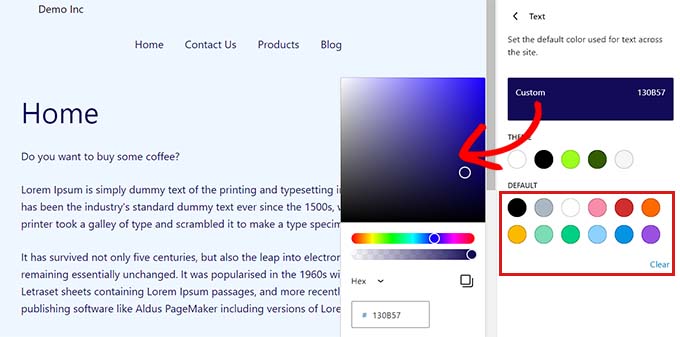
Una vez seleccionado, basta con hacer clic en el botón "Guardar".
Cómo cambiar los colores de los enlaces en WordPress
Los colores de los enlaces en WordPress se pueden cambiar fácilmente utilizando el editor del sitio completo o CSS personalizado.
Si utiliza el tema de bloques, vaya de la barra lateral de administración a la secciónPantalla del editor "Aspecto".
Una vez que haya abierto el editor completo del sitio, haga clic en la esquina superior derecha del "tipo"Iconos
A continuación, haga clic en "color" para ver ajustes adicionales.
Una vez allí, pulse "enlace (en una página web)"es suficiente.
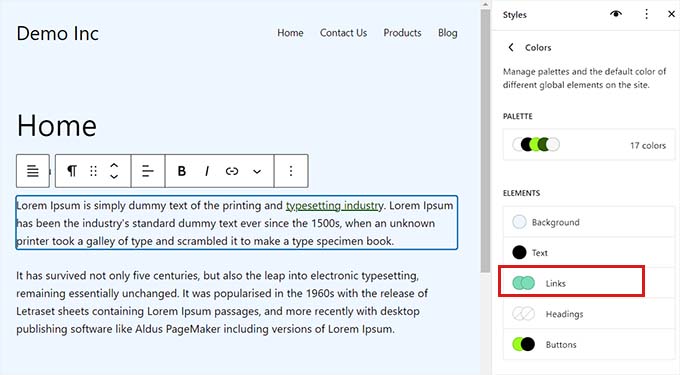
Esto iniciará la configuración del color del enlace y verá múltiples colores de enlace predeterminados mostrados en la columna derecha.
Sin embargo, también es posible utilizar colores de enlace personalizados haciendo clic en la herramienta Colores personalizados para abrir el selector de colores.

El color del enlace al pasar el ratón por encima también puede cambiarse con FSE. Esto significa que cuando alguien pasa el ratón por encima de un enlace, el color del enlace cambia.
En primer lugar, debe cambiar de la parte superior a "hover"Tab.
Una vez allí, puede cambiar el color del enlace hover seleccionando el color por defecto o el personalizado.
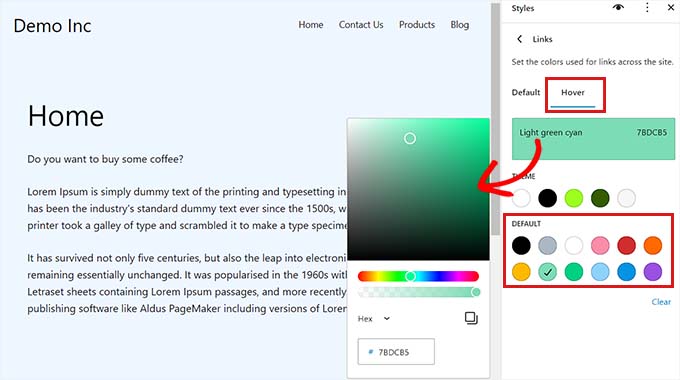
Por último, haga clic en el botón Guardar.
de qué maneraCambiar el esquema de colores de administración en WordPress
También es posible cambiar el esquema de color de administración en WordPress si es necesario. Esto es útil si desea que el panel de administración coincida con la marca del sitio o utilizar un color preferido.
Sin embargo, cambiar la combinación de colores del panel de control de WordPress no afectará a las partes visibles del sitio.
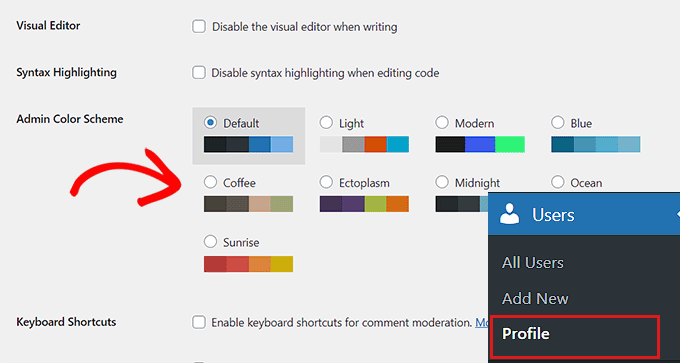
Para cambiar el esquema de colores de administración, simplemente visite el panel de WordPress en la páginaLa página de perfil "Usuarios".
Aquí, se verán múltiples esquemas de color junto a la opción "Gestionar esquemas de color".
Elige el que más te guste y haz clic en la parte inferior de la página "Actualizar datos personales" para guardar los cambios.
| Contacte con nosotros | |
|---|---|
| ¿No puede leer el tutorial? Póngase en contacto con nosotros para obtener una respuesta gratuita. Ayuda gratuita para sitios personales y de pequeñas empresas |

Servicio de atención al cliente WeChat
|
| ① Tel: 020-2206-9892 | |
| ② QQ咨询:1025174874 | |
| (iii) Correo electrónico: info@361sale.com | |
| ④ Horario de trabajo: de lunes a viernes, de 9:30 a 18:30, días festivos libres | |
Enlace a este artículo:https://www.361sale.com/es/18416El artículo está protegido por derechos de autor y debe ser reproducido con atribución.






















![Emoji[wozuimei]-Photonflux.com | Servicio profesional de reparación de WordPress, en todo el mundo, respuesta rápida](https://www.361sale.com/wp-content/themes/zibll/img/smilies/wozuimei.gif)

![Emoticono [baoquan] - Photon Wave Network | Servicios profesionales de reparación de WordPress, cobertura mundial, respuesta rápida](https://www.361sale.com/wp-content/themes/zibll/img/smilies/baoquan.gif)


 简体中文
简体中文  English
  日本語
日本語  Français
  Español


Sin comentarios