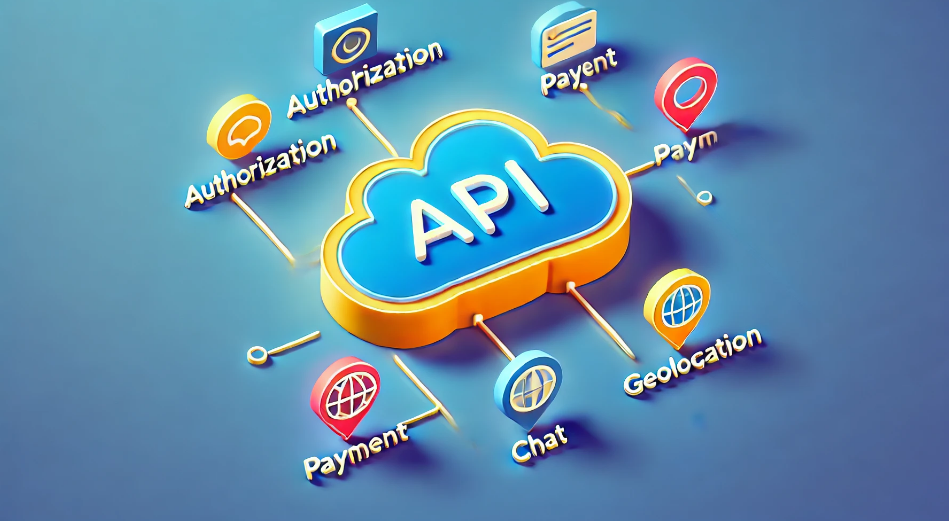





API (interfaces de programación de aplicaciones) de terceroses un conjunto de protocolos, rutinas y herramientas proporcionadas por servicios o plataformas externas que permiten a su sitio web WordPress interactuar con estos sistemas externos. Esta funcionalidad permite a un sitio web acceder y utilizar la funcionalidad o los datos de un servicio externo sin tener que crear la funcionalidad correspondiente desde cero.
![Image[1]-Integración API de terceros sin problemas: Guía detallada para mejorar la funcionalidad de su sitio web WordPress - Photon Fluctuation Network | Servicio profesional de reparación de WordPress, alcance global, respuesta rápida](https://www.361sale.com/wp-content/uploads/2024/09/2024090402253559.png)
Por qué necesita una API de terceros
1. Mejoras
Una API de terceros permite enviar al sitio web de WordPressAñadir funciones no disponibles de forma nativaLas API le permiten integrar rápidamente sistemas avanzados de procesamiento de pagos, conectarse a plataformas de medios sociales o permitir la captura y presentación de datos en tiempo real. Por ejemplo, mediante las API, puede integrar sistemas avanzados de procesamiento de pagos, conectarse a plataformas de medios sociales o permitir la captura y presentación de datos en tiempo real.Las API le permiten rápidamenteAmpliación del sitio webfuncionalidadpara mejorar la experiencia del usuario.
2. Ahorro de tiempo y recursos
Crear funcionalidades complejas suele llevar mucho tiempo y recursos, y con las API de terceros puede aprovechar rápidamente las soluciones existentes, ahorrando tiempo y costes de desarrollo. Esto significa que puede centrarse en objetivos empresariales más importantes en lugar de desarrollar cada función desde cero.
3. Acceso a los datos en tiempo real
Las API permiten a su sitio web obtener y mostrar datos en tiempo real de fuentes externas, como cotizaciones bursátiles, datos meteorológicos o noticias de última hora. Estos datos en tiempo real pueden proporcionar a sus usuarios la información más actualizada, aumentando así el valor y el atractivo de su sitio web.
4. Mejorar la experiencia del usuario
Al integrar servicios externos con los que los usuarios están familiarizados, como los inicios de sesión en redes sociales o las plataformas de pago, se puede ofrecer a los usuarios una experiencia más fluida y cómoda. Esta integración no solo mejora la satisfacción del usuario, sino que también aumenta potencialmente su compromiso y fidelidad.
5. Escalabilidad
Las API suelen ser gestionadas por servidores de terceros para tareas computacionales, lo que reduce la carga del servidor en su propio sitio. Mediante el uso de API, es posible ampliar la funcionalidad y el rendimiento de su sitio web sin aumentar la carga de sus propios servidores, lo que se traduce en una mejor escalabilidad.
Formas de integrar API en WordPress
![Image[2]-Integración perfecta de API de terceros: Guía detallada para mejorar la funcionalidad de su sitio web WordPress - Photon Flux | Servicio profesional de reparación de WordPress, alcance global, respuesta rápida](https://www.361sale.com/wp-content/uploads/2024/09/2024090402310459.png)
En WordPress, las API de terceros pueden integrarse de varias formas, a saberTres enfoques principales::
1. Utilización wp_remote_get() función (matem.)
WordPress integrado wp_remote_get() es una forma sencilla y eficaz de emitir API con HTTP GET Peticiones. Este enfoque es adecuado para llamadas básicas a la API sin dependencias adicionales y es relativamente fácil de implementar para desarrolladores familiarizados con WordPress.
- Pros:
- Se admiten varios métodos de solicitud HTTP (por ejemplo, GET, POST, etc.).
- Puede gestionar el análisis sintáctico de la respuesta y la comprobación de errores.
- Inconvenientes:
- Sólo se admiten solicitudes de sincronización, que pueden afectar a múltiples oLlamadas API lentasEl rendimiento del
2. Uso de plug-ins
El uso de plug-ins es un método muy fácil de utilizar para quienes no son desarrolladores o para quienes quieren implantar integraciones de API rápidamente. Los plug-ins suelen ofrecer una interfaz gráfica que facilita enormemente la configuración y gestión de la API.
- Pros:
- Proporciona una interfaz gráfica para la configuración y gestión de la API.
- Suelen incluirse integraciones prediseñadas con servicios populares.
- Se pueden proporcionar funciones adicionales como el almacenamiento en caché o el registro de solicitudes.
- Inconvenientes:
- Si utilizaDemasiados plug-insque puede ralentizar el sitio.
- Puede haber limitaciones a la personalización.
3. Utilización de códigos personalizados
Escribir código PHP o JavaScript personalizado para interactuar directamente con la API proporciona la máxima flexibilidad y control sobre el proceso de integración. Este enfoque es adecuado para proyectos que requieren un alto grado de personalización.
- Pros:
- Permite crear soluciones personalizadas en función de los requisitos específicos del proyecto.
- Se puede optimizar su rendimiento y eficacia.
- Proporciona un control total sobre la gestión de errores y el procesamiento de datos.
- Inconvenientes:
- Se necesita más tiempo de desarrollo y más experiencia.
- Puede ser necesario un mantenimiento continuo para garantizar que elcompatibilidad.
Cómo integrar API de terceros con el plugin WPGetAPI
hacer uso de WPGetAPI La API de integración de plugins es una forma eficaz de ampliar la funcionalidad de su sitio web sin codificación compleja. A continuación encontrará una guía detallada paso a paso:
Paso 1: Instalar y activar el plug-in WPGetAPI
En primer lugar, busque e instale el plugin WPGetAPI en su panel de control de WordPress. Una vez instalado, activa el plugin.
- Busque e instale el plugin WPGetAPI en su panel de control de WordPress.
- Active el plugin una vez finalizada la instalación.
- a peticiónElija entre la versión gratuita o la versión profesional.
- Familiarícese con la interfaz y las opciones del plugin.
![Imagen [3] - Integración perfecta de APIs de terceros: Guía detallada para mejorar la funcionalidad de su sitio WordPress - Photon Fluctuation Network | Servicio profesional de reparación de WordPress, alcance global, respuesta rápida](https://www.361sale.com/wp-content/uploads/2024/09/2024090402343639.png)
Paso 2: Configurar y verificar las API de terceros
Después de activar el plugin, vaya a la configuración de WPGetAPI en el panel de WordPress. Aquí, es necesarioIntroduzca información básica sobre la APIPor ejemplo Nombre de la API, ID único y URL base. Esta información se utilizará para comunicarse con servicios externos.
![Imagen [4] - Integración perfecta de APIs de terceros: Guía detallada para mejorar la funcionalidad de su sitio web WordPress - Photon Flux | Servicio profesional de reparación de WordPress, alcance global, respuesta rápida](https://www.361sale.com/wp-content/uploads/2024/09/2024090402351624.png)
- Introduzca el nombre de la API para facilitar su identificación.
- Crear un ID único para referencia interna.
- Proporciona la URL base en la documentación de la API.
- Guarde la configuración para consolidar la conexión.
Paso 3: Configuración del punto final de la API
![Imagen [5] - Integración perfecta de API de terceros: Guía detallada para mejorar la funcionalidad de su sitio web WordPress - Photon Fluctuation Network | Servicio profesional de reparación de WordPress, alcance global, respuesta rápida](https://www.361sale.com/wp-content/uploads/2024/09/2024090402371324.png)
La configuración del punto final de la API es un paso fundamental para garantizar que su sitio de WordPress se comunica correctamente con la API. En esta etapa, debe especificar la URL del punto final, el método de solicitud y el formato del resultado.
- Crea un ID único para la referencia del endpoint.
- Introduzca una URL de punto final específica de la documentación de la API.
- Seleccione el método apropiado (por ejemplo, GET, POST) para la recuperación de datos.
- Elija una cadena JSON o una matriz PHP como formato de resultado.
- Guarde los ajustes como preparación para las pruebas.
Paso 4: Probar la configuración de la API
![Imagen [6] - Integración perfecta de API de terceros: Guía detallada para mejorar la funcionalidad de su sitio web WordPress - Photon Fluctuation Network | Servicio profesional de reparación de WordPress, alcance global, respuesta rápida](https://www.361sale.com/wp-content/uploads/2024/09/2024090402323447.png)
Es importante probar la configuración de una API antes de confiar en ella para la funcionalidad real, y el plugin WPGetAPI proporciona pruebas integradas que facilitan la verificación de la funcionalidad de una conexión API.
- existe WPGetAPI y haga clic en "punto final de prueba"Botón
- Revise los resultados de la prueba para confirmar que la API está recuperando los datos esperados en el formato correcto.
- Si la prueba no tiene éxito, realice los ajustes necesarios y vuelva a realizar la prueba.
Paso 5: Visualización de los datos recibidos a través de la API
Por último, los datos recuperados a través de la API deben presentarse en el sitio web. El complemento WPGetAPI ofrece dos métodos principales de presentación:Etiquetas de plantilla y códigos cortos.
- Método de etiquetado de plantillas: Adecuado para desarrolladores que están familiarizados con PHP y tienen un control fino sobre la presentación de los datos.
- Método del código corto: Adecuado para usuarios que no tienen conocimientos de codificación y pueden mostrar datos fácilmente insertando códigos cortos.
ejemplo típico
Inserte el código corto
![Imagen [7] - Integración perfecta de API de terceros: Guía detallada para mejorar la funcionalidad de su sitio web WordPress - Photon Fluctuation Network | Servicio profesional de reparación de WordPress, alcance global, respuesta rápida](https://www.361sale.com/wp-content/uploads/2024/09/2024090402462366.png)
En la página o entrada en la que desea que se muestren los datos, inserte el siguiente código corto: plaintextCopiar código
[wpgetapi endpoint="tiempo_actual"]Explicación del parámetro:
punto final: le señala el punto en elEl ID único del endpoint configurado en el paso 3.
Plantillas de visualización personalizadas
Si necesita personalizar la forma en que se muestran los datos, puede utilizar el parámetro de plantilla: código plaintextCopy
[wpgetapi endpoint="current_weather" template="weather_template.php"]Archivo de plantilla: cree un archivo de plantilla llamado "weather_template.php", colóquelo en el directorio de su tema y escriba código PHP personalizado para formatear y mostrar los datos.
Uso básico de etiquetas de plantilla
En el archivo PHP del tema, añada el siguiente código: phpCopie el código
<?php $data = wpgetapi_endpoint( 'weather_api', 'current_weather' ); echo ''; print_r( $data ); echo '
'; ? >Explicación del parámetro:
weather_api': el identificador único de la API.
'current_weather': identificador único del punto final.
Tratamiento y visualización de datos personalizados
Procesar y dar formato a los datos según sea necesario: phpCopiar código
echo 'nombre . ''; echo '<Temperatura: ' .
echo 'main->temp . '°C'; echo '<Condición meteorológica: ' .
echo 'tiempo[0]->descripción . '';
} else {
echo '}![Imagen [8] - Integración perfecta de APIs de terceros: Guía detallada para mejorar la funcionalidad de su sitio web WordPress - Photon Flux | Servicio profesional de reparación de WordPress, alcance global, respuesta rápida](https://www.361sale.com/wp-content/uploads/2024/08/2024082905542559.jpg)
resúmenes
La integración de API de terceros puede mejorar significativamente la funcionalidad de su sitio web WordPress, mejorar la experiencia del usuario y agilizar los procesos empresariales. En WP constructor de sitios web autodidacta Tanto si utilizas las funciones integradas de WordPress como plugins o código personalizado, la integración de API ofrece infinitas posibilidades a los propietarios y desarrolladores de sitios web. Siguiendo la guía paso a paso anterior, las empresas pueden conectar eficazmente sus sitios web a servicios externos, crear contenidos dinámicos y seguir siendo competitivas en el espacio digital.
| Contacte con nosotros | |
|---|---|
| ¿No puede leer el tutorial? Póngase en contacto con nosotros para obtener una respuesta gratuita. Ayuda gratuita para sitios personales y de pequeñas empresas |

Servicio de atención al cliente WeChat
|
| ① Tel: 020-2206-9892 | |
| ② QQ咨询:1025174874 | |
| (iii) Correo electrónico: info@361sale.com | |
| ④ Horario de trabajo: de lunes a viernes, de 9:30 a 18:30, días festivos libres | |
Enlace a este artículo:https://www.361sale.com/es/18657El artículo está protegido por derechos de autor y debe ser reproducido con atribución.


















![Emoji[wozuimei]-Photonflux.com | Servicio profesional de reparación de WordPress, en todo el mundo, respuesta rápida](https://www.361sale.com/wp-content/themes/zibll/img/smilies/wozuimei.gif)

![Emoticono [baoquan] - Photon Wave Network | Servicios profesionales de reparación de WordPress, cobertura mundial, respuesta rápida](https://www.361sale.com/wp-content/themes/zibll/img/smilies/baoquan.gif)


 简体中文
简体中文  English
  日本語
日本語  Français
  Español


Sin comentarios