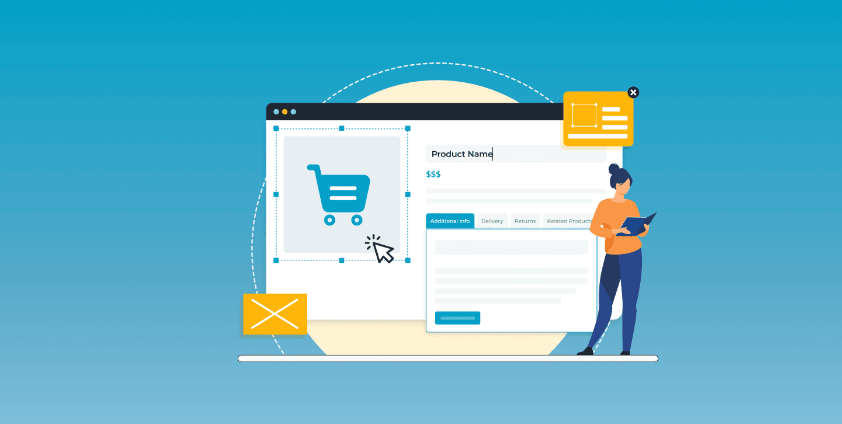





Para el uso de WooCommerce Para los propietarios de tiendas, las páginas de producto predeterminadas, aunque son totalmente funcionales, carecen ligeramente de branding, optimización del diseño e interacción con el usuario. Por lo tanto, cómo personalizar las páginas de productos de WooCommerce para crear una página que coincida con el estilo de la marca y que también impulse eficazmente la tasa de conversión se ha convertido en el centro de atención de todos los operadores de comercio electrónico.
![Imagen[1]-Guía completa: Cómo personalizar las páginas de producto de WooCommerce para aumentar las conversiones](https://www.361sale.com/wp-content/uploads/2024/11/20241126145644653-Desti-Nation-Event-Space-2.png)
En este artículo, te daremos una visión detallada de cómo personalizar las páginas de producto de WooCommerce de varias maneras, incluyendo:
- Conceptos básicos de las páginas de producto de WooCommerce
- Método 1: Personalizar las páginas de productos con el editor de sitios web de WooCommerce
- Método 2: Ampliar la funcionalidad con el plugin WooCommerce
- Enfoque 3: Personalización más profunda mediante código personalizado
- Método 4: Crear un diseño de página único con constructores de páginas de arrastrar y soltar como Elementor
Tanto si es un principiante en comercio electrónico como un desarrollador experimentado, esta guía le proporcionará soluciones prácticas.
Conceptos básicos de las páginas de producto de WooCommerce
Qué es una Página de Producto WooCommerce?
![Imagen[2]-Guía completa: Cómo personalizar las páginas de producto de WooCommerce para aumentar las conversiones](https://www.361sale.com/wp-content/uploads/2024/11/20241126144408589-image.png)
La página de producto de WooCommerce es el lugar de la tienda donde se muestra toda la información importante sobre un producto. Incluye
La personalización permite adaptar las páginas al estilo de la marca y mejorar el atractivo visual, al tiempo que se optimiza el diseño para aumentar las conversiones de ventas.
Método 1: Personalizar las páginas de productos con el editor de sitios web de WooCommerce
La función de editor de sitios web que viene con WooCommerce es una poderosa herramienta para que los principiantes modifiquen sus páginas. Los ajustes comunes se pueden hacer siguiendo los pasos a continuación:
1. Cambiar el diseño de la página
- salir para Apariencia > Editor.
![Imagen [3] - Guía completa: Cómo personalizar las páginas de producto de WooCommerce para aumentar las conversiones](https://www.361sale.com/wp-content/uploads/2024/11/20241126092457808-image.png)
- Posicionamiento a "plantilla" y haga clic en Iniciar edición.
![Imagen [4] - Guía completa: Cómo personalizar las páginas de producto de WooCommerce para aumentar las conversiones](https://www.361sale.com/wp-content/uploads/2024/11/20241126092906451-image.png)
Seleccione una plantilla de página de producto:
- localice "Página de producto único". plantilla y haga clic para acceder al modo de edición.
![Imagen [5]-Guía completa: Cómo personalizar las páginas de producto de WooCommerce para aumentar las conversiones](https://www.361sale.com/wp-content/uploads/2024/11/20241126094408867-image.png)
- Esta es la plantilla predeterminada para las páginas de productos de WooCommerce, que se puede editar o crear nuevas plantillas según sea necesario.
![Imagen [6] - Guía completa: Cómo personalizar las páginas de producto de WooCommerce para aumentar las conversiones](https://www.361sale.com/wp-content/uploads/2024/11/20241126094738621-image.png)
2. Ajustar colores y fuentes
Seleccione primero el bloque que desea editar Haga clic en el icono de estilo de la esquina superior derecha para cambiar los colores de la cabecera, los botones y el fondo y adaptarlos al estilo de la marca.
![Imagen [7] - Guía completa: Cómo personalizar las páginas de producto de WooCommerce para aumentar las conversiones](https://www.361sale.com/wp-content/uploads/2024/11/20241126095000204-image.png)
- Ajusta el tamaño, el grosor y la altura de línea de la fuente para que el texto sea claro y fácil de leer.
3. Añadir bloques personalizados
- Haga clic en el signo "+" para insertar un nuevo bloque personalizado, por ejemplo:
- Testimonios
- Productos relacionados
- Preguntas más frecuentes (FAQ)
![Imagen [8] - Guía completa: Cómo personalizar las páginas de producto de WooCommerce para aumentar las conversiones](https://www.361sale.com/wp-content/uploads/2024/11/20241126101331769-image.png)
- Configure banners llamativos para ofertas especiales o descuentos para captar la atención de los usuarios.
- Bloque de banners de búsqueda::
- Introduzca la palabra clave "Banner" o "Banner".
- Seleccione el estilo de banner que desee en los resultados de la búsqueda, por ejemplo:
- Anuncio de rebajas(banners promocionales llamativos)
- Sección Héroe(Banner a pantalla completa con imagen y pie de foto)
- Inserción de pancartas::
- Haga clic en el bloque de banner deseado para añadirlo a un lugar adecuado de la página (por ejemplo, en la parte superior de la página o encima de la lista de productos).
- Bloque de banners de búsqueda::
![Imagen [9]-Guía completa: Cómo personalizar las páginas de producto de WooCommerce para aumentar las conversiones](https://www.361sale.com/wp-content/uploads/2024/11/20241126101741170-image.png)
4. Optimización para distintos tipos de productos
Inicie sesión en el backend de WordPress y navegue hasta Productos > Añadir nuevos productos.. Haga las siguientes selecciones en la página:
- Página de productos sencilla: Imágenes destacadas, breves descripciones y "Añadir a la cesta"Botón
- Página de productos variables: Utilice menús desplegables o muestras para mostrar claramente las opciones de cambio.
- Páginas de productos agrupadosAgrupe productos relacionados y añada la opción "comprar juntos a menudo".
Método 2: Ampliar la funcionalidad con el plugin WooCommerce
Función Lista de deseos
- empezar a utilizar "YITH WooCommerce Wishlist"La publicidad en línea, que anima a los usuarios a guardar sus artículos favoritos y aumenta los índices de recompra.
![Imagen [10]-Guía completa: Cómo personalizar las páginas de producto de WooCommerce para aumentar las conversiones](https://www.361sale.com/wp-content/uploads/2024/11/20241126102032164-image.png)
Configuración Plugin Wishlist
Después de la instalación, puede configurarlo en detalle en el backend de WooCommerce:
1. Vaya a Configuración del plugin::
- salir para YITH > Lista de deseos Página de configuración.
![Imagen [11]-Guía completa: Cómo personalizar las páginas de producto de WooCommerce para aumentar las conversiones](https://www.361sale.com/wp-content/uploads/2024/11/20241126113259902-image.png)
2. Personalizar el botón Wishlist::
- ejemplaresModifica el texto del botón "Añadir a la lista de deseos", por ejemplo, cámbialo por "Añadir a favoritos" o "Ver más tarde".
- colocación: Elija dónde se mostrará el botón, soporte para mostrar en la página de lista de productos o en la página de detalles.
- tipoAjustar los colores y fuentes de los botones al estilo del sitio web.
![Imagen [12]-Guía completa: Cómo personalizar las páginas de producto de WooCommerce para aumentar las conversiones](https://www.361sale.com/wp-content/uploads/2024/11/20241126114022529-image.png)
![Imagen [13] - Guía completa: Cómo personalizar las páginas de producto de WooCommerce para aumentar las conversiones](https://www.361sale.com/wp-content/uploads/2024/11/20241126114252873-image.png)
3. Configurar la página de la lista de deseos::
- El plugin genera automáticamente una página de lista de deseos que se puede encontrar en la sección
Páginas > Todas las páginas Buscar y editar en.
![Imagen [14] - Guía completa: Cómo personalizar las páginas de producto de WooCommerce para aumentar las conversiones](https://www.361sale.com/wp-content/uploads/2024/11/20241126114508653-image.png)
- Modifique el título de la página o añada contenido adicional, como información promocional o guías de compra.
![Imagen [15] - Guía completa: Cómo personalizar las páginas de producto de WooCommerce para aumentar las conversiones](https://www.361sale.com/wp-content/uploads/2024/11/20241126114540221-image.png)
4. Asistencia al usuario no conectado(Actualizar a YITH Wishlist Premium):
- empezar a utilizar Lista de invitados que permite incluso a los usuarios no registrados crear listas de deseos.
- Al guardar una lista de deseos, el sistema registra la cookie del navegador del usuario.
5. Función Compartir::
- Habilite las opciones para compartir en redes sociales la lista de deseos a través de Facebook, Twitter y WhatsApp.
- Texto para compartir personalizado para guiar a los usuarios a recomendar productos a sus amigos.
![Imagen [16] - Guía completa: Cómo personalizar las páginas de producto de WooCommerce para aumentar las conversiones](https://www.361sale.com/wp-content/uploads/2024/11/20241126115039640-image.png)
Añadir botón de lista de deseos a la página del producto
El botón de lista de deseos suele aparecer en la página de detalles del producto o en la página de listado de productos y se implementa de la siguiente manera:
- Activado por defectoEl plugin muestra automáticamente el botón "Añadir a la lista de deseos" debajo del botón "Añadir al carrito" en las páginas de productos de WooCommerce.
- Añadir manualmente: Si se necesita una ubicación de visualización más flexible, se puede utilizar en el tema
código corto ::
<?php echo do_shortcode('[yith_wcwl_add_to_wishlist]'); ?>Enfoque 3: Personalización más profunda mediante código personalizado
Las páginas de productos pueden personalizarse más a fondo con CSS y PHP.
1. Uso de CSS personalizado
CSS puede utilizarse para modificar los estilos de las páginas, por ejemplo:
.woocommerce-producto-title {
    font-size: 24px;
    color: #333.
}
- Método 1: Añadir CSS en Apariencia > Personalizador
- Método 2: Escribir CSS ensubtemaarchivo de hoja de estilo para el
2. Uso de WooCommerce Ganchos Funciones personalizadas
WooCommerce ofrece una serie de acciones y filtrosestablecer contacto conPuede modificar la funcionalidad y el diseño, por ejemplo, cambiar la posición del botón "Añadir a la cesta":
remove_action('woocommerce_single_product_summary', 'woocommerce_template_single_add_to_cart', 30);
add_action('woocommerce_single_product_summary', 'woocommerce_template_single_add_to_cart', 15);
Método 4: Crear un diseño personalizado con el constructor de páginas
se parecen a Elementor responder cantando Castor Constructor Estos constructores de páginas de arrastrar y soltar hacen que la personalización de las páginas de productos de WooCommerce sea fácil y eficiente.

Pasos para usar Elementor
- Instala y activa Elementor.
- Haga clic en la página del producto "Editar con Elementor"..
![Imagen [17] - Guía completa: Cómo personalizar las páginas de producto de WooCommerce para aumentar las conversiones](https://www.361sale.com/wp-content/uploads/2024/11/20241126143629502-image.png)
- Diseñar diseños utilizando widgets específicos de WooCommerce (por ejemplo, títulos de productos, precios, reseñas).
![Imagen [18] - Guía completa: Cómo personalizar las páginas de producto de WooCommerce para aumentar las conversiones](https://www.361sale.com/wp-content/uploads/2024/11/20241126143920642-image.png)
- Ajuste los márgenes, las fuentes y los colores para garantizar que el diseño adaptable funcione bien en todos los dispositivos.
elegir correctamenteapertura (jerga ajedrecística)propuesta
Grid Layout vs Full Width Layout
- Disposición de la rejilla: Adecuado para mostrar varios productos, es especialmente importante que el tamaño de la imagen sea coherente.
- Diseño de ancho completoMás adecuado para productos de gama alta, con imágenes de alta resolución y botones CTA atractivos.
Sidebar vs No Sidebar
- una barra lateral (en software): Útil para proporcionar filtros y herramientas de navegación, pero evita el desorden por exceso de información.
- sin barra lateral: Adecuado para estilos minimalistas, pero asegúrese de que haya enlaces de navegación claros a otras ubicaciones.
Preguntas frecuentes
- ¿Cómo puedo crear una página de producto WooCommerce?
- Vaya a su panel de control de WordPress y haga clic en "Productos > Añadir nuevo producto", rellene la información necesaria y suba una imagen.
![Imagen [19] - Guía completa: Cómo personalizar las páginas de producto de WooCommerce para aumentar las conversiones](https://www.361sale.com/wp-content/uploads/2024/11/20241126144150678-image.png)
- ¿Dónde están los archivos de la página de producto de WooCommerce?
- Situado en la carpeta de temas del
producto-único.phpDocumentación.
- Situado en la carpeta de temas del
- ¿Cuáles son los mejores plugins para páginas de productos?
- Lista de deseos YITHyComplementos de productos WooCommerce responder cantando Muestras de variación de WooCommerce es una opción popular.
| Contacte con nosotros | |
|---|---|
| ¿No puede leer el tutorial? Póngase en contacto con nosotros para obtener una respuesta gratuita. Ayuda gratuita para sitios personales y de pequeñas empresas |

Servicio de atención al cliente WeChat
|
| ① Tel: 020-2206-9892 | |
| ② QQ咨询:1025174874 | |
| (iii) Correo electrónico: info@361sale.com | |
| ④ Horario de trabajo: de lunes a viernes, de 9:30 a 18:30, días festivos libres | |
Enlace a este artículo:https://www.361sale.com/es/27488El artículo está protegido por derechos de autor y debe ser reproducido con atribución.

















![Emoji[wozuimei]-Photonflux.com | Servicio profesional de reparación de WordPress, en todo el mundo, respuesta rápida](https://www.361sale.com/wp-content/themes/zibll/img/smilies/wozuimei.gif)

![Emoticono [baoquan] - Photon Wave Network | Servicios profesionales de reparación de WordPress, cobertura mundial, respuesta rápida](https://www.361sale.com/wp-content/themes/zibll/img/smilies/baoquan.gif)


 简体中文
简体中文  English
  日本語
日本語  Français
  Español


Sin comentarios