





gasto o desembolso WooCommerce Al vender en línea, el uso de un modo multi-idioma puede hacer que sea más fácil para los usuarios navegar y comprar productos.WooCommerce puede habilitar el cambio de idioma trabajando con un plugin multi-idioma como Polylang. En la siguiente sección, explicaremos paso a paso cómo configurar el idioma front-end en WooCommerce usando Polylang.

I. Instalar y activar el complemento de idioma
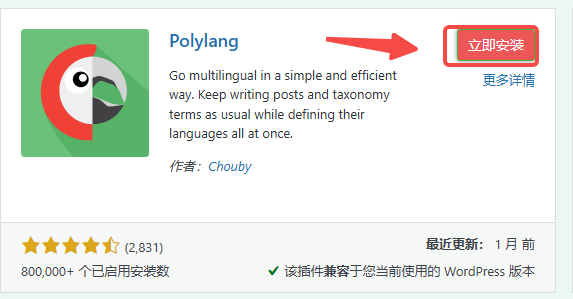
- montaje Polylang Plug-ins (recomendados)
- Inicie sesión en el backend de WordPress de su sitio web.
- entrar en Plugin , luego haga clic en Añadir Plugin.
![Imagen[2]-WooCommerce Multi-Language Setup Tutorial](https://www.361sale.com/wp-content/uploads/2025/07/20250721190122233-image.png)
- buscar algo Polylang haga clic en Instalar y activar.
II. Fijación de la lengua
Polylang Idioma de configuración
- entrar en Ajustes - Idioma.
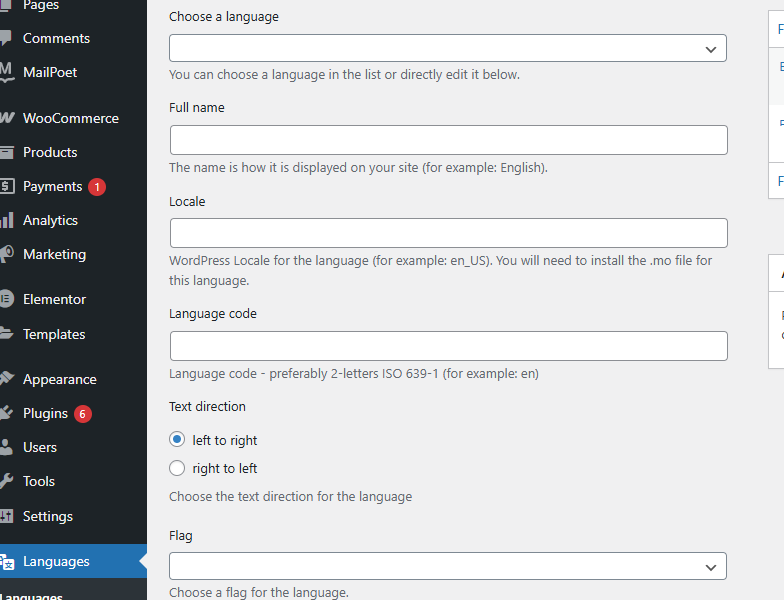
- existe Ajustes de idioma página, haga clic en Añadir un nuevo idiomaA continuación, seleccione el idioma deseado para el sitio web y haga clic en Guardar.
Configurar el idioma de WooCommerce
- Productos de traducción
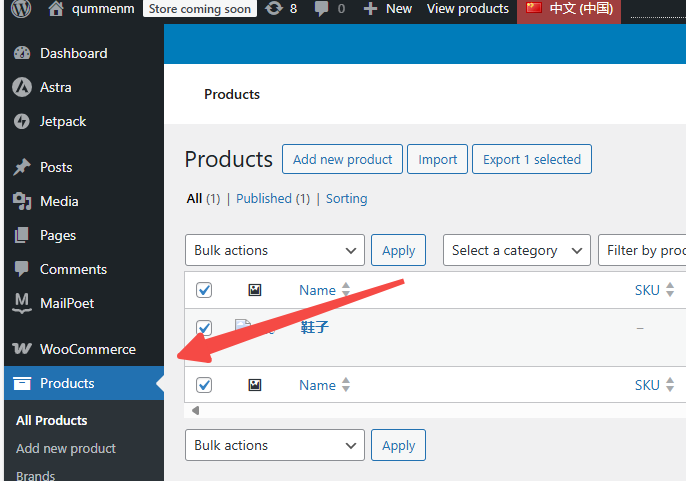
- En el backend de WooCommerce, seleccione los productos que necesitan ser traducidos.
- Utilice la interfaz de traducción proporcionada por Polylang para crear versiones en distintos idiomas para cada producto.
- Categorías de productos de traducción
- entrar en Productos - CategoríasAdemás, puede añadir nombres y descripciones para cada categoría en diferentes versiones lingüísticas.
- Traducir otras páginas de WooCommerce
- WooCommerce proporciona automáticamente páginas predeterminadas (por ejemplo, carrito de la compra, página de pago, etc.). Asegúrate de que estas páginas también están traducidas.
IV. Añadir un conmutador de idiomas
- Polylang Language Switcher
- entrar en Apariencia - Widgets.
- comandante en jefe (militar) conmutador de idiomas Los gadgets se arrastran a un área de gadgets disponible, como la secciónuna barra lateral (en software)o pie de página.
- Configure el estilo y la funcionalidad del conmutador de idiomas y haga clic en Guardar.
![Imagen [6]-WooCommerce Multi-Language Setup Tutorial](https://www.361sale.com/wp-content/uploads/2025/07/20250721162533904-image.png)
V. Comprobación de los efectos frontales
- Prueba de cambio de idioma
- Visite el front-end para asegurarse de que el conmutador de idiomas funciona correctamente y de que los usuarios pueden cambiar de idioma según sea necesario.
- Validación de contenidos traducidos
- Compruebe que se han traducido correctamente las páginas, los productos, las categorías y los flujos de compra en diferentes idiomas.
VI. Precauciones
- Ajustes SEOAsegúrese de que los motores de búsqueda indexan correctamente cada versión lingüística de la página.
- Configuración de la cachéSi utiliza un plugin de caché (por ejemplo, W3 Total Cache o WP Super Cache), asegúrese de configurar cachés separadas para cada idioma para evitar conflictos de caché.
- Pasarelas de pago y métodos de envío: Algunas pasarelas de pago y métodos de envío pueden requerir una configuración adicional basada en los ajustes de idioma para que se muestren correctamente según el idioma.
Siguiendo los pasos anteriores, puedes configurar y gestionar los ajustes de idioma del front-end de tu tienda WooCommerce para ofrecer una experiencia de compra más personalizada y localizada.
| Contacte con nosotros | |
|---|---|
| ¿No puede leer el tutorial? Póngase en contacto con nosotros para obtener una respuesta gratuita. Ayuda gratuita para sitios personales y de pequeñas empresas |

Servicio de atención al cliente WeChat
|
| ① Tel: 020-2206-9892 | |
| ② QQ咨询:1025174874 | |
| (iii) Correo electrónico: info@361sale.com | |
| ④ Horario de trabajo: de lunes a viernes, de 9:30 a 18:30, días festivos libres | |
© Declaración de reproducción
Autor : liuyan
Enlace a este artículo:https://www.361sale.com/es/68946El artículo está protegido por derechos de autor y debe ser reproducido con atribución.
EL FIN











![Emoji[wozuimei]-Photonflux.com | Servicio profesional de reparación de WordPress, en todo el mundo, respuesta rápida](https://www.361sale.com/wp-content/themes/zibll/img/smilies/wozuimei.gif)

![Emoticono [baoquan] - Photon Wave Network | Servicios profesionales de reparación de WordPress, cobertura mundial, respuesta rápida](https://www.361sale.com/wp-content/themes/zibll/img/smilies/baoquan.gif)


 简体中文
简体中文  English
  日本語
日本語  Français
  Español


Sin comentarios