




En primer lugar, ¿por qué debemos prestar atención a la seguridad de los sitios web?
Mucha gente construye buenos WordPress Después del sitio web, el primer paso es elegir un tema, instalar plug-ins y embellecer la página, pero con el aumento del contenido del sitio web y las visitas, los riesgos de seguridad aparecen gradualmente. Los atacantes pueden utilizar el editor de temas o plugins en el backend del PHP Inserción de código malicioso en un archivo que provoca la manipulación del sitio web o un acceso anormal al mismo.
Las consecuencias más comunes son:
- La página se manipula y rebota a sitios web ilegales o de spam;
- Las clasificaciones de búsqueda caen y los motores de búsqueda marcan el sitio como peligroso;
- El proveedor de alojamiento bloquea el sitio, lo que interrumpe el acceso.
A menudo, estos problemas no se deben a una falta de conocimientos técnicos, sino a funciones de edición de documentos no controladas.disallow_file_edit Puede mejorar la protección del sitio web en puntos clave y reducir el riesgo de sufrir ataques.
En segundo lugar, ¿qué es el editor de archivos de fondo de WordPress
Por defecto, WordPress permite a los administradores modificar los archivos del sitio web directamente en el backend.
La ruta de acceso es:
- "Aspecto" → "Editor de temas"
- "Plugins" → "Editor de complementos"
Estos editores muestran .php Código fuente de la documentación que puede modificarse directamente para ajustar la funcionalidad o la interfaz.
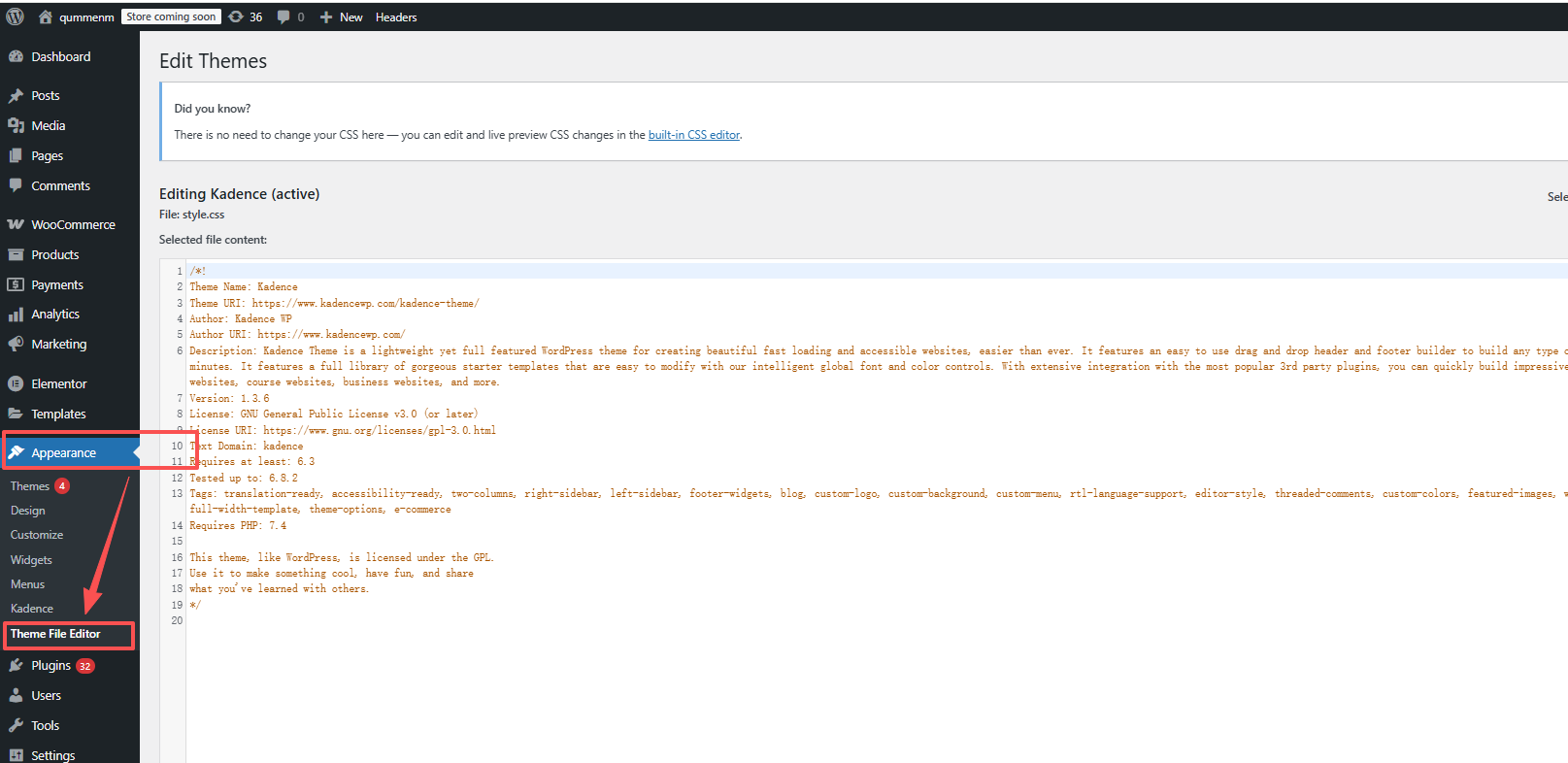
Esto es cómodo, pero oculta riesgos de seguridad. Cualquiera con privilegios en segundo plano puede modificar los archivos del sistema, y los hackers pueden incluso insertar scripts troyanos en segundo plano para controlar todo el sitio. Esto equivale a dejar una "llave de repuesto" en la zona central del sitio, lo que aumenta el riesgo.
III. ¿Qué es DISALLOW_FILE_EDIT?
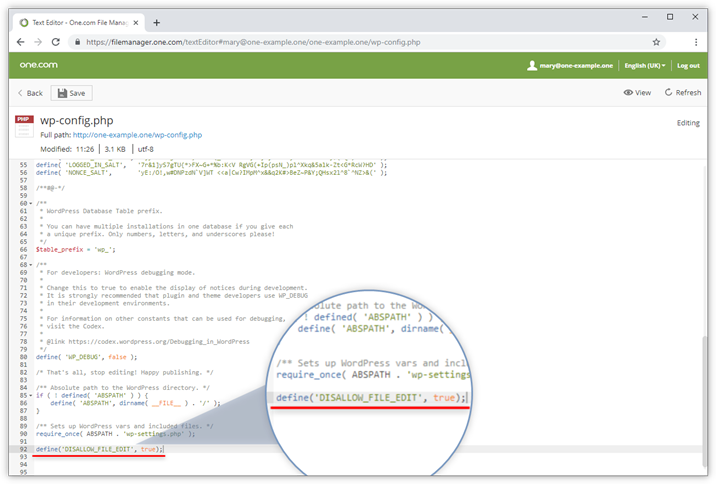
disallow_file_edit es una constante de seguridad integrada en WordPress que desactiva la edición de archivos en segundo plano.
Cuando está activada:
- "Editor de temas" ha desaparecido del menú del backend;
- El "Editor de plugins" ya no aparece;
- Los archivos del sitio web no pueden modificarse directamente en el backend.
En pocas palabras, la adición de una línea de código impide la manipulación de los archivos del sitio web a través del editor de backend.
La mayoría de los desarrolladores profesionales añaden esta configuración antes de que el sitio salga a la luz, especialmente en el caso de sitios mantenidos por varias personas.
IV. Añadir DISALLOW_FILE_EDIT correctamente.
Paso 1: Encuentre el archivo wp-config.php
wp-config.php se encuentra en el directorio raíz de WordPress, que es el mismo que el directorio wp-content responder cantando wp-admin Mismo nivel.
Se puede acceder a él mediante los siguientes métodos:
- Utilice el panel de administración del servidor (por ejemplo 1Panel(Pagoda) para acceder al gestor de archivos.
- Utilice una utilidad FTP como FileZilla para conectarse al servidor y descargar el archivo.
- Utilice el gestor de archivos proporcionado por el host para el funcionamiento directo.
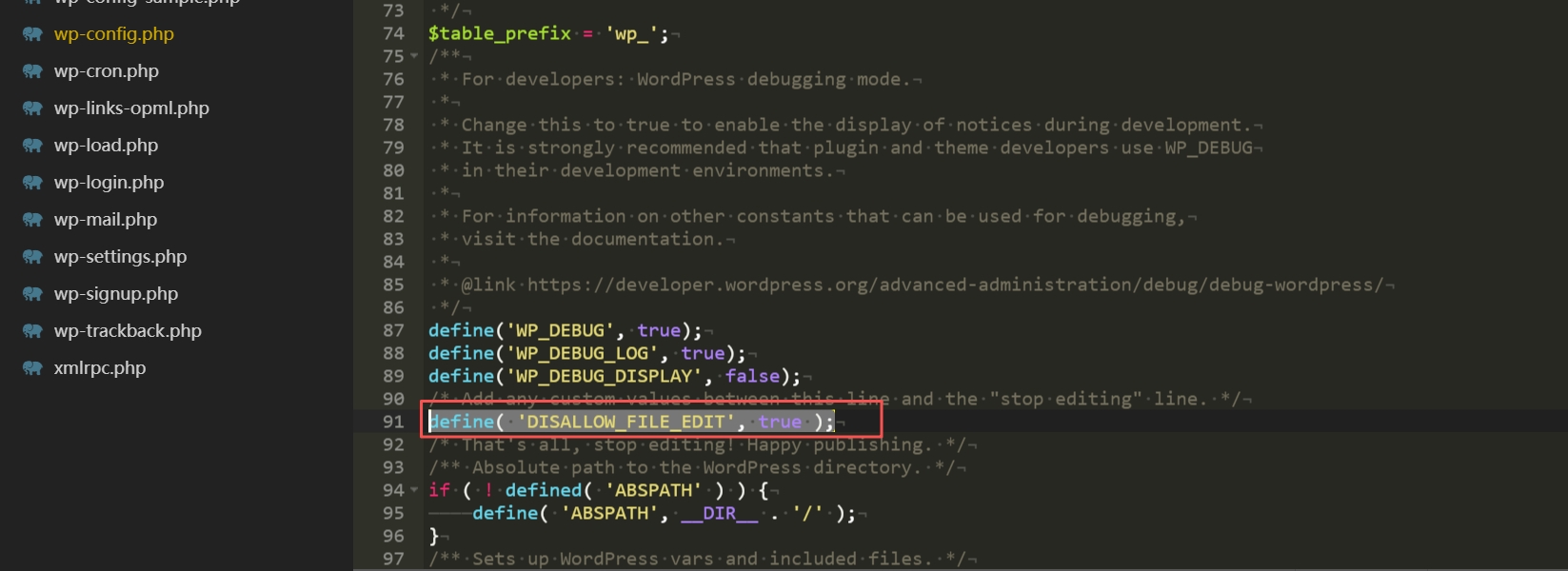
Paso 2: Añadir código
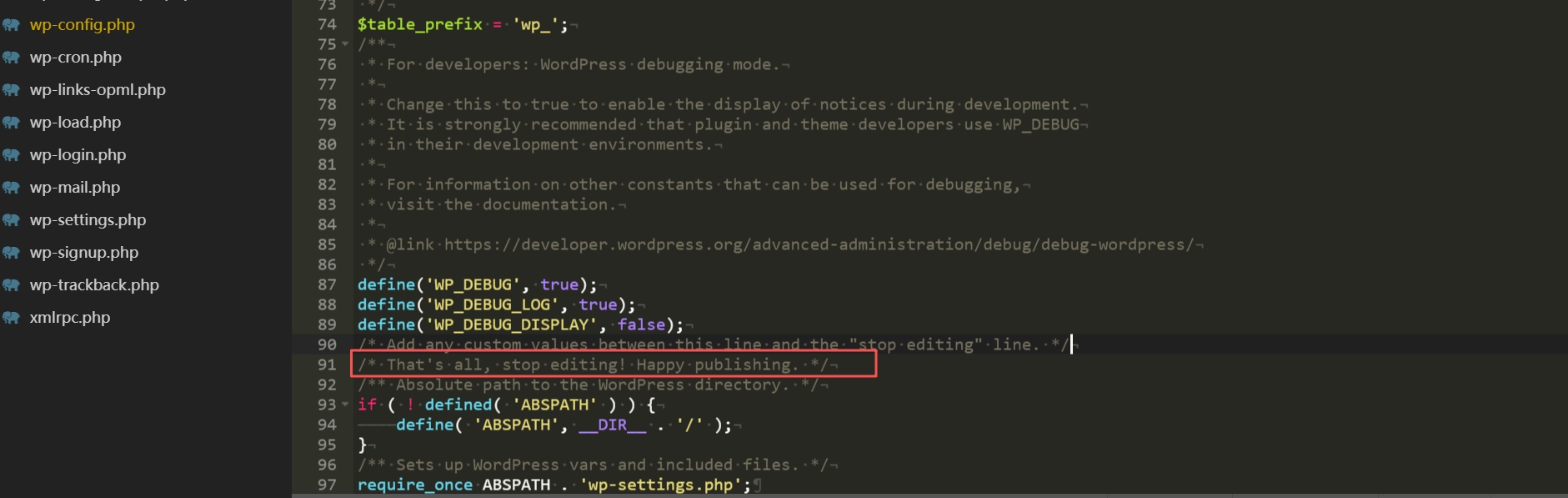
Encuéntralo en el archivo:
/* ¡Eso es todo, deja de editar! Feliz publicación. */
Añadido arriba:
define('DISALLOW_FILE_EDIT', true);
Guardar y cargar para sobrescribir el archivo original.
Paso 3: Comprobar si los ajustes surten efecto
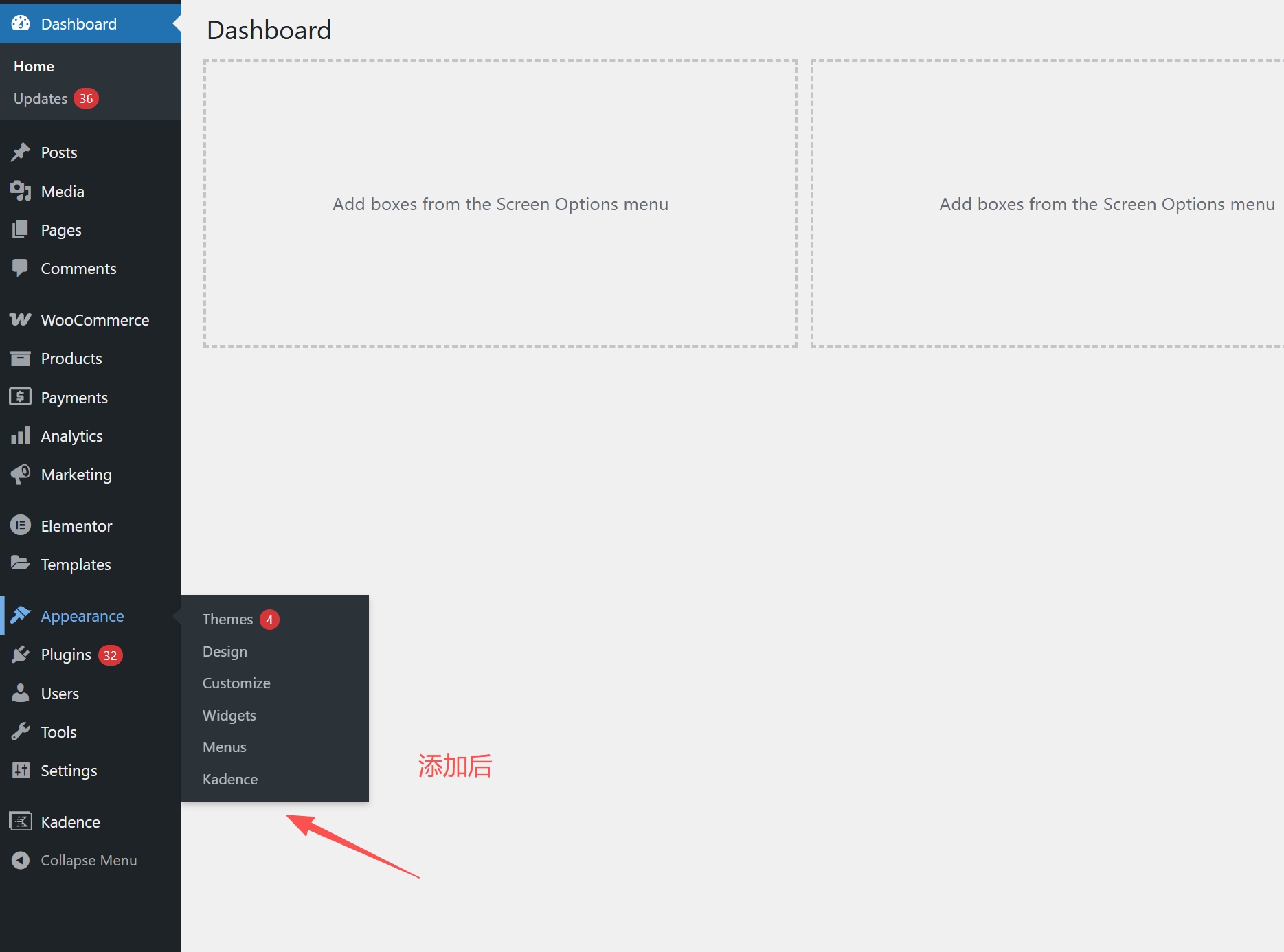
Inicie sesión en el backend, abra el menú "Apariencia", encontró que "Editor de temas" ha desaparecido; "Editor de plugins" ya no se muestra en el menú "Plugins". Plugin Editor" ya no aparece en el menú "Plugins".
En este punto, la función de edición de archivos en segundo plano se ha desactivado, lo que reduce eficazmente el riesgo de manipulación.
V. Métodos alternativos de edición de documentos tras desactivar la edición en segundo plano
![Imagen [7]-Active DISALLOW_FILE_EDIT para eliminar la edición de código malicioso.](https://www.361sale.com/wp-content/uploads/2025/10/20251029143531491-image.png)
Después de cerrar el editor backend, el código puede seguir modificándose de forma segura:
Método 1: Usar FTP o Panel de Servidor
pasar (una factura o inspección, etc.) FTP O panel de acceso al directorio web, editar localmente y luego subir el archivo, la operación es segura y se puede mantener una copia de seguridad del archivo para reducir el riesgo.
Método 2: Utilizar subtemas (Tema infantil)
Los temas hijos pueden conservar los cambios personalizados cuando se actualiza el tema padre, evitando que las actualizaciones sobrescriban los archivos modificados.
Ideal para usuarios que modifican con frecuencia los archivos de los temas.
Método 3: Utilice el complemento Code Snippets (Fragmentos de código)
El plugin permite gestionar fragmentos personalizados en el backend sin tener que modificar directamente los archivos PHP, lo que facilita y asegura su uso.
Precauciones al utilizar DISALLOW_FILE_EDIT
![Imagen [8]-Active DISALLOW_FILE_EDIT para eliminar la edición de código malicioso.](https://www.361sale.com/wp-content/uploads/2025/10/20251029143654296-image.png)
- Asegúrate de que existe un método de acceso a los archivos, como FTP o una herramienta de panel.
- Preste atención a la integridad gramatical al insertar el código y evite omitir puntos y comas o comillas para evitar páginas en blanco en su sitio web.
- Esta línea de código no protege completamente el sitio y necesita ser igualada:
- Actualizaciones periódicas de WordPress, temas y plugins
- Contraseñas seguras y doble autenticación
- Complementos de seguridad y copia de seguridad de datos
VII. Resumen
La seguridad de un sitio web es como los cimientos de un edificio: cuanto más fuertes sean los cimientos, menos problemas habrá después.
define('DISALLOW_FILE_EDIT', true); Puede cerrar el portal de edición de archivos en segundo plano para reducir el riesgo de usos indebidos y posibles ataques.
Domine esta operación para añadir una capa extra de protección a su sitio web. Esta línea de código es una protección básica y necesaria para sitios mantenidos por varias personas o sitios con requisitos de seguridad.
Para obtener más consejos de optimización de la seguridad de WordPress y experiencia en la creación de sitios, visite 361sale Sitio web oficialObtenga tutoriales prácticos y soluciones de seguridad para que su sitio web funcione de forma más estable.
| Contacte con nosotros | |
|---|---|
| ¿No puede leer el tutorial? Póngase en contacto con nosotros para obtener una respuesta gratuita. Ayuda gratuita para sitios personales y de pequeñas empresas |

Servicio de atención al cliente WeChat
|
| ① Tel: 020-2206-9892 | |
| ② QQ咨询:1025174874 | |
| (iii) Correo electrónico: info@361sale.com | |
| ④ Horario de trabajo: de lunes a viernes, de 9:30 a 18:30, días festivos libres | |
Enlace a este artículo:https://www.361sale.com/es/79321El artículo está protegido por derechos de autor y debe ser reproducido con atribución.













![Emoji[wozuimei]-Photonflux.com | Servicio profesional de reparación de WordPress, en todo el mundo, respuesta rápida](https://www.361sale.com/wp-content/themes/zibll/img/smilies/wozuimei.gif)

![Emoticono [baoquan] - Photon Wave Network | Servicios profesionales de reparación de WordPress, cobertura mundial, respuesta rápida](https://www.361sale.com/wp-content/themes/zibll/img/smilies/baoquan.gif)


 简体中文
简体中文  English
  日本語
日本語  Français
  Español


Sin comentarios