





introducción
Para unWordPressNo hay nada mejor para un webmaster que enfrentarse de repente a un "502 Puerta de enlace defectuosa"Los errores provocan más ansiedad. Tu sitio web se vuelve inaccesible de repente, dejando sólo un frío mensaje de error. Si utilizas un alojamiento web compartido o gestionado como Bluehost o SiteGround, puede que te sientas abrumado.
No se preocupe, aunque los errores 502 son comunes, la mayoría de los casos se pueden resolver rápidamente con algunos métodos simples en este tipo de entorno de alojamiento. Este artículo te llevará más y más profundo para entender las causas especiales del error 502 en el entorno del panel cPanel/Plesk, y te enseñará paso a paso a restaurar tu sitio web con una operación "a prueba de tontos".
Parte I: Comprender la naturaleza de los errores 502 y las causas especiales del alojamiento web
En primer lugar, debemos entender qué significa un error 502. En pocas palabras, significa que su servidor web (que actúa como puerta de enlace) está intentando obtener un error 502 de un servidor ascendente (por ejemplo, el que gestiona el servidorPHP) recibió una respuesta inválida al obtener la respuesta. Hay varias razones comunes y específicas detrás de esto en un entorno de alojamiento compartido.
1.1 Los excesos en el uso de recursos provocan limitaciones en el host
Esta es la razón más común en el alojamiento compartido. Su plan de alojamiento tiene un límite claro en el número de CPU, memoria o procesos. Cuando el tráfico de su sitio web se dispara, o un plugin o tema se ejecuta de forma anormal, puede agotar estos recursos al instante. El sistema del proveedor de alojamiento restringe automáticamente su cuenta, causando que los procesos PHP no se inicien, lo que resulta en un error 502.
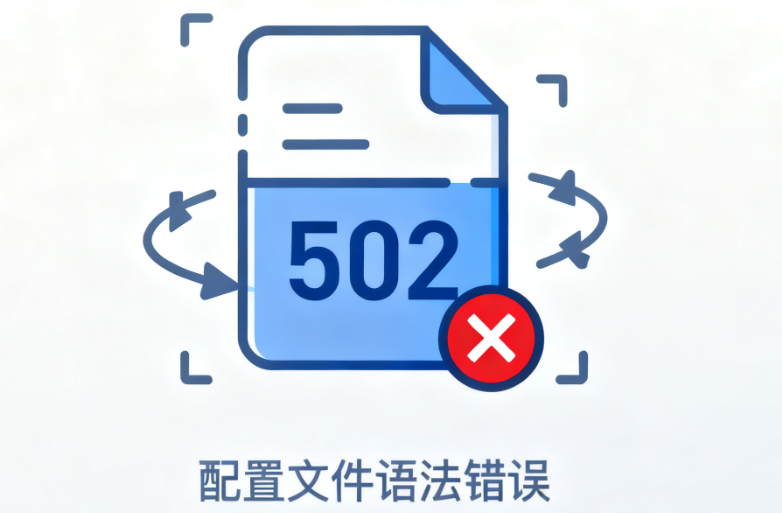
1.2 Errores del archivo .htaccess
.htaccesses un potente archivo de configuración para controlar las reglas de acceso a los directorios web. Si añade una RewriteRule errónea u otra directiva al archivo, provocará directamente que el software del servidor (como el programaApache), interrumpiendo la petición de PHP.
1.3 Compatibilidad con versiones de PHP y excepciones de proceso
Su entorno de alojamiento puede estar ejecutando varias versiones de PHP. A veces, tras cambiar de versión de PHP, la nueva versión es incompatible con uno de sus temas o plugins, provocando el bloqueo del proceso PHP. Otra situación es que el propio gestor de procesos PHP-FPM sea anómalo o necesite reiniciarse.
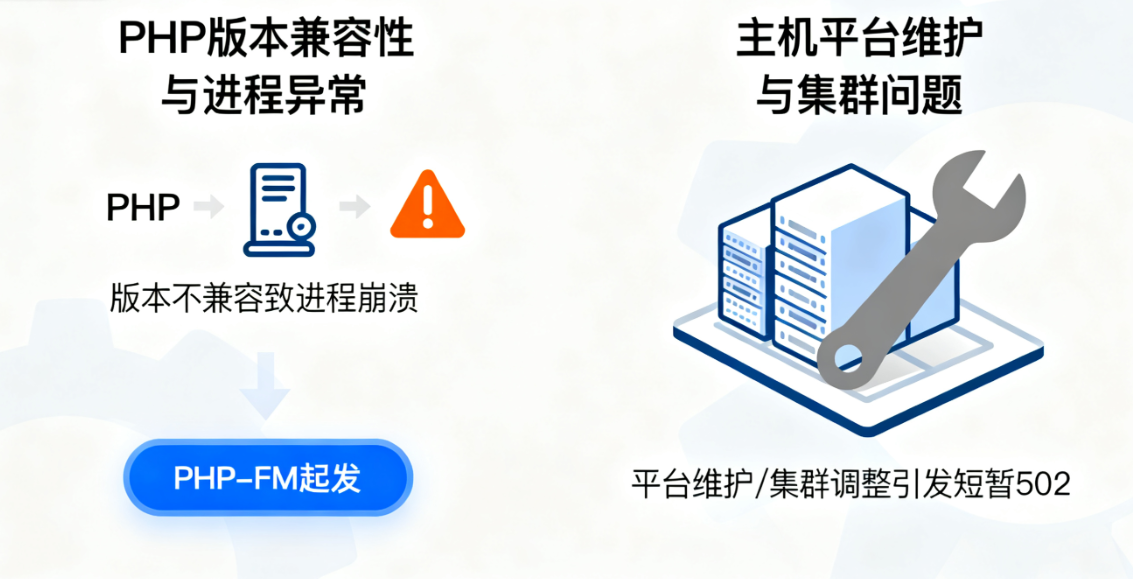
1.4 Problemas de mantenimiento y clustering del mainframe
Aunque con poca frecuencia, los proveedores de alojamiento pueden realizar tareas de mantenimiento de la plataforma, actualizaciones de hardware o ajustes de equilibrio de carga del clúster en la nube. Estas operaciones en segundo plano a veces afectan brevemente a algunos usuarios, provocando un error 502.
Parte II: Soluciones rápidas en acción: operaciones infalibles sin comandos
Ante un error 502, debemos seguir el principio de ir de lo simple a lo complejo. Por favor, pruebe los siguientes pasos en orden.
2.1 El primer paso: borrar la caché del navegador y una prueba sencilla
A veces el problema reside en la caché local o en breves fluctuaciones de la red. Utiliza la "ventana sin rastro" de tu navegador para acceder a tu web, o prueba a utilizar los datos móviles de tu teléfono. Si se muestra con normalidad, el problema está en tu red local o en la caché.
2.2 Paso 2: Reinicie PHP y compruebe la versión de PHP
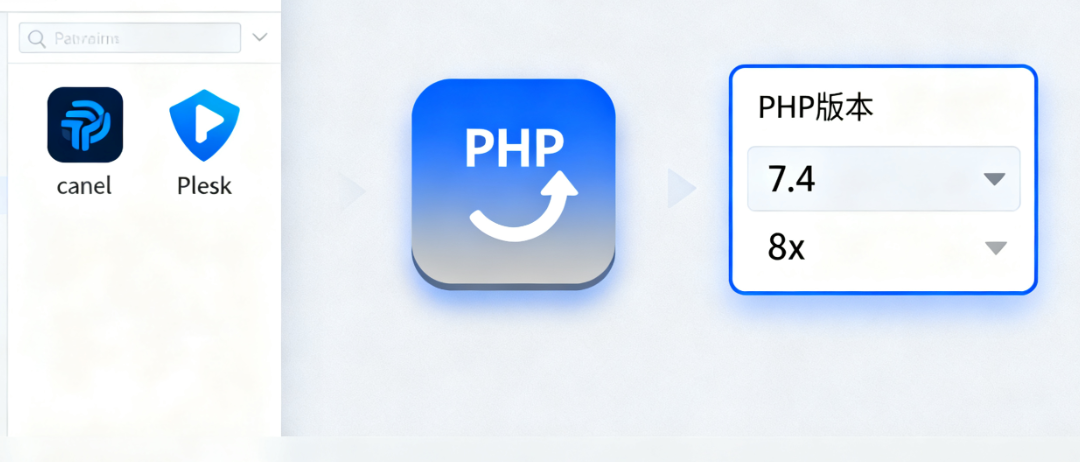
Esta es una de las formas más efectivas de resolver los errores 502 de alojamiento web.
- Reinicie PHP: Acceda a su panel de control de alojamiento (cPanel o Plesk). En la seccióncPanelEn la sección "Software" o "Avanzado", puedes encontrar "Seleccionar versión de PHP" o "Configuración de PHP". " Suele haber un botón "Reiniciar PHP". En Plesk, vaya a "Sitios web y dominios", busque el nombre de su dominio, haga clic en "Configuración de PHP" y busque también la opción de reinicio.
- Compruebe la versión de PHP: En la misma página, comprueba la versión de PHP que estás utilizando. Asegúrate de que es compatible con el WordPress, los temas y los plugins que tienes instalados. Si acabas de actualizar PHP recientemente, prueba a volver temporalmente a la última versión estable (por ejemplo, reduciendo de PHP 8.x a PHP 7.4) y comprueba si el problema se resuelve.
2.3 Paso 3: Solución de problemas con plugins y temas defectuosos
Como no podemos acceder al backend, tenemos que desactivarlos renombrando la carpeta.
- Conéctese al directorio raíz de su sitio web a través de FTP o del "gestor de archivos" proporcionado por su alojamiento (normalmente el programa
public_html). - entrar en
wp-contentCarpeta. - cambie el nombre de
pluginsarchivo (papel)por ejemplo, leerplugins.desactivados. Esta acción desactiva todos los plug-ins a la vez. - Ahora actualice el frontend de su sitio web. Si se restablece el acceso al sitio, significa que el problema está en uno de los plugins. A continuación, vuelva a cambiar el nombre de la carpeta a
pluginsy luego uno a uno en elpluginscambie temporalmente el nombre de la subcarpeta de cada plugin (p. ej.plugin-acambiar enplugin-a.desactivar), actualizando el sitio para cada operación hasta que encuentre el plugin que está causando el problema. - Si desactivar todos los plugins no funciona, vuelva a
wp-contentCarpeta.cambie el nombre detemasarchivo (papel)por ejemplo, leertemas.desactivados. Esto forzará a WordPress a volver al tema por defecto. Si el sitio vuelve a funcionar, significa que algo va mal con los archivos de su tema.
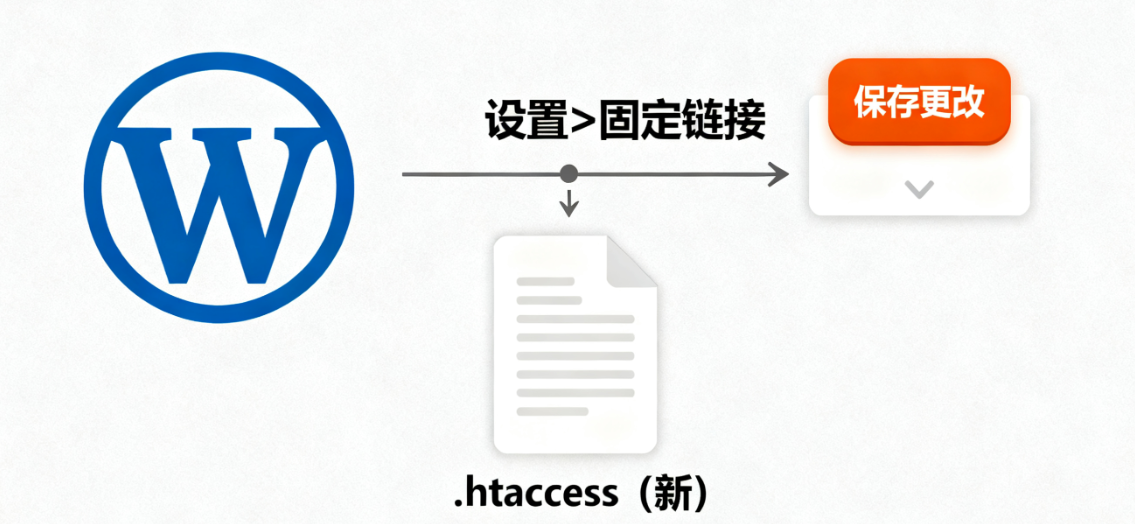
2.4 Paso 4: Reparar o restablecer el archivo .htaccess
Una dañada.htaccessLos archivos son un culpable común de los errores 502.
- Utilizando el gestor de archivos, busque el directorio raíz del sitio web en la carpeta
.htaccessDocumentación. - Cámbiale el nombre a
.htaccess.old. - Actualice su sitio. Si el sitio vuelve a funcionar, significa que el problema estaba en las reglas antiguas.
- Para generar un nuevo
.htaccessPara guardar el archivo, basta con ir a la página "Configuración > Enlaces fijos" en el backend de WordPress y hacer clic en "Guardar cambios".
Parte III: Hacer un buen uso de las herramientas: métodos de detección de plugins y asistencia de proveedores de alojamiento
Cuando los métodos anteriores no funcionan bien, disponemos de herramientas y métodos más avanzados.
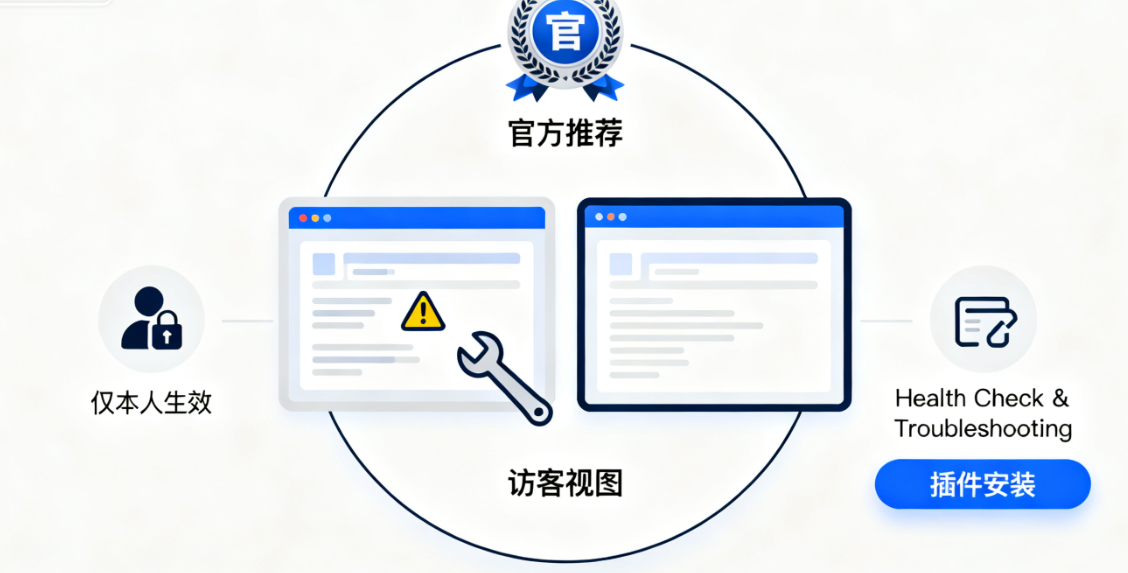
3.1 Resolución de problemas con el complemento "Health Check
"Comprobación y solución de problemas"El plugin es una herramienta de diagnóstico recomendada oficialmente. Es potente en el sentido de que habilita un "modo de solución de problemas" en su sitio que solo funciona para usted, y los visitantes seguirán viendo su sitio original.
En este modo, puede desactivar de forma segura todos los plugins y cambiar el tema predeterminado sin afectar a la experiencia del usuario. Esto le proporciona un potente portal de diagnóstico al backend cuando no tiene acceso a él. Se recomienda instalar y familiarizarse con este plugin con suficiente antelación cuando el sitio sea normal.
3.2 Póngase en contacto con su proveedor de alojamiento para obtener asistencia técnica
Si todas las opciones intentadas por su cuenta han fallado, es hora de ponerse en contacto con su proveedor de alojamiento. Antes de enviar una orden de trabajo de soporte, tenga preparada la siguiente información, que puede aumentar en gran medida la eficacia de la resolución:
- Su nombre de dominio principal.
- La hora exacta en que empezó a aparecer el problema.
- Todos los pasos de solución de problemas que ha intentado(por ejemplo, se ha reiniciado PHP, se han desactivado los plugins, etc.).
- Registros de errores específicos(si está disponible). En el área Métricas de cPanel o en la sección Registros avanzados, busque Registros de errores, descargue el archivo más reciente y busque los registros de errores de PHP o Apache correspondientes al momento en que se produjo el problema.
alcanzar un veredicto
En entornos de alojamiento web cPanel/Plesk, los errores 502 de WordPress, aunque molestos, no suelen ser insalvables. Las causas de raíz están relacionadas en su mayoría con limitaciones de recursos, archivos de configuración y procesos PHP. Realizando sistemáticamente una serie de operaciones que van desde la limpieza de la caché del navegador y el reinicio de PHP hasta la solución de problemas de temas de plugins y la reparación de archivos .htaccess, la mayoría de los problemas pueden localizarse y resolverse rápidamente.
Recuerda, ten paciencia y ve paso a paso. Cada experiencia de resolución de problemas te proporcionará un conocimiento más profundo de la mecánica de WordPress y te convertirá en un webmaster más seguro.
| Contacte con nosotros | |
|---|---|
| ¿No puede leer el tutorial? Póngase en contacto con nosotros para obtener una respuesta gratuita. Ayuda gratuita para sitios personales y de pequeñas empresas |

Servicio de atención al cliente WeChat
|
| ① Tel: 020-2206-9892 | |
| ② QQ咨询:1025174874 | |
| (iii) Correo electrónico: info@361sale.com | |
| ④ Horario de trabajo: de lunes a viernes, de 9:30 a 18:30, días festivos libres | |
Enlace a este artículo:https://www.361sale.com/es/80160El artículo está protegido por derechos de autor y debe ser reproducido con atribución.












![Emoji[wozuimei]-Photonflux.com | Servicio profesional de reparación de WordPress, en todo el mundo, respuesta rápida](https://www.361sale.com/wp-content/themes/zibll/img/smilies/wozuimei.gif)

![Emoticono [baoquan] - Photon Wave Network | Servicios profesionales de reparación de WordPress, cobertura mundial, respuesta rápida](https://www.361sale.com/wp-content/themes/zibll/img/smilies/baoquan.gif)


 简体中文
简体中文  English
  日本語
日本語  Français
  Español


Sin comentarios