







紹介
の場合ワードプレスウェブマスターにとって、突然「?502 不正なゲートウェイ「エラーの方が不安を煽る。あなたのウェブサイトが突然アクセスできなくなり、冷たいエラーメッセージだけが残ります。BluehostやSiteGroundのような共有ウェブホストやマネージドウェブホストを使用している場合、あなたは圧倒されるかもしれません。
ご心配なく、502エラーはよくあることですが、この種のホスティング環境では、ほとんどのケースはいくつかの簡単な方法ですぐに解決できます。この記事では、cPanel/Pleskパネル環境での502エラーの特別な原因を深く深く理解し、"確実な "操作でウェブサイトを復元する方法を順を追って説明します。
第1部:502エラーの本質とウェブホスティングの特殊な原因を理解する
まず、502エラーの意味を理解する必要があります。簡単に言うと、(ゲートウェイとして動作する)ウェブサーバーが、上流のサーバー(例えば、502エラーを処理するサーバー)から502エラーを取得しようとしていることを意味します。PHPプログラム)がレスポンスのフェッチ時に無効なレスポンスを受け取った。共有ホスティング環境では、この背後にいくつかの一般的な理由と特定の理由があります。
1.1 リソース使用量オーバーがホストの制限を引き起こす
これは、共有ホスティングで最も一般的な理由です。ホスティングプランには、CPU、メモリ、またはプロセスの数に明確な制限があります。ウェブサイトのトラフィックが急増したり、プラグインやテーマが異常に実行されたりすると、これらのリソースを即座に使い果たしてしまう可能性があります。ホスティングプロバイダーのシステムが自動的にあなたのアカウントを制限し、PHPプロセスが起動できなくなり、502エラーが発生します。
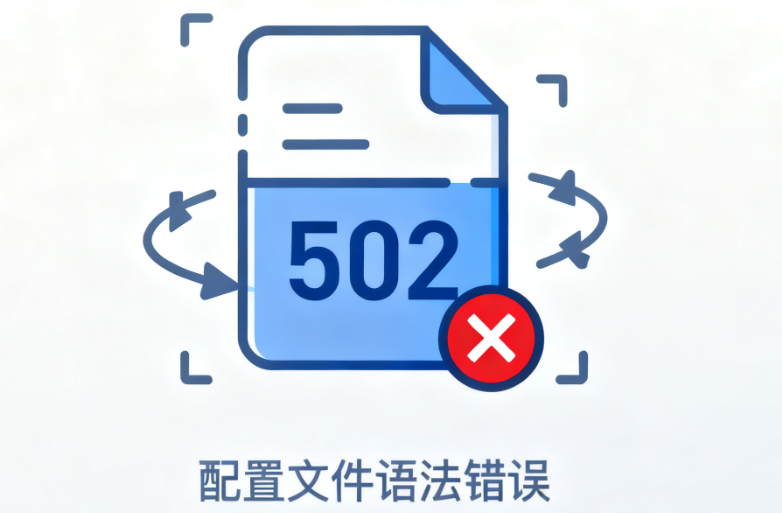
1.2 .htaccessファイルのエラー
.htaccessは、ウェブディレクトリのアクセスルールを制御するための強力な設定ファイルです。このファイルに間違ったRewriteRuleや他のディレクティブを追加すると、直接サーバーソフトウェア(たとえばアパッチ)設定エラーが発生し、PHPへのリクエストが中断されます。
1.3 PHP バージョンの互換性と例外処理
ホスティング環境では、複数のバージョンの PHP が動作している可能性があります。 PHP のバージョンを切り替えた後、新しいバージョンがテーマやプラグインのひとつと互換性がなく、 PHP プロセスがクラッシュすることがあります。また、PHP-FPM プロセスマネージャ自体に異常があったり、 再起動が必要な場合もあります。
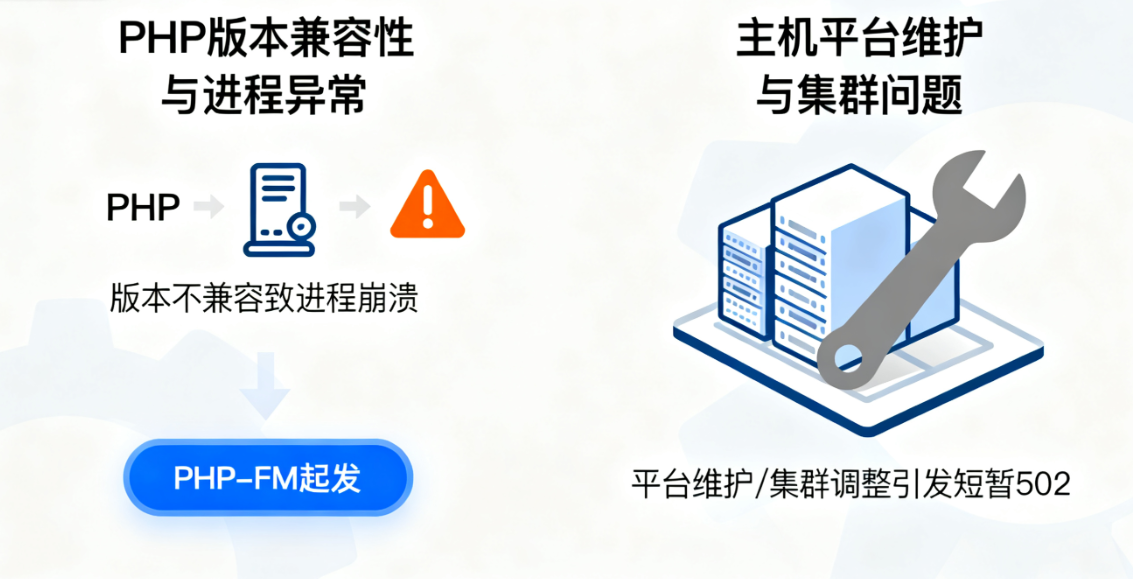
1.4 メインフレームのメンテナンスとクラスタリングの問題
頻繁ではありませんが、ホスティングプロバイダはプラットフォームのメンテナンス、ハードウェアのアップグレード、またはクラウドクラスタの負荷分散の調整を行うことがあります。このようなバックグラウンドの操作が、一部のユーザーに一時的に影響し、502エラーを引き起こすことがあります。
パートII:クイック・フィックスの実践:コマンドなしの確実なオペレーション
502エラーに直面したら、単純なものから複雑なものへという原則に従うべきです。以下のステップを順番に試してください。
2.1 最初のステップ:ブラウザのキャッシュクリアと簡単なテスト
ローカルキャッシュや短時間のネットワーク変動に問題がある場合もあります。ブラウザの "No Trace Window "を使用してサイトにアクセスするか、携帯電話のモバイルデータを使用してみてください。正常に表示される場合は、ローカルネットワークまたはキャッシュに問題があります。
2.2 ステップ 2: PHP の再起動と PHP バージョンの確認
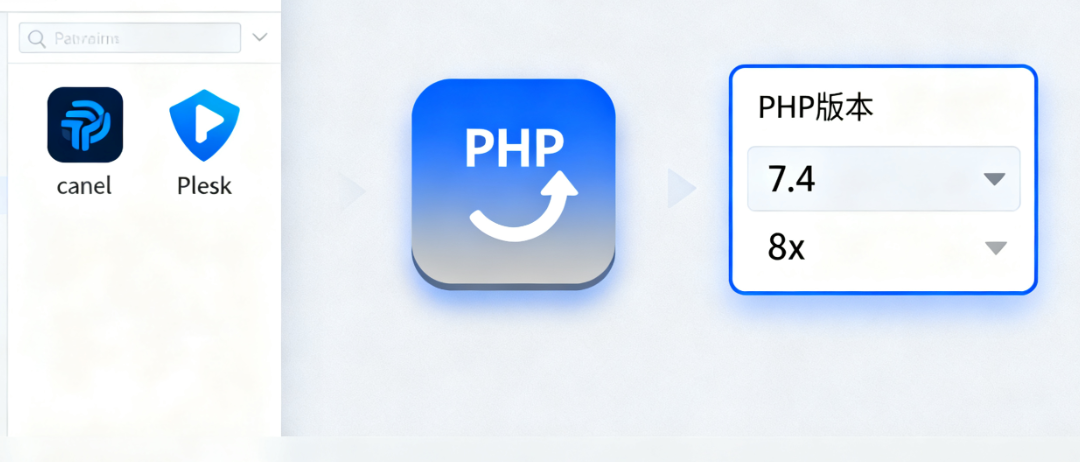
これは、502エラーをホストしているウェブを解決するための最も効果的な方法の一つです。
- PHPを再起動します: ホスティングコントロールパネル(cPanelまたはPlesk)にログインします。をクリックします。cPanelSoftware "または "Advanced "セクションに、"Select PHP version "または "PHP configuration "があります。"PHPを再起動 "ボタンは通常あります。Pleskで、"Websites and Domains "に行き、ドメイン名を見つけ、"PHP Settings "をクリックし、再起動オプションも探してください。
- PHPのバージョンを確認してください: 同じページで、使用しているPHPのバージョンを確認します。インストールしたWordPress、テーマ、プラグインと互換性があることを確認してください。最近PHPをアップグレードしたばかりの場合は、一時的に最後の安定バージョンに戻してみて(例:PHP 8.xからPHP 7.4に戻す)、問題が解決するかどうかを確認してください。
2.3 ステップ3:不具合のあるプラグインとテーマのトラブルシューティング
バックエンドにアクセスできないので、フォルダ名を変更して無効にする必要がある。
- FTPまたはホストが提供する「ファイルマネージャー」(通常は
パブリック_html). - 入り込む
wpコンテンツフォルダー - リネーム
プラグインファイル例えばプラグインを無効化.このアクションは、すべてのプラグインを一度に無効にします。 - ウェブサイトのフロントエンドを更新してください。サイトへのアクセスが回復したら、プラグインのいずれかに問題があることを意味します。次に、フォルダ名を
プラグインそして、1つずつプラグインフォルダーに移動し、各プラグインのサブフォルダーの名前を一時的に変更します。プラグイン変えるプラグイン-a.deactivate)、問題の原因となっているプラグインが見つかるまで、操作のたびにサイトを更新する。 - すべてのプラグインを無効にしてもうまくいかない場合は、次のページに戻ってください。
wpコンテンツフォルダーリネームテーマファイル例えばテーマ.非アクティブ化.これでWordPressはデフォルトのテーマに強制的に切り替わる。サイトが戻ってきたら、テーマファイルに何か問題があることを意味します。
2.4 ステップ4:.htaccessファイルを修復またはリセットする
傷ついた.htaccessファイルは502エラーの一般的な原因です。
- ファイル・マネージャーを使って、ウェブサイトのルート・ディレクトリを
.htaccessドキュメンテーション - にリネームする。
.htaccess.old. - サイトをリフレッシュしてください。サイトが復活したら、古いルールに問題があったということです。
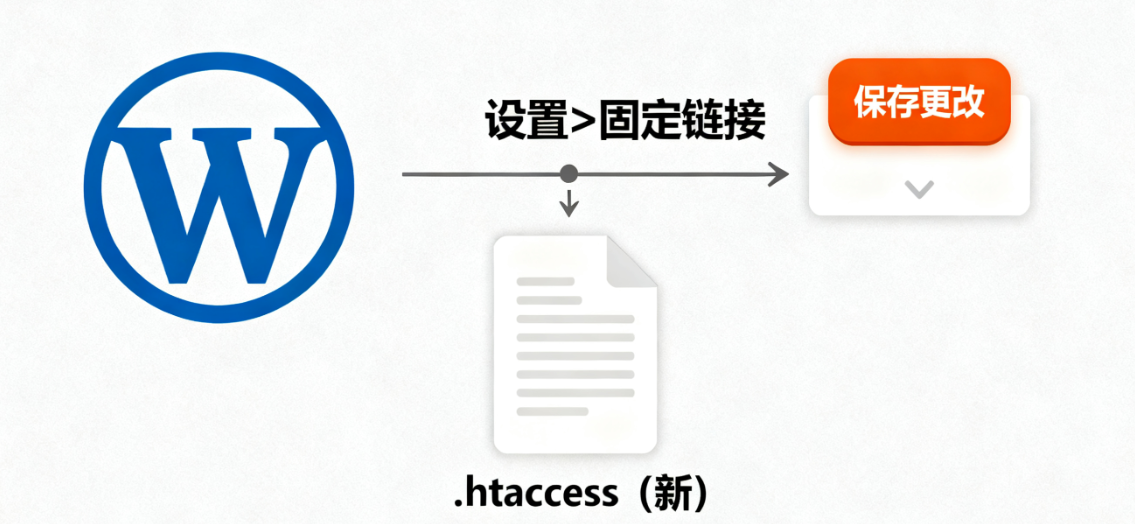
- 新しいクリーンな
.htaccessファイルを保存するには、WordPressバックエンドの「設定 > 固定リンク」ページに移動し、「変更を保存」をクリックするだけです。
パート III: ツールを上手に使う:プラグイン検出方法とホスティングプロバイダーのサポート
上記の方法がうまく機能しない場合、我々はより高度なツールや方法を用意している。
3.1 "Health Check "プラグインによるトラブルシューティング
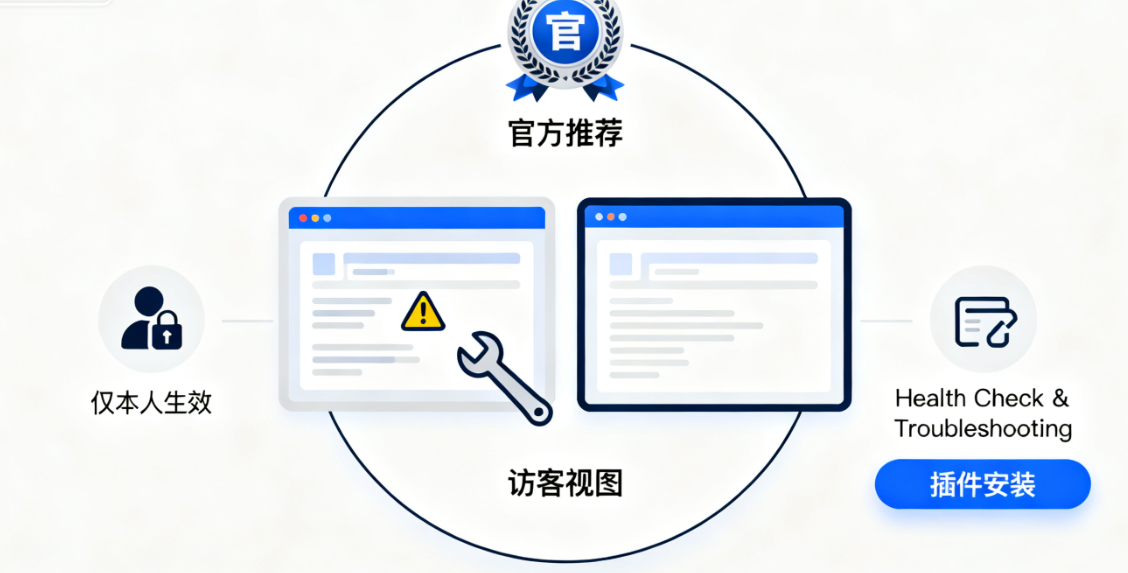
"ヘルスチェックとトラブルシューティング「このプラグインは、公式に推奨されている診断ツールです。このプラグインは、あなたのサイト上で「トラブルシューティングモード」を有効にするという点で強力です。
このモードでは、ユーザーエクスペリエンスに影響を与えることなく、安全にすべてのプラグインを無効にし、デフォルトのテーマを切り替えることができます。これは、あなたがバックエンドにアクセスできないときに、バックエンドへの強力な診断ポータルを提供します。サイトが正常なときに、事前にこのプラグインをインストールして慣れておくことをお勧めします。
3.2 ホスティングプロバイダーにテクニカルサポートを依頼する
自分で試したすべてのオプションが失敗した場合は、ホスティングプロバイダに連絡する時間です。サポート・ワーク・オーダーを提出する前に、以下の情報をご用意ください:
- プライマリドメイン名
- 問題が発生し始めた正確な時間。
- あなたが試したすべてのトラブルシューティング手順(例:PHPの再起動、プラグインの無効化など)。
- 特定のエラーログ(利用可能な場合)。cPanel の Metrics エリアか Advanced Logs セクションで Error Logs を探し、最新のファイルをダウンロードし、問題が発生した時点に対応する PHP または Apache のエラーログを探します。Apache のエラーログを探します。
はんけつをくだす
cPanel/Pleskウェブホスティング環境では、WordPress 502エラーは、迷惑ですが、通常は克服できないものではありません。根本的な原因は、リソースの制限、設定ファイル、PHPプロセスに関連することがほとんどです。ブラウザキャッシュのクリーンアップやPHPの再起動から、プラグインテーマのトラブルシューティングや.htaccessファイルの修復まで、一連の操作を体系的に実行することで、ほとんどの問題を素早く特定し、解決することができます。
忍耐強く、一歩ずつ進むことを忘れないでください。トラブルシューティングを経験するたびに、WordPressの仕組みをより深く理解できるようになり、自信を持ってウェブマスターになることができます。
| お問い合わせ | |
|---|---|
| チュートリアルが読めない?無料でお答えします!個人サイト、中小企業サイトのための無料ヘルプ! |

カスタマーサービス WeChat
|
| ① 電話:020-2206-9892 | |
| ② QQ咨询:1025174874 | |
| 三 Eメール:[email protected] | |
| ④ 勤務時間: 月~金、9:30~18:30、祝日休み | |
この記事へのリンクhttps://www.361sale.com/ja/80160/この記事は著作権で保護されており、必ず帰属表示を付けて複製してください。









![絵文字[wozuimei]-Photonflux.com|プロのWordPress修理サービス、ワールドワイド、迅速対応](https://www.361sale.com/wp-content/themes/zibll/img/smilies/wozuimei.gif)

![表情[baoquan]-光子波动网 | 専門WordPress修復サービス、全世界対応、迅速対応](https://www.361sale.com/wp-content/themes/zibll/img/smilies/baoquan.gif)


 简体中文
简体中文  English
  日本語
日本語  Français
  Español


コメントなし