






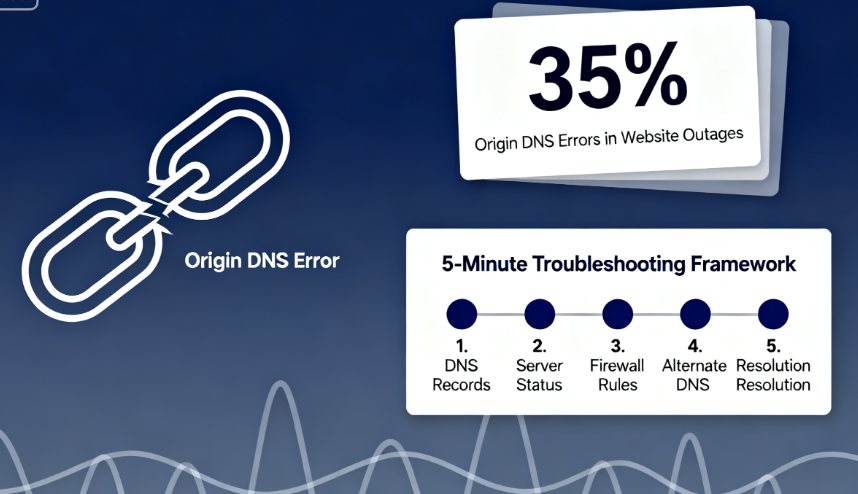
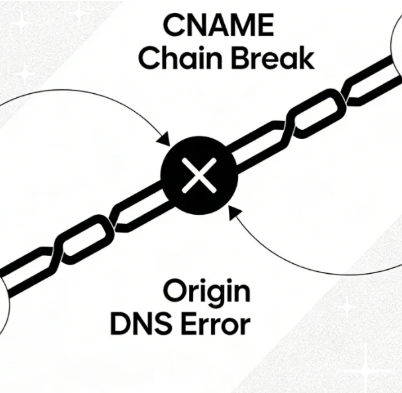
ウェブサイトがOriginに遭遇したとき DNSエラーアクセス不能状態が発生した場合、1分間のダウンタイムがトラフィックと評判の損失につながる可能性があります。統計によると、約35%のウェブサイト予期せぬ中断はDNS設定の問題に直接起因しています。このような緊急事態においては、体系的な迅速な自己診断が手探りの対応よりも効果的です。本マニュアルでは5分以内で完了する構造化されたトラブルシューティングフレームワークを提供し、問題の根本原因を効率的に特定し修復を実行する手助けをします。
第一章:緊急対応前の予備判断
詳細な調査を始める前に、二つの最も基本的なチェックを行うことで、明らかな要因の一部を除外できます。
1.1 故障範囲の確認
まず、障害が個別現象か全体的な問題かを確認する必要があります。スマートフォンでモバイルデータ通信(Wi-Fiではなく)に切り替えて、再度ウェブサイトにアクセスしてみてください。同時に、異なる都市や国にいる友人や同僚にテストアクセスを依頼することも可能です。
- 結果分析:もしあなただけがアクセスできず、他の人が正常にアクセスできる場合、問題はおそらくあなたのローカルネットワークまたはデバイスにあります。DNSキャッシュすべてのテスターがアクセスできない場合、基本的にウェブサイトサーバーまたはドメイン名解決レベルでのグローバルな問題であると判断されます。
1.2 ドメイン名の登録状態を確認する
ドメイン名の有効期限切れDNS解決が完全に失敗する最も直接的な原因の一つです。任意の公開された「Whois検索」サービスサイトにアクセスし、あなたのドメイン名を入力して検索してください。
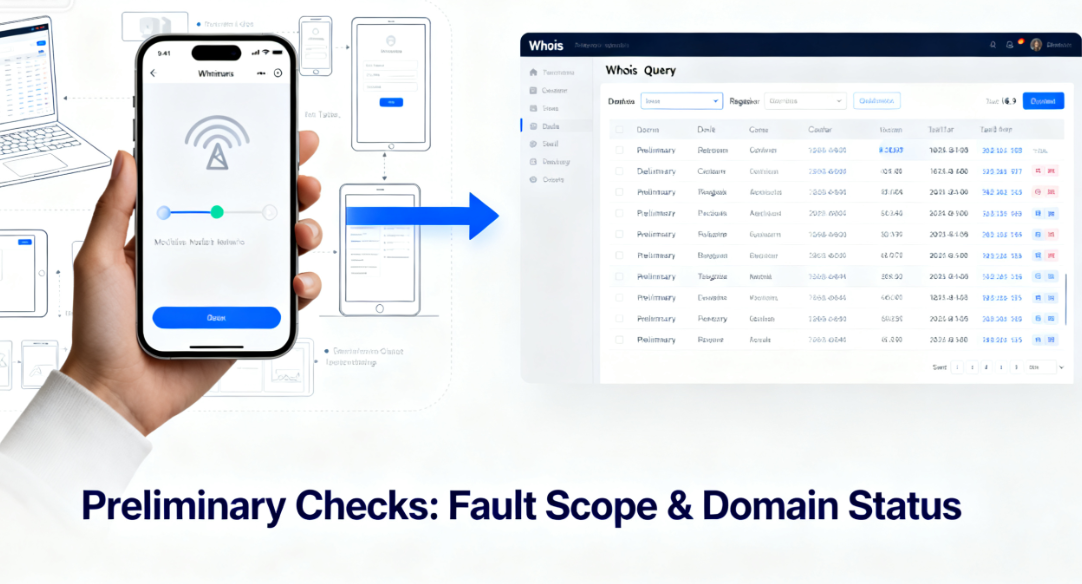
- 重要な確認項目「レジストラ」、「ステータス」、「有効期限」の項目に特に注意してください。ドメインが期限切れの場合、ステータスは「clientHold」や「pendingDelete」などと表示される可能性があります。ドメインの更新後、グローバルDNSシステムで完全に反映されるまで通常数時間から48時間かかります。
第二章:核心原因リストと対応する修復指示
以下に、Origin DNSエラーを引き起こす最も一般的な原因を列挙し、直接的な修正手順を記載します。順序通りに、またはご自身の判断でトラブルシューティングを行ってください。
2.1 DNSレコード設定エラー
これが最も頻度の高い技術的な原因です。オリジンサーバーを指すDNSレコードの設定が正しくない。
- Aレコードが誤ったIPを指している:ドメイン名のDNS管理パネルにログインしてください(通常はドメイン登録業者やCloudflareなどのプラットフォームにあります)。メインドメイン(例:
example.com)およびサブドメイン(例:www.example.com(強調のため使用)Aレコードこの記録値を、ホスティングプロバイダーから提供された正しいオリジンサーバーのIPアドレスと照合してください。- 修復操作誤ったIPアドレスを修正し、変更を保存します。なお、変更後はDNSのグローバルな伝播が完了するまでお待ちください。
- CNAMEレコードが誤ったまたは無効な先を指しています:もしあなたの記録がCNAMEタイプ、その指すターゲットドメインを確認する(例:
www.example.comCNAME レコードの指向example.com)。対象ドメイン名自体にAレコードが正しく設定され、解決可能であることを確認する。- 修復操作CNAMEレコードが有効でAレコードが設定済みのドメインを指すことを確認してください。
2.2 ホストサーバーのIPアドレス変更
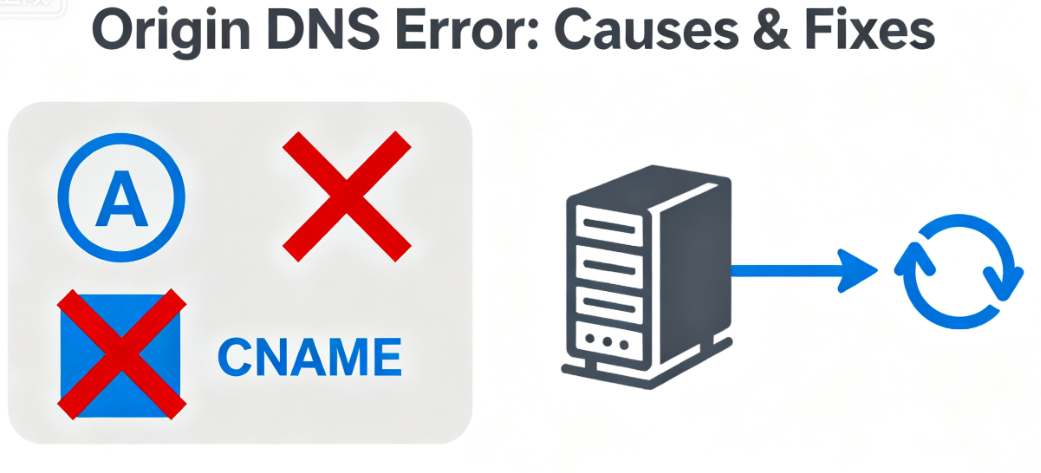
あなたのウェブサイトは新しいホストに移行された可能性がありますが、DNSレコードが同期更新されていません。
- 判断方法:ホスティングサービスプロバイダーのカスタマーサポートに連絡するか、ホスティングコントロールパネル(例:cPanel)にログインし、ウェブサイトアカウントに現在割り当てられている専用IPアドレスを確認してください。
- 修復操作DNS管理パネルのAレコードを、ホスティングプロバイダーが確認した最新のIPアドレスに更新してください。
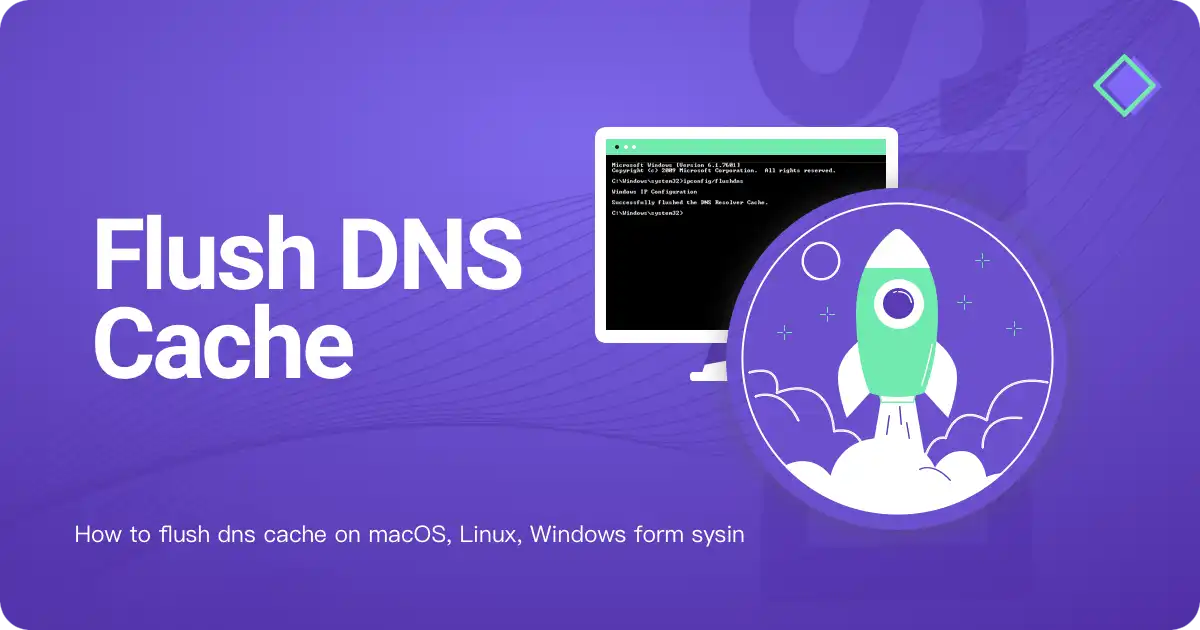
2.3 DNSキャッシュの問題
古い、無効なDNSレコードは、ローカルコンピュータ、ローカルルーター、または上流のインターネットサービスプロバイダーのサーバーにキャッシュされます。
- ローカルコンピュータのキャッシュ更新::
- Windowsシステムコマンドプロンプトを開き、入力します
ipconfig /flushdnsその後、Enterキーを押す。 - macOSシステムターミナルを開き、入力してください
sudo killall -HUP mDNSResponderEnterキーを押した後、パスワードの入力が必要になる場合があります。
- Windowsシステムコマンドプロンプトを開き、入力します
- ルーターのキャッシュクリア最も簡単な方法は、家庭やオフィスのブロードバンドルーターを再起動することです。
- 公共DNSサーバーの切り替え:本機のネットワーク設定におけるDNSサーバーアドレスを一時的に変更することができます。
1.1.1.1(Cloudflare)または8.8.8.8(Google)を使用して、問題が発生する可能性のあるISPのDNSキャッシュを回避します。
2.4 CDNサービス設定におけるオリジンサーバー情報の誤り
ウェブサイトがCloudflareなどのCDNサービスを利用している場合、CDNは実際のオリジンサーバーのアドレスを知っている必要があります。そうすることで、オリジンサーバーからデータを取得できます。
- 検査位置CDNサービスプロバイダーのコンソールにログインし、ご自身のウェブサイト設定を見つけ、「オリジンサーバー」または「Origin Server」フィールドを確認してください。
- 修復操作:このフィールドには、オリジンサーバーの正しいIPアドレスまたはホスト名を入力してください。このアドレスは、CDNを経由せずに直接解決できるものでなければなりません。アドレスが誤っている場合、CDNはオリジンサーバーを見つけられず、DNSエラーを報告します。
2.5 ソースサーバー自体が利用不可
DNSレコードは完全に正しいが、対象サーバーは障害によりオフライン状態である。
- 診断方法DNSレコードが指すIPが正しいことを確認した後、「ピンこのIPの接続性をテストするコマンド。コマンドプロンプトで入力
ping [あなたのサーバーのIPアドレス]. - 結果の解釈「リクエストタイムアウト」または100%パケットロスが発生した場合、データパケットが当該サーバーに到達できないことを示します。この場合、直ちにホスティングプロバイダーに連絡し、サーバーのオフライン状態またはネットワーク障害を報告してください。
第三章:構造化トラブルシューティングフローチャート
より直感的なガイダンスを提供するため、以下の順序でトラブルシューティングを行ってください:
Origin DNSエラーを検出 ↓ ドメイン名のWhoisステータスを確認(期限切れか?) ├─> はい → 直ちにドメインを更新し、有効になるまで待機。 ↓ └─> いいえ → 複数地点からのアクセステストを実施(ローカル障害のみか?)
            ├─> はい → ローカルおよびルーターのDNSキャッシュをリフレッシュ、またはパブリックDNSを変更 ↓ └─> いいえ → DNS管理パネルにログインし、Aレコード/CNAMEレコードの値を確認 ├─> レコードが誤っている → 正しいオリジンサーバーのIPまたはホスト名に修正
                  ↓ └─> レコードが正しい → CDNの使用を確認? ├─> はい → CDNパネルにログインし、「オリジンサーバー」設定を確認。 ↓ ├─> 設定が誤っている → CDN内のオリジン情報を修正。 │ └─> 設定が正しい → CDNテクニカルサポートに連絡。
                        ↓ └─> いいえ → pingコマンドでオリジンサーバーIPの接続性をテスト。├─> 接続不可 → すぐにホスティングプロバイダーに連絡し、サーバー問題を報告。└─> 接続可 → 問題はより複雑な可能性があり、サーバーのファイアウォールやポート設定を確認する必要あり。
第四章:修復完了後の検証と監視
いかなる修復操作を実行した後も、有効な検証を行わなければならない。
4.1 DNSレコードの更新を検証する
再度グローバルDNSクエリツールを使用し、ドメイン名を入力してAレコードタイプを選択してクエリを実行します。世界中の異なる場所での解決結果が、設定した新しい値に更新されているかどうかを確認してください。このプロセスはDNSプロパゲーションと呼ばれ、数分から最大48時間かかる場合があります。
4.2 テストサイトの最終的なアクセシビリティ
しばらく待った後、異なるネットワーク環境(オフィスネットワーク、家庭ネットワーク、モバイルデータなど)からウェブサイトにアクセスしてください。トップページだけでなく、いくつかの内部ページをクリックしたり、画像などのリソースを読み込んだりして、機能が完全に回復していることを確認してください。
4.3 長期的なモニタリング体制の構築
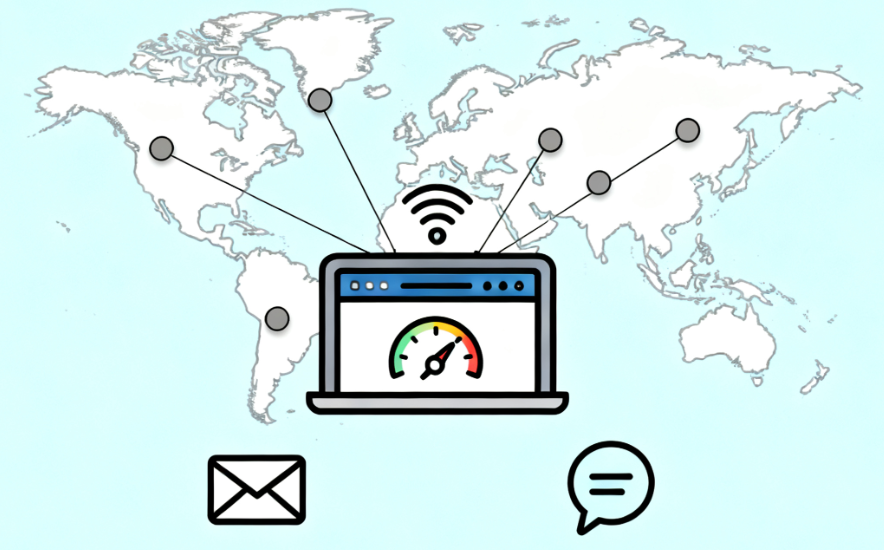
ウェブサイト監視サービスの利用を検討してください。この種のサービスは、定期的に世界中の複数のノードからあなたのウェブサイトにアクセスし、ダウンタイムやDNS解決の失敗を検知すると、メールやSMSなどで即座に通知します。これにより、ユーザーから大規模な苦情が寄せられる前に問題を把握し、対処することが可能になります。
概要
Origin DNSエラーに対処する鍵は、冷静さと順序立てた対応にある。広域から局域へ、外部から内部へと順を追って調査する論理に従います:まずグローバルなドメイン名の期限切れ問題を排除し、次に障害範囲を特定し、DNSレコードとCDN設定の詳細な照合を行い、最後にサーバー状態を検証します。このマニュアルが提供するチェックリストと手順は、複雑な障害特定を一連の実行可能な確認項目に変換し、5分以内に初期診断を完了させ、適切な修復措置を講じることで、ウェブサイトのダウンタイムを最小限に抑えることを可能にします。
| お問い合わせ | |
|---|---|
| チュートリアルが読めない?無料でお答えします!個人サイト、中小企業サイトのための無料ヘルプ! |

カスタマーサービス WeChat
|
| ① 電話:020-2206-9892 | |
| ② QQ咨询:1025174874 | |
| 三 Eメール:[email protected] | |
| ④ 勤務時間: 月~金、9:30~18:30、祝日休み | |
この記事へのリンクhttps://www.361sale.com/ja/81827/この記事は著作権で保護されており、必ず帰属表示を付けて複製してください。

















![絵文字[wozuimei]-Photonflux.com|プロのWordPress修理サービス、ワールドワイド、迅速対応](https://www.361sale.com/wp-content/themes/zibll/img/smilies/wozuimei.gif)

![表情[baoquan]-光子波动网 | 専門WordPress修復サービス、全世界対応、迅速対応](https://www.361sale.com/wp-content/themes/zibll/img/smilies/baoquan.gif)


 简体中文
简体中文  English
  日本語
日本語  Français
  Español


コメントなし