




Las imágenes son un factor clave que influye tanto en la experiencia del usuario como en el rendimiento del SEO. Sin embargo, numerosos sitios web se enfrentan a problemas como fallos en la carga, tiempos de carga lentos e imágenes borrosas. Las causas fundamentales suelen residir en restricciones poco claras sobre el tamaño de las imágenes, dimensiones inadecuadas y estrategias de compresión defectuosas. Este artículo se centrará en... Límite real de tamaño de subida de WordPressExplicar sistemáticamente diferentes escenarios de uso.Dimensiones óptimas de la imagenasí como¿A qué tamaño deben comprimirse las imágenes?Equilibrando la claridad con la velocidad de carga, ayuda a los administradores web a mejorar significativamente el rendimiento del sitio web y el posicionamiento en los motores de búsqueda, al tiempo que mantiene el atractivo visual.
![Imagen [1] - WordPress: ¿Qué tamaño pueden tener las imágenes que se suben? La verdad detrás de los errores de subida y la ralentización de los sitios web explicada de una vez por todas.](https://www.361sale.com/wp-content/uploads/2025/12/20251215091907107-image.png)
1. ¿Cuál es el tamaño máximo de archivo para subir imágenes en WordPress?
1. WordPress en sí mismo no impone un límite máximo fijo para el tamaño de las imágenes.
Muchos webmasters novatos creen erróneamente que WordPress impone un límite uniforme a las subidas de imágenes, como 2 MB o 5 MB.
De hecho,WordPress no impone un tamaño máximo de carga para las imágenes.
El «tamaño máximo de archivo que se puede subir» que se muestra en el backend de WordPress depende de los siguientes factores:
- Entorno del servidor (Apache / Nginx)
- Configuración de PHP (
upload_max_filesizeypost_tamaño_máx) - Política de seguridad del proveedor de alojamiento
Por consiguiente, los límites de subida varían considerablemente entre los distintos sitios web, con rangos comunes que incluyen:
- 2 MB (algunos planes de alojamiento compartido)
- 10 MB / 20 MB
- 50 MB / 128 MB (servidor VPS o servidor en la nube)
2. ¿Cómo puedo comprobar el límite máximo de subida actual para este sitio web?
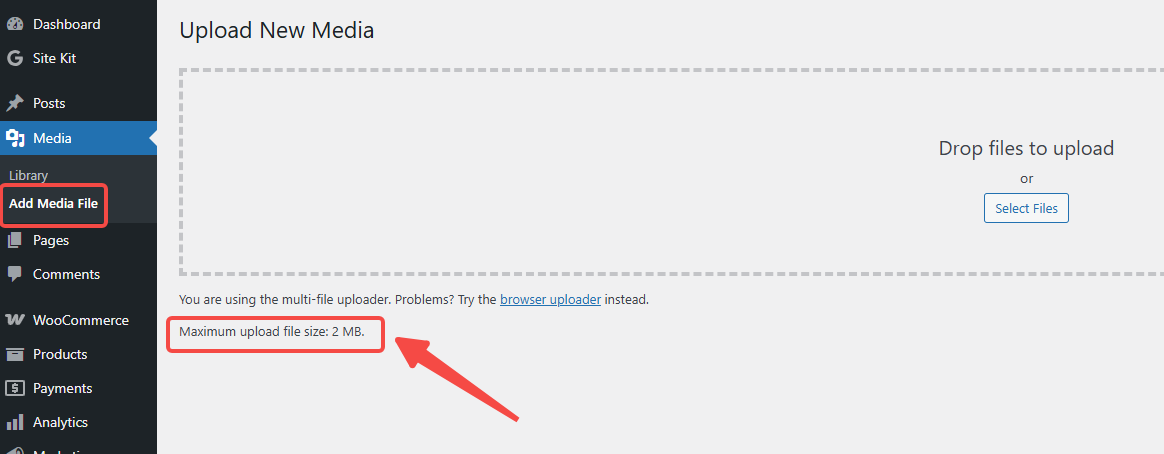
En la interfaz de carga de archivos multimedia del backend de WordPress, normalmente verás un mensaje como: «Tamaño máximo de archivo para subir: 2 MB».
Este es el tamaño máximo de archivo permitido por el entorno actual del servidor.
Si te encuentras con el siguiente error al subir imágenes:
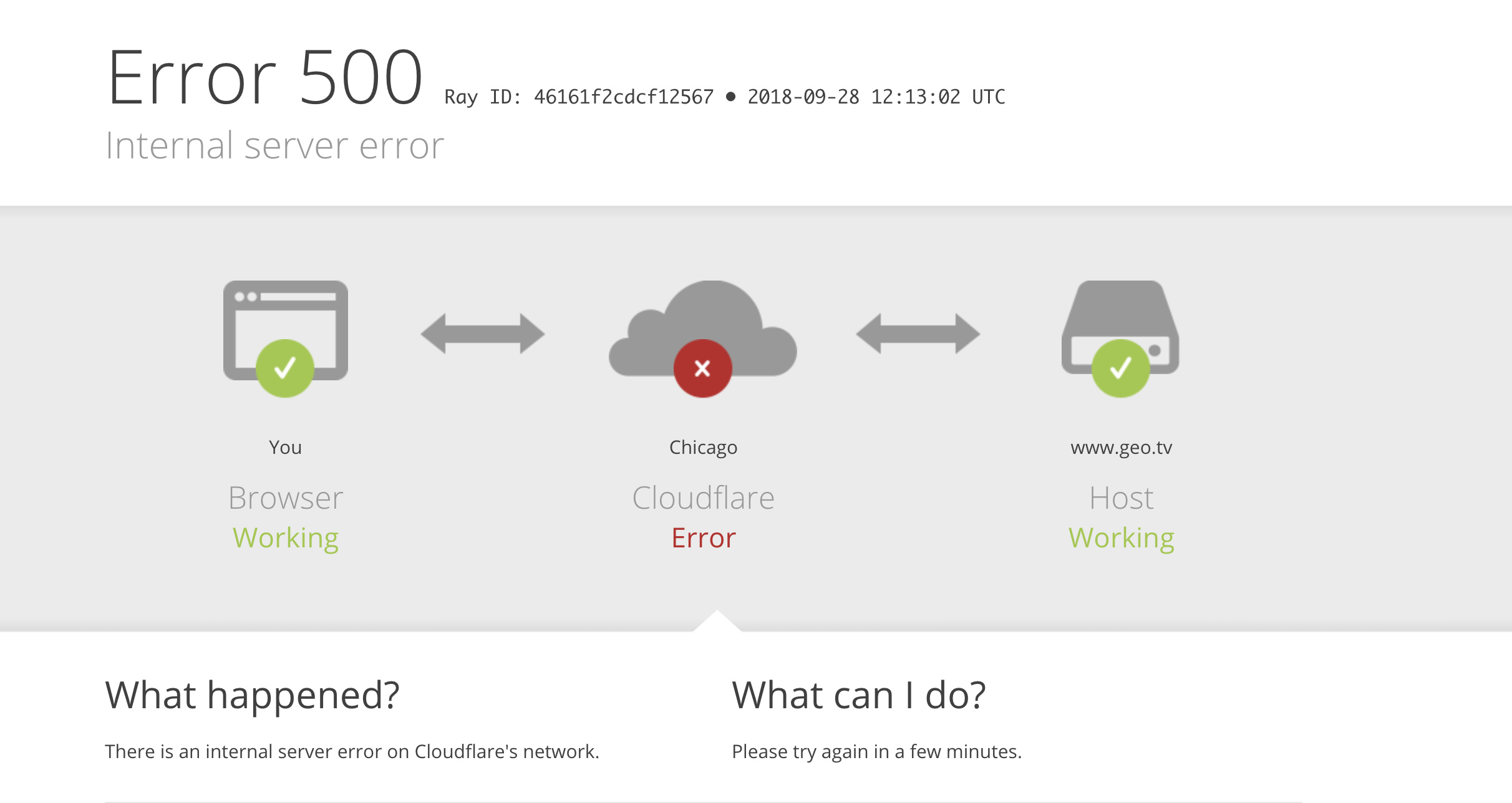
- «El archivo supera el límite máximo de carga».
- Error HTTP
Notas generales:El tamaño de la imagen ha superado los límites permitidos por el servidor..
3. ¿Qué implicaciones prácticas podrían derivarse de unos límites de subida excesivamente bajos?
Las restricciones de subida demasiado bajas afectarán directamente a la creación diaria de contenido, por ejemplo:
- No se pueden cargar imágenes originales de la cámara ni capturas de pantalla de alta resolución.
- Fallos frecuentes en la carga de imágenes largas y detalladas en los artículos tutoriales.
- Obligado a utilizar imágenes de baja calidad y muy comprimidas.
- Probar repetidamente diferentes versiones de imágenes es una gran pérdida de tiempo.
Algo a tener en cuenta:
II. ¿Cómo aumentar el tamaño máximo de subida de archivos en WordPress?
1. Ajustes a nivel del servidor y PHP (solución fundamental)
Aumentar los límites de carga implica principalmente modificar los parámetros de configuración de PHP, incluyendo:
| nombre del parámetro | Controlar el contenido | Función típica | Conceptos erróneos comunes |
|---|---|---|---|
upload_max_filesize | Carga de un solo archivo | Limitar el tamaño de una imagen | Con solo modificarlo se resolverá el problema de carga. |
post_tamaño_máx | La solicitud POST completa | Determinar si PHP acepta una solicitud | A menudo se pasa por alto |
limite_memoria | Memoria disponible de PHP | Impacto en el procesamiento de imágenes y la generación de miniaturas | Pensé que no tenía nada que ver con la subida de archivos. |
El método específico de implementación depende de su entorno de host. Los enfoques más comunes incluyen:
- modificaciones
php.ini - pasar (una factura o inspección, etc.)Panel de control del ordenador central(como cPanel, Pagoda)
- Póngase en contacto con el equipo de atención al cliente de su proveedor de alojamiento web para obtener ayuda con los ajustes.
![Imagen [3] - WordPress: ¿Qué tamaño pueden tener las imágenes que se suben? La verdad detrás de los errores de carga y los sitios web lentos explicada de una vez por todas.](https://www.361sale.com/wp-content/uploads/2025/12/20251215102848844-image.png)
post_tamaño_máx necesariamente mayor o igual que upload_max_filesizeDe lo contrario, la modificación no será válida.2. El papel y las limitaciones de los complementos
Hay ciertos complementos disponibles en el mercado que pueden ayudarte:
- Mostrar el límite máximo de carga permitido actualmente por el servidor.
- Desbloquea el panel de administración de WordPress hasta el máximo permitido por el servidor.
Pero hay que dejar una cosa clara:
3. Las restricciones de carga no son el problema principal en la optimización de imágenes.
El aumento de los límites de subida solo aborda¿Se puede subir?La cuestión no es la que se plantea, sino lo que realmente afecta a la experiencia del sitio web:
- Velocidad de carga de la página
- Experiencia de acceso móvil
- Métricas de rendimiento de los motores de búsqueda (LCP, CLS)
- Utilización del espacio de almacenamiento del servidor
Optimización de imágenesEl quid de la cuestión nunca ha sido si algo se puede transmitir, sino si vale la pena transmitirlo.
III. ¿Cuáles son las dimensiones óptimas para las imágenes de WordPress?
Dimensiones recomendadas para las imágenes dentro del cuerpo del artículo
Selecciona las dimensiones de la imagen según el ancho del área de contenido.
El ancho de las imágenes que acompañan a los artículos debe serAncho real del área de contenido principalBusque una resolución razonable en lugar de perseguir ciegamente una excesivamente alta.
Las recomendaciones generales son las siguientes:
- Ancho recomendado para imágenes del cuerpo: 1000-1200 píxeles.
- Requisitos de alta definición (capturas de pantalla del tutorial, imágenes detalladas): 1400-1600 píxeles.
- No es recomendable subir imágenes que superen los 2000 píxeles de ancho para el contenido del cuerpo principal.
Aunque WordPress genera automáticamente múltiples versiones adaptables,Subir imágenes originales excesivamente grandes seguirá:
- ocupar más espacio en el servidor
- Aumentar la carga administrativa de la gestión de la mediateca.
- Aumento de los costes de copia de seguridad y migración
No confíes en el escalado front-end para resolver problemas.
El simple hecho de mostrar una imagen de 4000 píxeles a un tamaño reducido mediante CSS no disminuye el tamaño real del archivo.
Las dimensiones en píxeles del archivo de imagen original son el factor clave que determina el rendimiento.
2. Dimensiones recomendadas para el encabezado de la página de inicio y las imágenes de portada
Dimensiones de seguridad estándar recomendadas
- Banner de ancho completo / Imagen principal: 1920 píxeles de ancho
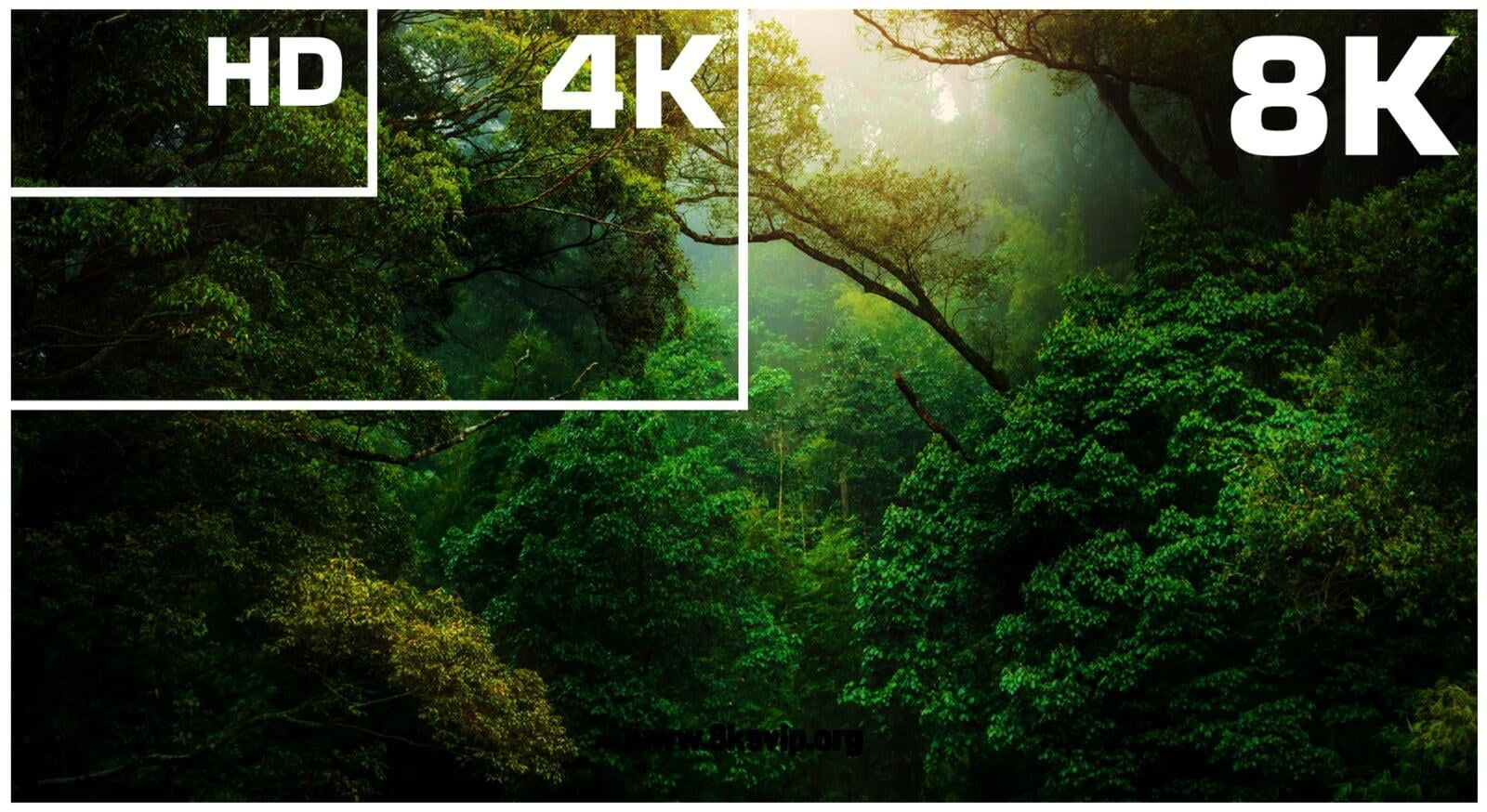
- Adaptación a pantallas de alta resolución (4K): 2560 píxeles de ancho (utilizar con precaución)
Más allá de este rango:
- La mejora en la claridad es muy limitada.
- El aumento del tamaño del archivo es bastante significativo.
3. Dimensiones recomendadas para vistas de lista y miniaturas
Planifique según los escenarios de uso reales.
- Imagen de la lista de blogs: 600-900 píxeles de ancho
- Miniaturas tipo tarjeta: 300-450 píxeles
- Pequeños gráficos decorativos/iconos: producir según las dimensiones reales de la pantalla.
También se recomienda que:
- Comprueba si el tema genera un gran volumen deDimensiones de imagen que no son realmente necesarias
- Desactive los tamaños de miniaturas innecesarios para evitar que la biblioteca multimedia se sature.
4. Resumen de las dimensiones óptimas de las imágenes para WordPress
| Escenarios de uso | Ancho recomendado | Notas y explicaciones |
|---|---|---|
| Imagen del cuerpo principal | 1000-1200 píxeles | Aplicable a la gran mayoría de las materias. |
| Imágenes tutoriales de alta definición | 1400-1600 píxeles | Visualización detallada |
| Número máximo de imágenes en el texto principal | ≤2000 píxeles | No es recomendable exceder |
| Imagen de cabecera a ancho completo / Banner | 1920px | Dimensiones de seguridad estándar |
| Adaptación a pantalla 4K | 2560 píxeles | Tenga cuidado |
| Diagrama de la lista de blogs | 600-900 píxeles | Páginas de listas y categorías |
| Miniatura / Imagen de la tarjeta | 300-450 píxeles | Pantalla de módulo pequeño |
4. ¿Cuál es el tamaño adecuado para las imágenes comprimidas de WordPress?
1. No se centre únicamente en la «relación de compresión», sino más bien en el «volumen final».
El contenido de las diferentes imágenes varía considerablemente; la misma relación de compresión puede dar lugar a tamaños de archivo finales totalmente diferentes.
Un enfoque más científico es:Establezca rangos de volumen objetivo para diferentes escenarios de uso.
![Imagen [4] - WordPress: ¿Qué tamaño pueden tener las imágenes que se suben? La verdad detrás de los errores de carga y los sitios web lentos explicada de una vez por todas.](https://www.361sale.com/wp-content/uploads/2025/12/20251215103311892-image.png)
2. Normas de referencia recomendadas para el tamaño de las imágenes
Imagen del cuerpo del artículo
- Rango ideal: 100 KB-300 KB
- Imágenes del tutorial con mayor detalle: 300 KB-500 KB
- Más de 500 KB: Recomendamos volver a examinar las dimensiones o el formato.
Imagen de cabecera de la página de inicio e imagen de portada grande
- Rango recomendado: 200 KB-600 KB
- Evite superar 1 MB siempre que sea posible.
Iconos, miniaturas y gráficos sencillos
- Tamaño objetivo: menos de 50 KB
- utilizable SVG En tales situaciones, priorice el uso de soluciones vectoriales.
3. Formatos de imagen comunes y recomendaciones de compresión
JPEG (JPG)
- Adecuado para imágenes fotográficas
- Parámetros de calidad recomendados:70-85
- Ofrece la mejor compatibilidad, aunque su tamaño suele ser menos compacto que los formatos más recientes.
PNG
- Adecuado para imágenes que requieren fondos transparentes o detalles sin pérdida de calidad.
- Debido al tamaño considerable del archivo, su uso debe realizarse con precaución.
| formato | Escenario | vantage | advertencia |
|---|---|---|---|
| JPEG | Fotografías, imágenes adjuntas | Mejor compatibilidad | Ligeramente más grande en tamaño |
| WebP | Imágenes de sitios web convencionales | Menor tamaño | Se requiere compatibilidad con navegadores antiguos. |
| PNG | Fondo transparente | Calidad sin pérdidas | El archivo es de gran tamaño. |
| SVG | Iconos, logotipos | Zoom infinito | No apto para fotografías. |
WebP (muy recomendable)
- Formatos de imagen más modernos
- Tamaño de archivo más pequeño para una calidad de imagen equivalente (en comparación). WebP En comparación con las imágenes JPEG con pérdida, las imágenes WebP son entre un 25 % y un 34 % más pequeñas.
![Imagen [5] - WordPress: ¿Qué tamaño pueden tener las imágenes que se suben? La verdad detrás de los errores de subida y los sitios web lentos explicada de una vez por todas.](https://www.361sale.com/wp-content/uploads/2025/12/20251215103421191-image.png)
- Admite fondos transparentes.
- ideal para usar como Formato de imagen principal de WordPress
V. Puntos clave para comprobar imágenes optimizadas en WordPress
1. Comprueba las dimensiones reales de las imágenes cargadas por el front-end.
WordPress carga imágenes de diferentes tamaños dependiendo del dispositivo, pero esto no siempre encaja perfectamente.
Se recomienda utilizar las herramientas de desarrollo del navegador:
- Ver las dimensiones reales de la imagen cargada
- Confirme si existe la situación de «visualización mínima, pero carga considerable».
Procedimiento específico:
- Pulsa «F12» (Windows/Linux) o «Cmd+Opt+I» (Mac) en la interfaz.
- Haga clic en el icono del puntero (o pulse las teclas de acceso rápido Ctrl+Mayús+C/Cmd+Opc+C) y, a continuación, mueva el ratón sobre la imagen de la página web.
![Imagen [6] - WordPress: ¿Qué tamaño pueden tener las imágenes que se suben? La verdad detrás de los errores de subida y los sitios web lentos explicada de una vez por todas.](https://www.361sale.com/wp-content/uploads/2025/12/20251215104255789-image.png)
- Al hacer clic en la imagen, la etiqueta de imagen correspondiente (normalmente <img> Etiqueta)
- Ver propiedades de la imagen
- -Panel Propiedades: Las propiedades CSS y la información de diseño del elemento aparecen en la parte derecha del panel Elementos. Aquí encontrará naturalWidth y naturalHeight, que representan el ancho y alto reales de la imagen.
- -Panel Estilos: al cambiar al panel Estilos, se puede ver más información relacionada con los estilos, incluidas las dimensiones renderizadas de las imágenes.
![Imagen [7] - WordPress: ¿Qué tamaño pueden tener las imágenes que se suben? La verdad detrás de los errores de subida y los sitios web lentos explicada de una vez por todas.](https://www.361sale.com/wp-content/uploads/2025/12/20251215105259550-image.png)
2. Control de los problemas de expansión de la biblioteca multimedia.
Por cada imagen subida, WordPress puede generar múltiples variaciones de tamaño.
Si no se controla a largo plazo:
- La mediateca se ampliará rápidamente.
- El consumo de espacio en el servidor es grave.
- Aumento significativo de los costes de copia de seguridad y migración.
Planificar de forma razonable las dimensiones de las imágenes es un factor esencial para el funcionamiento a largo plazo de un sitio web.
3. La optimización de imágenes es una estrategia a largo plazo, no una operación puntual.
- Cambiar tema → Volver a comprobar las dimensiones de la imagen
- Cambios en la estructura de la página → Ajustar la estrategia de imágenes
- Aparecen nuevos equipos y normas → Actualizar y optimizar las soluciones
La optimización de imágenes es un proceso iterativo continuo, no una tarea puntual.
| Contacte con nosotros | |
|---|---|
| ¿No puede leer el tutorial? Póngase en contacto con nosotros para obtener una respuesta gratuita. Ayuda gratuita para sitios personales y de pequeñas empresas |

Servicio de atención al cliente WeChat
|
| ① Tel: 020-2206-9892 | |
| ② QQ咨询:1025174874 | |
| (iii) Correo electrónico: info@361sale.com | |
| ④ Horario de trabajo: de lunes a viernes, de 9:30 a 18:30, días festivos libres | |
Enlace a este artículo:https://www.361sale.com/es/82841El artículo está protegido por derechos de autor y debe ser reproducido con atribución.














![Emoji[wozuimei]-Photonflux.com | Servicio profesional de reparación de WordPress, en todo el mundo, respuesta rápida](https://www.361sale.com/wp-content/themes/zibll/img/smilies/wozuimei.gif)

![Emoticono [baoquan] - Photon Wave Network | Servicios profesionales de reparación de WordPress, cobertura mundial, respuesta rápida](https://www.361sale.com/wp-content/themes/zibll/img/smilies/baoquan.gif)


 简体中文
简体中文  English
  日本語
日本語  Français
  Español


Sin comentarios