





画像はユーザー体験とSEOパフォーマンスに影響を与える重要な要素ですが、多くのサイトでアップロード失敗、読み込み遅延、画像のぼやけなどの問題が発生しています。その根本原因は、画像サイズ制限の不明確さ、不適切なサイズ選択、および圧縮戦略の誤りにあることが多いです。本稿では、 WordPress 実際のアップロードサイズ制限異なる使用シナリオにおけるシステム解説画像の最適なサイズ基準のみならず画像はどの程度のサイズに圧縮すべきか明瞭さと読み込み速度を両立させ、ウェブマスターが視覚効果を保証しながら、サイトのパフォーマンスと検索エンジンの評価を大幅に向上させることを支援します。
![画像[1]-WordPressの画像、一体どれくらいのサイズまでアップロードできる?アップロード失敗やサイト速度低下の真相を徹底解説](https://www.361sale.com/wp-content/uploads/2025/12/20251215091907107-image.png)
一、WordPressの画像アップロードサイズ制限はどれくらいですか?
1. WordPress自体に固定の画像サイズ上限はありません
多くの初心者のウェブマスターは、WordPressが画像アップロードに対して2MBや5MBといった統一された制限を設けていると誤解しがちです。
実際、WordPress自体は、画像の最大アップロードサイズを強制的に規定していません。
WordPress 管理画面に表示される「最大アップロードファイルサイズ」は、以下の要素によって決まります:
- サーバー環境(Apache / Nginx)
- PHP 設定(
アップロード最大ファイルサイズそして投稿最大サイズ) - ホスティングプロバイダーのセキュリティポリシー
したがって、異なるウェブサイトによってアップロード制限は大きく異なり、一般的な範囲には以下が含まれます:
- 2MB(一部の共有ホスティング)
- 10MB / 20MB
- 50MB / 128MB(VPSまたはクラウドサーバー)
2. 現在のウェブサイトの最大アップロード制限を確認するにはどうすればよいですか?
WordPress管理画面のメディアアップロード画面では、通常「最大アップロードファイルサイズ:2MB」といった一文が表示されます。
これが現在のサーバー環境で許可されている単一ファイルの最大サイズです。
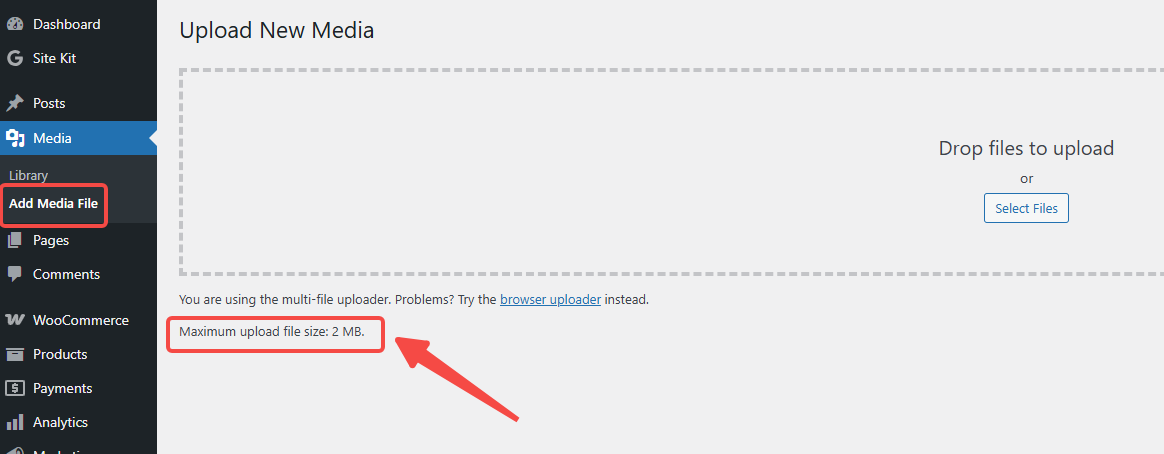
画像のアップロード時に以下のエラーが発生した場合:
- ファイルが最大アップロード制限を超えています
- 「HTTP エラー」
通常説明:画像のサイズがサーバーの許容範囲を超えています.
3. アップロード制限が小さすぎると、どのような実際の影響が生じますか?
アップロード制限の設定が小さすぎると、日常的なコンテンツ制作に直接影響します。例えば:
- カメラのオリジナル画像や高解像度のスクリーンショットをアップロードできません
- チュートリアル記事の長尺画像や詳細画像のアップロードが頻繁に失敗する
- 低品質で何度も圧縮された画像を強制的に使用させられる
- 異なるバージョンの画像を繰り返し試すのは、非常に時間の無駄である
覚えておいてほしいことがある:
二、WordPressの最大アップロードファイルサイズを上げる方法
1. サーバーとPHPレベルでの調整(根本的な解決策)
アップロード制限の引き上げは、PHPの設定パラメータを変更することが核心であり、以下を含む:
| パラメータ名 | 制御内容 | 典型的な作用 | よくある誤解 |
|---|---|---|---|
アップロード最大ファイルサイズ | 単一ファイルのアップロード | 画像のサイズを制限する | これを修正するだけでアップロードの問題が解決できる |
投稿最大サイズ | POSTリクエスト全体 | リクエストがPHPによって受信されるかどうかを決定する | よく見落とされる |
メモリリミット | PHPの可用メモリ | 画像処理とサムネイル生成への影響 | アップロードとは関係ないと思っていた |
具体的な操作方法はホスト環境によって異なりますが、一般的な方法には以下が含まれます:
- 修正
php.ini - とおすメインフレーム制御パネル(例:cPanel、宝塔)
- ホスティングプロバイダーのカスタマーサポートに連絡し、調整の支援を依頼する
![画像[3]-WordPressの画像、一体どれくらいのサイズまでアップロードできる?アップロード失敗やサイト速度低下の真相を徹底解説](https://www.361sale.com/wp-content/uploads/2025/12/20251215102848844-image.png)
投稿最大サイズ 必ず 以上 アップロード最大ファイルサイズ、さもなければ修正は無効となる。2. プラグインの役割と限界
市場にはいくつかのプラグインが利用可能です:
- サーバーが現在許可している最大アップロード制限を表示
- WordPress 管理画面の制限をサーバーが許可する最大値まで「解除」する
しかし、一点だけ明確にしなければならない:
3. アップロード制限は画像最適化の核心的な問題ではない
アップロード制限の引き上げで解決されるのはアップロードできますかの問題ではなく、真にウェブサイトの体験に影響を与えるのは:
- ページの読み込み速度
- モバイル端末でのアクセス体験
- 検索エンジンのパフォーマンス評価(LCP、CLS)
- サーバーのストレージ使用量
画像の最適化核心は、決して「伝えられるかどうか」ではなく、「伝える価値があるかどうか」である。
三、WordPressの画像の最適なサイズはどれくらいですか?
1. 本文中の画像の推奨サイズ
コンテンツ領域の幅に基づいて画像サイズを選択する
記事の図版の幅は、テーマ本文コンテンツ領域の実測幅基準として、盲目的に超高解像度を追求するのではなく。
一般的な推奨事項は以下の通りです:
- 本文画像推奨幅:1000–1200px
- 高解像度要件(チュートリアルスクリーンショット、詳細画像):1400–1600px
- 本文の画像は幅2000pxを超えるものをアップロードしないことを推奨します
たとえWordPressが自動的に複数のレスポンシブバージョンを生成しても、大きすぎる元の画像をアップロードすると、依然として:
- より多くのサーバー容量を占有する
- メディアライブラリの管理負担が増加する
- バックアップと移行のコストを増加させる
フロントエンドのスケーリングに依存して問題を解決しない
CSSだけで4000pxの画像を「縮小表示」しても、実際の読み込み容量は減りません。
画像ソースファイルのピクセルサイズこそが、性能を決定する重要な要素である。
2. ホームページのヘッダー画像とカバー画像の推奨サイズ
一般的な安全サイズの推奨
- フルワイド バナー/ヒーロー画像:1920px 幅
- 高解像度画面(4K)対応:2560px 幅(慎重にご使用ください)
この範囲を超える:
- 解像度の向上は非常に限定的である
- ファイルのサイズ増加は非常に顕著である
3. リスト画像とサムネイル画像の推奨サイズ
実際の使用シナリオに基づいて計画する
- ブログリスト画像:幅600–900px
- カード式サムネイル:300–450px
- 小さな装飾図/アイコン:実際の表示サイズに合わせて作成
同時に提案します:
- テーマが大量に生成されるかどうかを確認する実際には使用されない画像サイズ
- 不要なサムネイルサイズを無効化し、メディアライブラリの肥大化を防ぐ
4.WordPress画像の最適なサイズまとめ
| 利用シーン | 推奨幅 | 備考説明 |
|---|---|---|
| 本文画像 | 1000–1200ピクセル | ほとんどのテーマに適用可能 |
| 高精細チュートリアル図 | 1400–1600ピクセル | 細部の展示 |
| 本文画像の上限 | ≤2000px | 推奨されません |
| フルワイドヘッダー画像 / バナー | 1920px | 標準安全寸法 |
| 4K 画面対応 | 2560px | 注意してください |
| ブログ一覧図 | 600–900ピクセル | リストとカテゴリページ |
| サムネイル / カード画像 | 300–450px | モジュール展示 |
四、WordPressの画像はどの程度まで圧縮すべきか
1. 「圧縮率」だけに注目するのではなく、「最終的な体積」に注目すべきである。
異なる画像の内容は大きく異なり、同じ圧縮率でも最終的なファイルサイズは全く異なる可能性がある。
より科学的な方法は:異なる使用シナリオに応じて目標体積範囲を設定する。
![画像[4]-WordPressの画像、一体どれくらいのサイズまでアップロードできる?アップロード失敗やサイト速度低下の真相を徹底解説](https://www.361sale.com/wp-content/uploads/2025/12/20251215103311892-image.png)
2. 推奨画像サイズ参考基準
記事本文の画像
- 理想範囲:100KB–300KB
- 詳細なチュートリアル画像:300KB–500KB
- 500KBを超える場合:サイズまたは形式の再確認をお勧めします
ホームページのヘッダー画像とメインカバー画像
- 推奨範囲:200KB–600KB
- 1MBを超えることはできるだけ避けてください
アイコン、サムネイル、簡易グラフィック
- 目標サイズ:50KB以下
- 使用できる エスブイジー のシーンでは、ベクトル方式を優先的に使用する
3. 一般的な画像形式と圧縮の推奨事項
JPEG(JPG)
- 写真に適した画像
- 推奨品質パラメータ:70–85
- 互換性が最も優れているが、通常は新しいフォーマットほどコンパクトではない
ピーエヌジー
- 透明な背景やロスレスの詳細が必要な画像に適しています
- ファイルサイズが大きいため、慎重にご利用ください。
| フォーマッティング | シナリオ | バンテージ | ほら |
|---|---|---|---|
| ジェイペグ | 写真、挿絵 | 互換性が最も優れている | 体積がやや大きい |
| ウェブピー | 主流サイトの画像 | 小型 | 古いブラウザとの互換性が必要 |
| ピーエヌジー | 透明な背景 | ロスレス品質 | ファイルサイズが大きい |
| エスブイジー | アイコン、ロゴ | 無限ズーム | 写真には適さない |
WebP(強く推奨)
- より現代的な画像フォーマット
- 同等の画質でより小さいサイズ(比較時) ウェブピー WebP画像は、JPEGの非可逆圧縮画像と比較して25~34%小さい。
![画像[5]-WordPressの画像、一体どれくらいのサイズまでアップロードできる?アップロード失敗やサイト速度低下の真相を徹底解説](https://www.361sale.com/wp-content/uploads/2025/12/20251215103421191-image.png)
- 透明背景をサポート
- 非常に適している WordPress 主力画像フォーマット
五、WordPress 画像最適化後の確認ポイント
1. フロントエンドで実際に読み込まれた画像のサイズを確認する
WordPressはデバイスに応じて異なるサイズの画像をロードしますが、常に完璧に一致するわけではありません。
ブラウザの開発者ツールの使用をお勧めします:
- 実際に読み込まれた画像のサイズを確認する
- 「表示は小さいが、読み込みは大きい」という状況が存在するかどうかを確認する
具体的な操作:
- フロントエンドで「F12(Windows/Linux)」または「Cmd+Opt+I(Mac)」を押す
- ポインタアイコンをクリック(またはショートカットキーCtrl+Shift+C/Cmd+Opt+Cを押す)、その後マウスをウェブページ内の画像の上に移動する
![画像[6]-WordPressの画像、一体どれくらいのサイズまでアップロードできる?アップロード失敗やサイト速度低下の真相を徹底解説](https://www.361sale.com/wp-content/uploads/2025/12/20251215104255789-image.png)
- 画像をクリックすると、開発者ツールの要素(Elements)パネルで対応する画像タグ(通常は <img> タグ)
- 画像のプロパティを表示する
- -プロパティパネル:要素パネルの右側に、その要素のCSSプロパティとレイアウト情報が表示されます。ここではnaturalWidthとnaturalHeightを確認でき、これらは画像の実際の幅と高さを表します。
- -スタイルパネル:スタイルパネルに切り替えると、画像のレンダリングサイズなど、スタイルに関連する詳細情報を確認できます。
![画像[7]-WordPressの画像、一体どれくらいのサイズまでアップロードできる?アップロード失敗やサイト速度低下の真相を徹底解説](https://www.361sale.com/wp-content/uploads/2025/12/20251215105259550-image.png)
2. メディアライブラリの肥大化を制御する
画像を1枚アップロードするたびに、WordPressは複数のサイズバージョンを生成する可能性があります。
長期にわたって制御しない場合:
- メディアライブラリは急速に膨張する
- サーバーのスペースが大幅に消費されている
- バックアップと移行のコストが大幅に上昇した
画像サイズを合理的に計画することは、ウェブサイトを長期的に運営する際の必須課題である。
3. 画像最適化は長期的な戦略であり、単発の作業ではない
- テーマを変更 → 画像サイズを再確認
- ページ構造の変更 → 画像戦略の調整
- 新設備と新基準の出現 → ソリューションの更新と最適化
画像最適化は継続的な反復プロセスであり、「一度で完了する」ものではない。
| お問い合わせ | |
|---|---|
| チュートリアルが読めない?無料でお答えします!個人サイト、中小企業サイトのための無料ヘルプ! |

カスタマーサービス WeChat
|
| ① 電話:020-2206-9892 | |
| ② QQ咨询:1025174874 | |
| 三 Eメール:[email protected] | |
| ④ 勤務時間: 月~金、9:30~18:30、祝日休み | |














![表情[wozuimei]-光子波动网 | WordPress教程、Elementor教程与故障修复](https://www.361sale.com/wp-content/themes/zibll/img/smilies/wozuimei.gif)

![表情[baoquan]-光子波动网 | WordPress教程、Elementor教程与故障修复](https://www.361sale.com/wp-content/themes/zibll/img/smilies/baoquan.gif)


 简体中文
简体中文  English
  日本語
日本語  Français
  Español


コメントなし