




De nombreux nouveaux utilisateurs de WordPress rencontreront des erreurs courantes. Alors, comment faire pour résoudre les erreurs de WordPress ? Ne vous inquiétez pas, nous allons vous apprendre à résoudre l'erreur étape par étape.
![Image[1] - Guide du débutant : Comment réparer les erreurs courantes de WordPress - Photonflux.com | Service professionnel de réparation de WordPress, portée mondiale, réponse rapide](https://www.361sale.com/wp-content/uploads/2024/08/2024080809575372.png)
1. recherche sur la désinformation
Souvent, lorsque vous rencontrez un problème avec WordPress, vous recevez un message d'erreur dans l'onglet Tentative d'accès au site, tel que 404 Erreur.
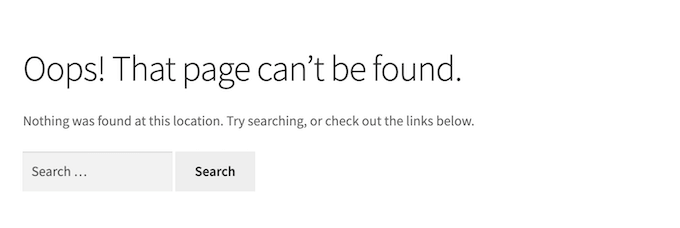
D'autres fois, des messages d'erreur seront affichés dans la zone d'administration de WordPress, comme des erreurs HTTP possibles dans la bibliothèque de médias.
Chaque erreur WordPress est différente. Si vous recevez un message d'erreur, il est préférable de chercher des instructions sur la façon de corriger cette erreur exacte.
2) Créez une sauvegarde complète de votre site WordPress.
Commençons par le commencement.Créer une sauvegarde complète de votre site web WordPress.
Les sauvegardes facilitent la restauration de votre site web WordPress en cas de problème. Les données sauvegardées constituent la première et la plus importante ligne de défense contre les menaces de sécurité, le piratage et la perte de données.
Si vous utilisez le plugin WordPress Backup, assurez-vous d'avoir sauvegardé votre dernière sauvegarde dans un endroit sûr.
Les sauvegardes étant très importantes, nous vous recommandons de créer plusieurs copies de vos sauvegardes WordPress et de les stocker localement ou sur un autre serveur.
Certains plugins de sauvegarde WordPress peuvent enregistrer des fichiers à plusieurs endroits. Par exemple.DuplicateurChoisissez parmi différents services de stockage en ligne, dont Amazon S3, Dropbox, Google Drive, etc.
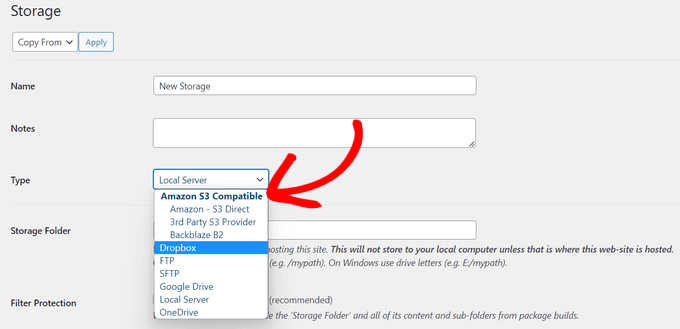
Si vous ne pouvez pas accéder à la zone d'administration de votre site WordPress, ne paniquez pas.Sauvegarde manuelle des bases de données et des fichiers.
3. vider le cache du navigateur
Il arrive souvent que le navigateur ne reconnaisse pas qu'une page ou un article WordPress a été modifié et charge donc la page précédente à partir du cache du navigateur. Ce que vous voyez est toujours la page ou l'article précédent.
Si vous voyez le contenu précédent, il vous suffit de vider le cache de votre navigateur.
4) Vider le cache de WordPress
Si vous utilisez leWP Rocketet d'autres plugins de mise en cache de WordPress, il peut être possible de voir une version en cache du site.Si le site affiche un contenu obsolète, il suffit deVider le cache de WordPress.
5. désactiver tous les plug-ins installés sur le site web
Les erreurs sont généralement causées par des conflits entre les plugins, entre les thèmes ou entre les noyaux de WordPress. La manière la plus simple de résoudre ces erreurs est de désactiver tous les plugins WordPress. Ensuite, vous pouvez réactiver ces plugins un par un et rafraîchir l'interface pour voir si l'erreur se reproduit.
Si vous avez accès à la zone d'administration du site WordPress, il vous suffit de vous rendre sur la page du plugin.
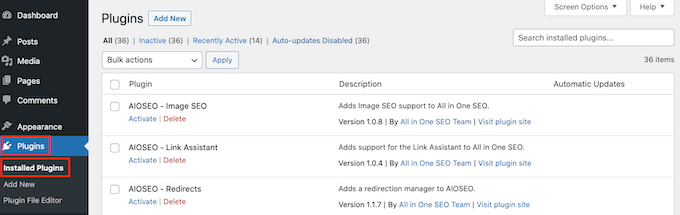
Tout d'abord, vous devez sélectionner tous les plugins, puis les sélectionner dans le menu "fonctionnement par lots"Dans le menu déroulant, sélectionnez "désactiver". Cliquez sur "appareil"pour désactiver tous les plug-ins sélectionnés.
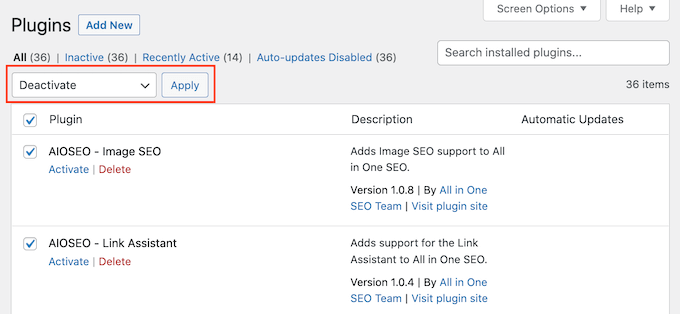
Certaines erreurs peuvent empêcher l'accès à la zone d'administration de WordPress. Si c'est le cas, vous pouvez désactiver le plugin en utilisant le FTP.
Tout d'abord, connectez-vous à vos fichiers WordPress à l'aide d'un client FTP.
Lorsque vous avez terminé, ouvrez le client FTP dans l'espace "dossier "wp-content.
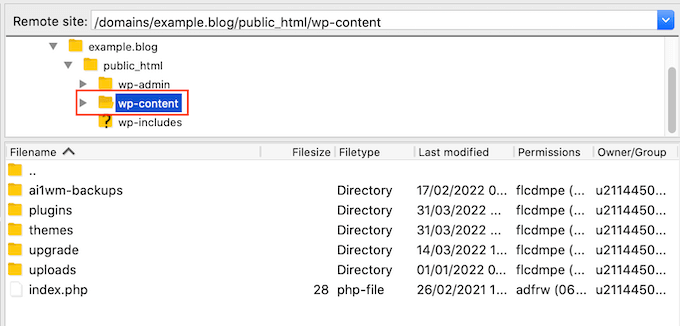
Il est visible ici dans un fichier appelé "plug-in (composant logiciel)dossier ".
Contrôle-cliquez ou cliquez avec le bouton droit de la souris sur ce dossier et sélectionnez ".renommer".
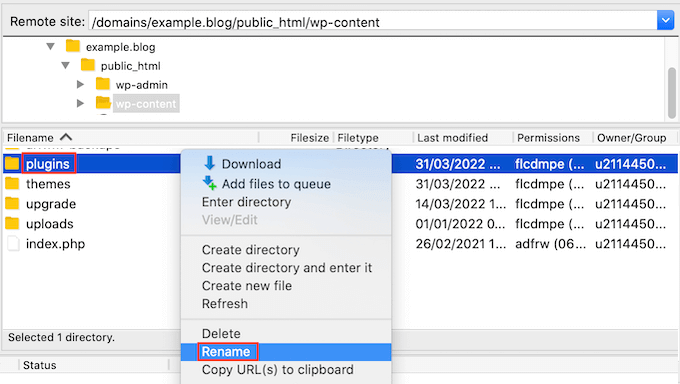
Lorsque vous avez terminé, placez ce dossierRenommer en "plugin.deactivate".". Cela désactive tous les plugins WordPress.
Après avoir désactivé le plugin, vérifiez si le problème persiste sur le site web ou le blog WordPress. Si le site fonctionne correctement, vous savez alors que le problème est lié au plugin.
Il est désormais possible de réactiver les plugins un par un pour voir si le problème se reproduit.
Premièrement, rendez-vous à l'adresse suivantePlug-ins "Plug-ins installés.. Localisez le plugin que vous souhaitez réactiver et cliquez sur son "Activer"Lien.
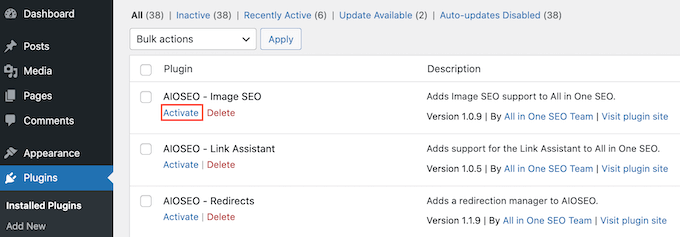
Lorsque le problème réapparaîtra, vous saurez quel plugin est à l'origine du problème. Vous pourrez alors le désinstaller Plugin WordPressEt trouver un meilleur plugin alternatif.
6) Passer au thème par défaut de WordPress
Parfois, les thèmes WordPress peuvent causer des problèmes sur un site web. Pour savoir si le thème est à l'origine du problème, essayez de passer au thème WordPress par défaut, tel que Twenty Twenty-One ou Twenty-Twenty Two.
Comme ces thèmes sont créés par l'équipe officielle de WordPress, ils sont moins susceptibles de provoquer des conflits ou des erreurs que d'autres thèmes tiers.
Pour revenir au thème par défaut de WordPress, rendez-vous à l'adresse suivanteApparence " Thèmes.
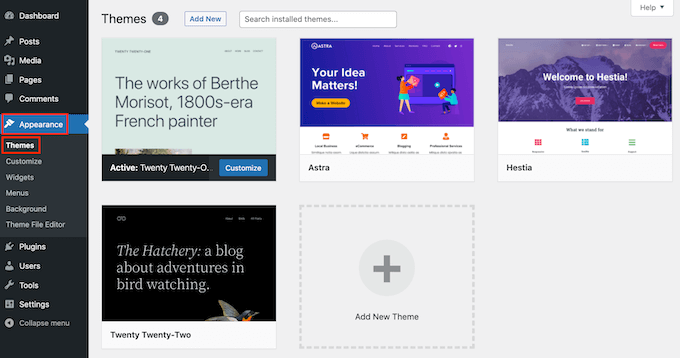
La souris peut alors passer sur l'un des thèmes par défaut.
Ensuite, il suffit de cliquer sur "activer"Bouton.
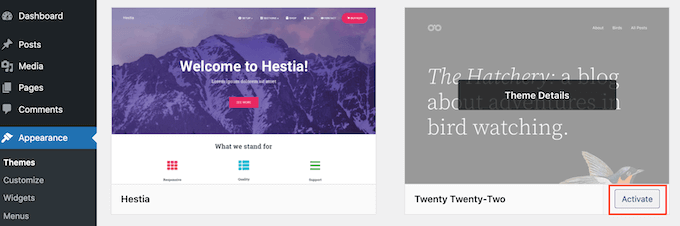
Si vous ne pouvez pas vous connecter à la zone d'administration de votre site WordPress, vous pouvez utiliser le FTP pour passer au thème par défaut.
Tout d'abord, connectez-vous à votre site à l'aide d'un client FTP. Lorsque vous avez terminé, allez àDossier "/wp-content/themes/"..
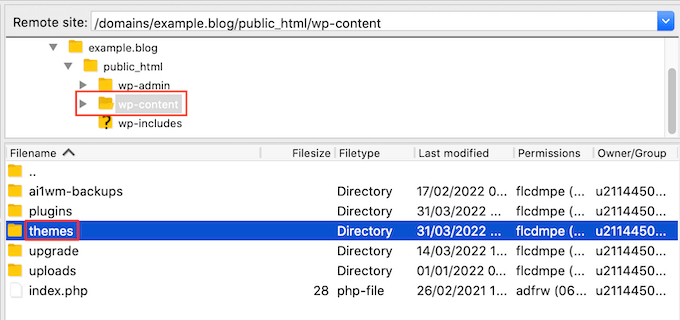
Dans ce dossier, vous pouvez voir tous les thèmes installés sur votre site WordPress.
Il est conseillé de télécharger une copie du thème actif actuel avant d'apporter des modifications. Cela peut faciliter la restauration du thème après avoir effectué ce test.
Pour télécharger le thème actif actuel, il suffit de localiser le dossier contenant le nom de ce thème. Faites ensuite un Control-click ou un right-click sur le dossier.
Ensuite, nous sélectionnerons "téléchargement".
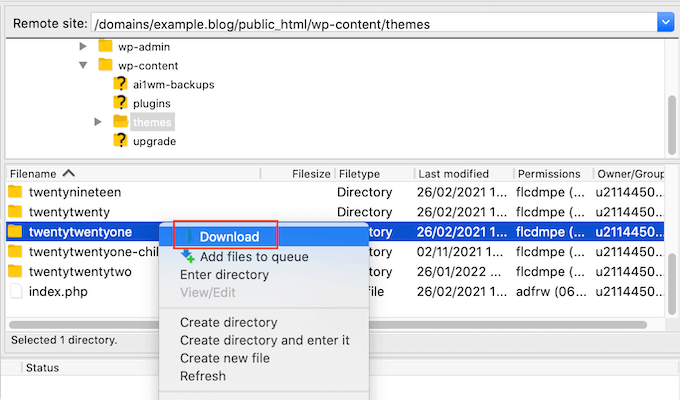
Après avoir téléchargé ce dossier, vous pouvez supprimer tous les thèmes dans le client FTP, à l'exception des thèmes par défaut de WordPress (comme Twenty Twenty-Two).
Comme votre thème actif n'est plus disponible, WordPress utilisera automatiquement le thème par défaut.
Si cela résout l'erreur, vous pouvez dire que le thème est à l'origine du problème.
Si c'est le cas, nous vous suggérons de trouver un nouveau thème.
Si cela ne résout pas le problème, il est possible de restaurer le thème original. Le plus simple est d'utiliser la copie qui vient d'être téléchargée sur votre ordinateur.
7. rafraîchir les liens fixes
WordPress utilise une structure d'URL favorable au référencement. Parfois, cette structure de liens fixes n'est pas mise à jour ou est configurée de manière incorrecte, ce qui peut entraîner des erreurs 404 inattendues sur votre site web.
Si vous recevez une erreur 404, vous pouvez essayer de régénérer le lien, ce qui reconstruira et fixera la structure de votre lien fixe. Cette opération peut être effectuée en cliquant sur un bouton, sans modifier quoi que ce soit sur votre site WordPress.
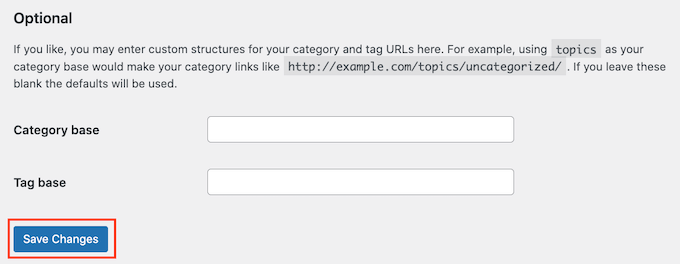
Pour régénérer votre lien fixe, accédez à la rubriqueParamétrage des "liens fixes.
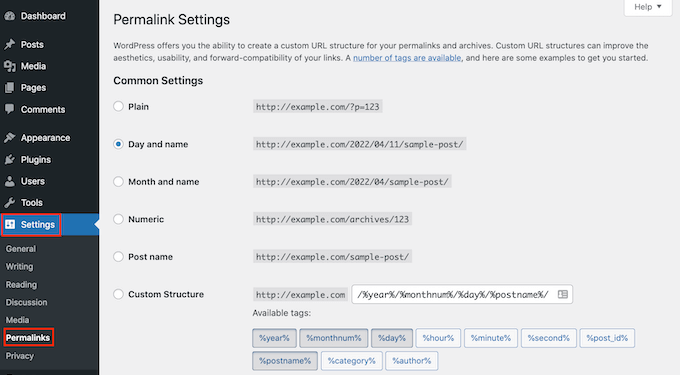
Faites défiler la page jusqu'en bas et cliquez sur ".Enregistrer les modifications".
Après quelques instants, vous verrez un message confirmant que WordPress a mis à jour votre structure de liens fixes.
8. sauvegarder et supprimer les fichiers .htaccess
Vous avez reçu une erreur de serveur interne ? Il se peut que ce soitFichiers .htaccess corrompusCausé par.
La manière la plus simple de corriger un fichier .htaccess est de le supprimer. WordPress créera alors automatiquement un nouveau fichier .htaccess.
Pour supprimer le fichier .htaccess actuel, connectez-vous à votre site web à l'aide d'un client FTP. Le fichier .htaccess se trouve dans le répertoire racine de votre site web.
Pour accéder à ce répertoire racine, il suffit d'ouvrir le dossier portant le nom de votre site.
Ensuite, ouvrez "Dossier "Public_html.
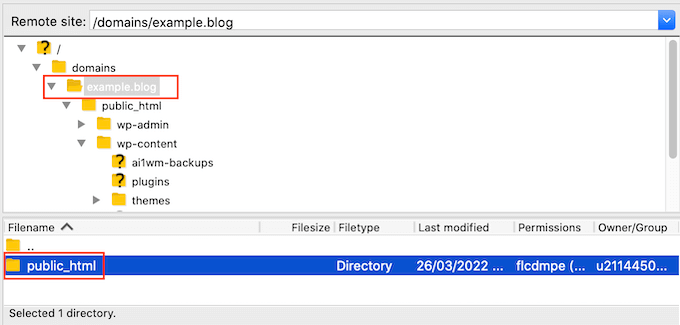
Vous verrez maintenant votre fichier .htaccess dans ce dossier.
Si vous ne voyez pas .htaccess, votre client FTP est probablement réglé surCacher des documents sensibles.
Il est conseillé de créer une copie de sauvegarde du fichier .htaccess actuel avant d'effectuer l'opération. Ainsi, en cas de problème, vous pourrez facilement restaurer le fichier d'origine.
Pour télécharger votre fichier .htaccess, cliquez dessus et sélectionnez "téléchargement".

Une fois que cela est fait, vous pouvez supprimer le fichier .htaccess original dans la fenêtre FTP. Ensuite, allez dans la zone d'administration de WordPress dans l'onglet"Paramètres" ""Liens fixes"".
Enfin, cliquez sur "Enregistrer les modifications"WordPress va maintenant créer un site web pour le projet.Nouveau fichier .htaccess.
9. réparer les URL des sites WordPress
Si".Adresse WordPress"et"adresse du site"est mal réglée, alors l'optionProblèmes de redirection, erreurs 404répondre en chantantAutres questions fréquemment posées.
Pour afficher les paramètres de l'URL, cliquez surRéglage "GénéralPage.
![Image [17] - Beginner's Guide : How to Fix Common WordPress Errors - Photon Volatility | Professional WordPress Repair Service, Worldwide, Fast Response](https://www.361sale.com/wp-content/uploads/2024/08/2024080809374749.png)
Sur cette page, vous trouverez "Adresse de WordPress (URL)"et"Adresse du site (URL)Le champ ".
Veillez à ce que les deux URL soient identiques.
Si vous ne pouvez pas accéder à la zone d'administration de votre site WordPress, vous pouvez utiliser le FTP pour modifier ces URL.
Il existe deux façons d'accéder à ces URL après s'être connecté à votre site à l'aide d'un client FTP.
Mettre à jour les paramètres de l'URL de WordPress et de l'URL du site dans le fichier wp-config.php
L'utilisation de cette méthode enverra un message à la page d'accueil de votre site.Fichier wp-config.phpAjouter du code.
Ce fichier se trouve dans le dossier racine du site, avec d'autres dossiers (par exemple wp-content).
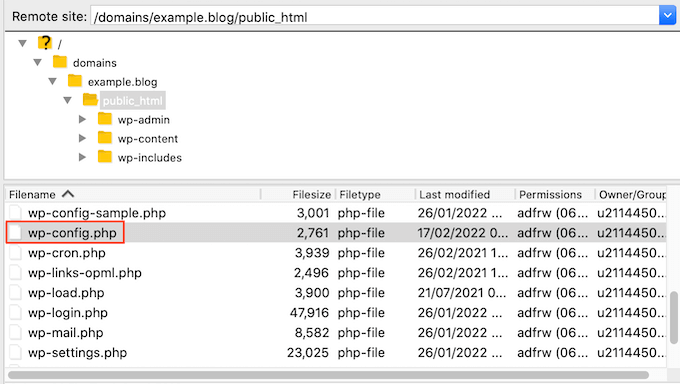
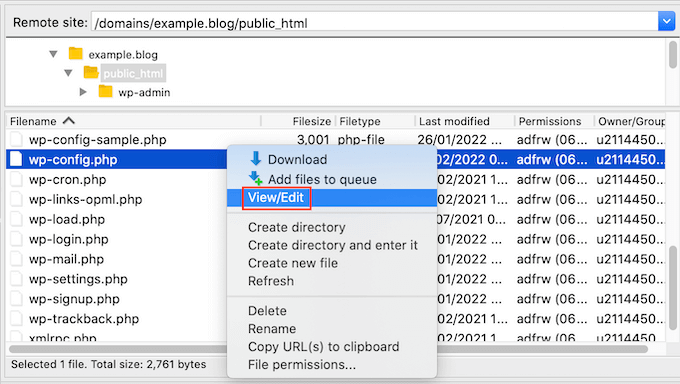
Une fois que vous avez trouvé ce fichier, cliquez dessus et sélectionnez "Voir/Modifier".
Cela ouvrira le fichier dans l'éditeur de texte par défaut de votre ordinateur (par exemple, Notepad).
Dans ce fichier, trouvez la ligne de code suivante :
/* C'est tout, arrêtez l'édition ! Bon blogage */
Dans cette ligne de codeau préalableajoutez la ligne de code suivante :
![Image [20] - Beginner's Guide : How to Fix Common WordPress Errors - Photon Volatility | Professional WordPress Repair Service, Worldwide, Fast Response](https://www.361sale.com/wp-content/uploads/2024/08/2024080809395787.png)
N'oubliez pas d'utiliser votre proprenom de domaineRemplacez "exemple.com". Vous pouvez ensuite enregistrer les modifications et déplacer leTéléchargement des fichiers sur votre serveur.
Mise à jour des URL avec le fichier functions.php
Il est également possible d'utiliser la fonctionfichier functions.phpMettre à jour ces URL.
Dans le client FTP, allez dans "Dossier "wp-content/themes/"..
Ensuite, ouvrez le dossier du thème actif et localisez son fichier functions.php.

Ensuite, cliquez sur le fichier functions.php et sélectionnez "Voir/Modifier". Cela ouvrira le fichier functions.php dans l'éditeur de texte par défaut de votre ordinateur.
Il suffit d'ajouter les lignes de code suivantes à la fin du fichier de fonctions :
![Image [22] - Beginner's Guide : How to Fix Common WordPress Errors - Photonflux.com | Professional WordPress Repair Service, Global Reach, Fast Response](https://www.361sale.com/wp-content/uploads/2024/08/2024080809413010.png)
Vous devriez maintenant avoir accès à la zone d'administration de WordPress.
Après s'être connecté, aller à"Paramètres" "Général". Vous pouvez maintenant suivre la même procédure que ci-dessus pour modifier le nom de l'utilisateur."Adresse WordPress (URL)"et"Adresse du site web (URL)".
Une fois que cela est fait, il suffit de supprimer le code ajouté au fichier functions.php. Il suffit d'ouvrir le fichier functions.php comme décrit ci-dessus et de supprimer le code.
10. vérifier les paramètres de lecture
Cependant, il arrive qu'un site WordPress nouvellement créé n'apparaisse pas dans la base de données de laRésultats des moteurs de rechercheen. Cela peut être dû au fait que votre site web est caché des moteurs de recherche.
Pour vérifier les paramètres du site, cliquez surRéglage de l'option "Lire.
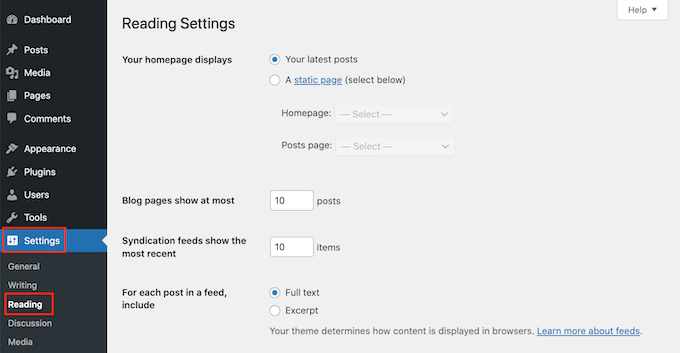
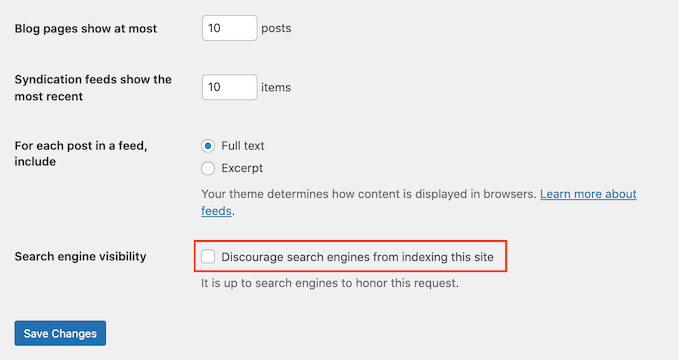
Lorsque vous avez terminé, descendez jusqu'au bas de la page et assurez-vous que "visibilité sur les moteurs de recherche"A côté de la boîte.
Cette option empêche les moteurs de recherche d'indexer le site.

Lien vers cet article :https://www.361sale.com/fr/16138L'article est protégé par le droit d'auteur et doit être reproduit avec mention.






















![Emoji[wozuimei]-Photonflux.com | Service professionnel de réparation de WordPress, dans le monde entier, réponse rapide](https://www.361sale.com/wp-content/themes/zibll/img/smilies/wozuimei.gif)

![Émoticône [baoquan] - Photon Wave Network | Services professionnels de réparation WordPress, couverture mondiale, réponse rapide](https://www.361sale.com/wp-content/themes/zibll/img/smilies/baoquan.gif)


 简体中文
简体中文  English
  日本語
日本語  Français
  Español


Pas de commentaires