




Avez-vous déjà rencontré le message d'erreur indiquant que la taille de la mémoire est épuisée dans WordPress ? C'est l'une des erreurs les plus courantes de WordPress !
Ce problème peut être facilement résolu en augmentant la limite de mémoire de PHP dans WordPress.
![Image [1] - Comment réparer l'erreur d'épuisement de la mémoire de WordPress - Augmenter la mémoire de PHP - Photon Fluctuation Network | Professional WordPress Repair Service, Global Reach, Fast Response](https://www.361sale.com/wp-content/uploads/2024/08/2024080812252571.jpg)
Qu'est-ce que l'erreur d'épuisement de la mémoire de WordPress ?
Si le site éprouve des difficultés à exécuter la tâche, il peut afficher un message disant Erreur d'épuisement de la mémoire de WordPress.
WordPress est le premier site web à utiliser lePHPPHP est un langage de programmation côté serveur qui nécessite de la mémoire pour fonctionner. Comme n'importe quel ordinateur, les serveurs web disposent d'une quantité limitée de mémoire pour faire fonctionner plusieurs applications en même temps. WordPress alloue des tailles de mémoire spécifiques différemment pour les différentes applications, y compris PHP.
Ce message d'erreur apparaît lorsque le code de WordPress nécessite plus de mémoire que celle allouée par défaut :
Erreur fatale : /home4/xxx/public_html/wp-includes/plugin.php a manqué de mémoire 33554432 bytes allowed in line xxx (trying to allocate 2348617 bytes).
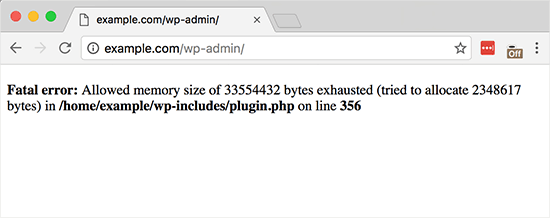
Un site WordPress peut manquer de mémoire sur ses serveurs dans les cas suivants
- Beaucoup d'images, de vidéos et d'autres types de médias
- Beaucoup de plugins WordPress inutilisés
- Dépasse les ressources de son plan d'hébergement
Par défaut, si la limite de mémoire de PHP est inférieure à 64 Mo, WordPress essaiera automatiquement de l'augmenter. Cependant, 64 Mo n'est généralement pas suffisant.
Voyons comment il est facile d'augmenter la limite de mémoire de PHP dans WordPress pour éviter les erreurs d'épuisement de la mémoire.
Remarque : certaines de ces méthodes nécessitent une modification directe des fichiers WordPress. Nous vous recommandons de sauvegarder d'abord votre site pour éviter que l'erreur ne se reproduise.
![Image [3] - Comment réparer l'erreur d'épuisement de la mémoire de WordPress - Augmenter la mémoire de PHP - Photon Fluctuation Network | Professional WordPress Repair Service, Global Reach, Fast Response](https://www.361sale.com/wp-content/uploads/2024/08/2024080812301981.png)
Option 1 :Modifier le fichier wp-config.php
La première étape consiste à modifier le fichier Fichier wp-config.php. Il s'agit d'un des fichiers principaux de WordPress situé dans le répertoire racine, généralement nommé public_html.
Vous pouvez utiliser un client FTP (tel que FileZilla) ou un gestionnaire de fichiers dans le panneau de contrôle.
L'étape suivante consiste à coller la ligne de code suivante dans le fichier Fichier wp-config.phpjuste avant la ligne suivante :C'est tout, arrêtez d'éditer ! Bon blogging.
define('WP_MEMORY_LIMIT', '256M' ) ;Cette ligne de code indique à WordPress d'augmenter la limite de mémoire de PHP à 256MB.
Une fois cela fait, vous devez enregistrer les modifications et télécharger le fichier wp-config.php sur votre serveur.
Vous pouvez maintenant actualiser votre site WordPress et l'erreur d'épuisement de la mémoire devrait disparaître.
Option 2 :Modifier le fichier .htaccess
![Image [4] - Comment réparer l'erreur d'épuisement de la mémoire de WordPress - Augmenter la mémoire de PHP - Photon Fluctuation Network | Professional WordPress Repair Service, Global Reach, Fast Response](https://www.361sale.com/wp-content/uploads/2024/08/2024080812404530.png)
La méthode suivante consiste à modifier le fichier .htaccess. Ce fichier se trouve également dans le dossier racine de votre site WordPress.
Ici, le code suivant doit être collé avant la ligne#END WORDPRESS.
php_value memory_limit 256MComme le code précédent, il indique à WordPress d'augmenter la limite de mémoire de PHP à 256MB.
Ensuite, il vous suffit d'enregistrer les modifications et de télécharger le fichier sur votre serveur web. Vous pouvez maintenant ouvrir à nouveau le site WordPress pour voir si l'erreur de limite de mémoire a disparu.
Option 3 :Vérifier le fichier php.ini
Si cela ne fonctionne pas, il se peut que vous deviez consulter votre fichier php.ini.
php.ini est le fichier qui contrôle les paramètres de PHP, y compris la version de PHP et les scripts PHP. Il ne s'agit pas d'un fichier central de WordPress, car il est généralement fourni par le fournisseur du serveur. Son code peut être inspecté pour connaître les limites d'utilisation de la mémoire de PHP.
Cependant, cette méthode requiert un certain niveau de compétence, et nous vous recommandons de contacter l'équipe technique de votre fournisseur de serveur pour voir s'ils peuvent augmenter manuellement la limite de mémoire de WordPress. Dans le cas contraire, cette méthode peut entraîner d'autres erreurs.
Option 4 : Mettre à jour le serveur sur lequel vous avez installé WordPress
Si vous rencontrez régulièrement des erreurs d'épuisement de la mémoire, cela signifie que votre site web est devenu trop grand pour la configuration actuelle du serveur. Au fur et à mesure que votre site attire de nouveaux utilisateurs et ajoute du contenu, il a besoin de plus de ressources pour fonctionner correctement. La mise à niveau vers un serveur doté d'une configuration supérieure peut être la solution permanente.

Lien vers cet article :https://www.361sale.com/fr/16162L'article est protégé par le droit d'auteur et doit être reproduit avec mention.






















![Emoji[wozuimei]-Photonflux.com | Service professionnel de réparation de WordPress, dans le monde entier, réponse rapide](https://www.361sale.com/wp-content/themes/zibll/img/smilies/wozuimei.gif)

![Émoticône [baoquan] - Photon Wave Network | Services professionnels de réparation WordPress, couverture mondiale, réponse rapide](https://www.361sale.com/wp-content/themes/zibll/img/smilies/baoquan.gif)


 简体中文
简体中文  English
  日本語
日本語  Français
  Español


Pas de commentaires