




Que dois-je faire si je rencontre une erreur de téléchargement d'image sur mon site web WordPress ? Pour les débutants en particulier, c'est un véritable casse-tête que de rencontrer une impossibilité de télécharger des images ! Mais il n'y a pas d'urgence, suivez notre guide étape par étape qui vous apprendra à dépanner le problème et à le résoudre pas à pas.
![Image[1]-Comment résoudre les problèmes de téléchargement d'images sur WordPress (7 astuces simples) - Photon Volatility | Service professionnel de réparation de WordPress, dans le monde entier, réponse rapide !](https://www.361sale.com/wp-content/uploads/2024/08/2024081203354797.png)
Quelles sont les causes des problèmes de téléchargement d'images dans WordPress ?
Il existe quelques raisons courantes pour lesquelles vous rencontrez des problèmes de téléchargement d'images dans WordPress.
Tout d'abord, les problèmes liés à l'utilisation de plusieurs navigateurs peuvent être un facteur contributif. Il arrive que des images soient téléchargées sans problème dans un navigateur, mais pas dans un autre. Les navigateurs gèrent différemment les téléchargements de fichiers, ce qui peut poser des problèmes.
Les noms de fichiers invalides peuvent également poser des problèmes. Si le nom de fichier de votre image contientCaractères spéciaux ou espacesWordPress ne l'acceptera probablement pas. C'est pourquoi nous recommandons d'utiliser des noms de fichiers simples contenant des lettres, des chiffres et des tirets.
Le cache peut également affecter le téléchargement d'images. Un cache obsolète peut entraîner divers problèmes. Le fait de vider le cache de votre site web peut donc résoudre les problèmes de téléchargement.
En outre, certains plugins peuvent entrer en conflit avec le processus de téléchargement d'images. Les plugins peuvent causer des problèmes sans le savoir. Par exemple, les paramètres ou les fonctions des plugins interfèrent parfois avec la fonction de téléchargement.
Il peut également s'agir d'un problème lié à votre thème. Certains thèmes sont mal conçus et peuvent interférer avec le téléchargement d'images. Les thèmes mal codés peuvent créer des conflits et des erreurs qui empêchent le téléchargement des images.
Cela peut également être dû à des autorisations de fichiers incorrectes. Cela signifie que WordPress ne peut pas écrire dans votre dossier de téléchargement, et si les autorisations ne sont pas définies correctement, vous rencontrerez des erreurs pendant le processus de téléchargement.
Enfin, il peut s'agir d'un problème de limite de mémoire. Si le site n'alloue pas suffisamment de mémoire, il ne sera pas en mesure de traiter les fichiers volumineux. Cela peut entraîner des erreurs de téléchargement ou des téléchargements incomplets.
Il existe 7 astuces simples pour résoudre les problèmes de téléchargement d'images dans WordPress, voyons-les ensemble !
Conseil 1 : recharger la page ou tester avec un autre navigateur
Tout d'abord, le rechargement de la page résout généralement le problème. C'est l'une des méthodes les plus simples et les plus efficaces.
Le problème de téléchargement d'images peut être dû à l'expiration de votre session. Dans ce cas, si vous rechargez la page ou si vous naviguez à partir d'un autre onglet, vous serez déconnecté. Une nouvelle connexion sera nécessaire.
Ce problème peut également survenir parce que WordPress perd la connexion avec votre navigateur. Cela peut être dû à un problème de réseau ou à un problème temporaire avec votre serveur WordPress. Le rechargement de la page et le rechargement des fichiers images peuvent résoudre cette erreur.
Dans d'autres cas, les problèmes de téléchargement d'images peuvent être liés au navigateur. Essayez d'utiliser un autre navigateur web pour télécharger des images. Cela peut aider à déterminer si le problème est lié au navigateur.
Astuce 2 : Recharger des images via la bibliothèque multimédia
Si le problème persiste après avoir rechargé la page ou changé de navigateur, il peut être nécessaire d'essayer de recharger l'image via la bibliothèque multimédia.
Ainsi, au lieu de télécharger une image directement par le biais d'un article ou d'une page, vous devez aller du tableau de bord de WordPress à l'ongletMedia" ajoute un nouveau fichier multimédia.
Ensuite, il suffit de cliquer sur "Sélectionnez un fichier"Et essayez d'y télécharger l'image.
![Image[2]-Comment résoudre les problèmes de téléchargement d'images sur WordPress (7 astuces simples)-Photonflux.com | Service professionnel de réparation de WordPress, portée mondiale, réponse rapide](https://www.361sale.com/wp-content/uploads/2024/08/2024081205444781.png)
Le problème peut être résolu.
Conseil 3 : Renommer un fichier image
WordPress peut rejeter les noms de fichiers images s'ils contiennent des espaces. En outre, vous devez éviter d'utiliser des caractères spéciaux tels que "#", " !" ou "@". Ces caractères peuvent poser des problèmes car ils ne sont pas pris en charge par les serveurs web et les navigateurs.
Veillez donc à renommer vos fichiers images de manière simple et claire.classificateur pour les oiseaux et certains animaux, une paire, certains ustensiles, récipients, etc.Les lettres, les chiffres et les tirets sont obligatoires.
Par exemple, elle peut être renommée "mon-image-1.jpg" au lieu de "mon image #1 !.jpg".
Conseil 4 : Videz votre mémoire cache
La mise en cache antérieure peut entraîner différents problèmes, notamment des problèmes de téléchargement d'images.
Le cache est utilisé pour stocker des copies du contenu quiCela améliore la vitesse du site, mais peut parfois entraîner des conflits. Des caches obsolètes ou corrompus peuvent faire en sorte que le contenu nouvellement téléchargé ne soit pas reconnu ou traité correctement !.
L'actualisation du cache résout généralement le problème et garantit que le site traite le contenu nouvellement téléchargé sans interférence avec d'anciennes données conflictuelles.
Il est facile de vider le cache de votre site web. Vous pouvez généralement le faire à l'aide de la commandePlugin de mise en cache(par exempleWP Rocket) ou le panneau de contrôle.
![Image[3]-Comment résoudre les problèmes de téléchargement d'images sur WordPress (7 astuces simples)-Photonflux.com | Service professionnel de réparation de WordPress, portée mondiale, réponse rapide](https://www.361sale.com/wp-content/uploads/2024/08/2024081205450589.png)
Ensuite, il faut égalementEffacer le cache du navigateur. Les navigateurs stockent des copies des pages web (y compris des images) afin que le site se charge plus rapidement lors de la prochaine visite. C'est pourquoi une longue mémoire cache du navigateur peut entraîner des problèmes lors des nouveaux téléchargements.
Pour vider le cache de votre navigateur, vous devez généralement aller dans les paramètres de votre navigateur, trouver l'option permettant d'effacer les données de navigation ou le cache, et la sélectionner.
Conseil n° 5 : vérifier les problèmes liés aux plugins et aux thèmes
Il arrive que des plugins ou des thèmes entrent en conflit avec le processus de téléchargement d'images. Cela se produit parce queCertains plug-inspeut-êtreLes thèmes ne sont pas entièrement compatibles avec la dernière version de WordPress, ni entre eux..
Pour diagnostiquer et résoudre ce problème, vous devez suivre les étapes suivantes.
Tout d'abord, désactivez tous les plugins. Allez dans le tableau de bord de WordPress sous "plug-in (composant logiciel)"et sélectionnez ensuite pour chaque plugin "désactiver".
![Image[4]-Comment résoudre les problèmes de téléchargement d'images sur WordPress (7 astuces simples)-Photonflux.com | Service professionnel de réparation de WordPress, portée mondiale, réponse rapide](https://www.361sale.com/wp-content/uploads/2024/08/2024081205452548.png)
Il est également possible de désactiver toutes ces fonctions en même temps.
Ensuite, passez au thème par défaut, par exempleVingt vingt et un.
Pour ce faire, il suffit de se rendre dans le tableau de bord de WordPress, dans la sectionThème "Apparenceet activez le thème par défaut pour effectuer cette action.
![Image[5]-Comment résoudre les problèmes de téléchargement d'images sur WordPress (7 astuces simples)-Photonflux.com | Service professionnel de réparation de WordPress, portée mondiale, réponse rapide](https://www.361sale.com/wp-content/uploads/2024/08/2024081205455077.png)
Cette étape vous permet de déterminer si la question est pertinente par rapport au sujet traité.
Essayez ensuite de télécharger à nouveau l'image. Si le téléchargement est réussi, le problème se situe au niveau de votre plugin ou de votre thème précédent.
Pour trouver la cause exacte, vous pouvez réactiver les plugins un par un. Après avoir activé chaque plugin, essayez de télécharger à nouveau l'image. De cette manière, vous pourrez trouver le plugin spécifique qui est à l'origine du conflit.
Si le problème réapparaît après l'activation d'un plugin, le problème vient du plugin.
Si le changement de plugins ne résout pas le problème, il peut être lié au thème utilisé. Vous pouvez contacter le développeur du thème ou envisager d'utiliser un autre thème WordPress.
Astuce 6 : Ajuster les autorisations de fichiers
Les problèmes de téléchargement d'images dans WordPress peuvent également être dus à des autorisations de fichiers incorrectes. Les fichiers WordPress sont stockés sur le serveur et nécessitent des autorisations spécifiques.Autorisations de fichiers et de répertoirespour pouvoir courir.
Des autorisations de fichiers incorrectes peuvent empêcher WordPress de lire ou de télécharger des fichiers sur le serveur. Vous pouvez recevoir l'erreur suivante de WordPress lorsque vous téléchargez des fichiers images :
"Unable to create directory wp-content/uploads/2019/04. is its parent directory writable by the server ?" (Impossible de créer le répertoire wp-content/uploads/2019/04. Son répertoire parent est-il accessible en écriture par le serveur ?)
![Image[6]-Comment résoudre les problèmes de téléchargement d'images sur WordPress (7 astuces simples)-Photonflux.com | Service professionnel de réparation de WordPress, portée mondiale, réponse rapide](https://www.361sale.com/wp-content/uploads/2024/08/2024081205460342.png)
Sinon, vous verrez l'erreur suivante :
"Unable to move uploaded file to wp-content/uploads/."
Un autre signe de ce problème est la disparition des images de la médiathèque de WordPress.

Mon site fonctionnait bien auparavant. Qui a modifié les droits d'accès aux fichiers ?
Cela peut se produire pour un certain nombre de raisons. Une mauvaise configuration du serveur peut parfois modifier ces autorisations sans qu'aucune action ne soit entreprise.
Par exemple, une mise à jour du serveur qui modifie accidentellement les autorisations de fichiers.
Si tout le reste du site WordPress fonctionne correctement, il suffit d'appliquer les autorisations de fichiers correctes pour résoudre le problème de téléchargement d'images.
Note : Cette méthode est assez difficile, donc si vous avez besoin d'aide, vous pouvez nous contacter dans le coin inférieur droit.
Modifier les autorisations d'accès aux fichiers
Pour modifier les permissions des fichiers, vous pouvez utiliser un client FTP.
Tout d'abord, connectons-nous au site via FTP et passons à l'optionpapiers/wp-content/double couche. A l'intérieur, vous trouverez letéléchargementsdossier (papier)Il s'agit de L'endroit où WordPress stocke tous les médias téléchargés (y compris les images)..
Cliquez maintenant avec le bouton droit de la souris sur letéléchargementsCatalogue.Sélectionnez ensuite "l'autorité compétente en matière de dossiers".
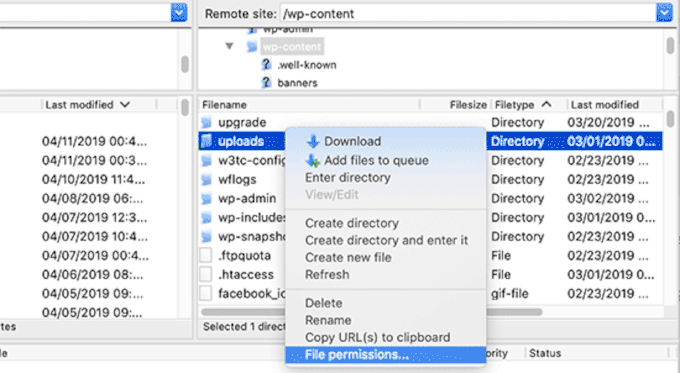
La boîte de dialogue Permissions de fichiers s'ouvre.
À partir de là, les autorisations de fichiers pour le répertoire de téléchargement et tous les sous-répertoires qu'il contient doivent être définies comme suit"744".
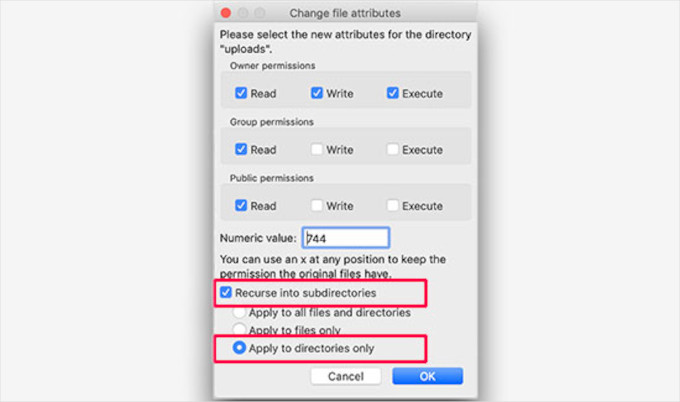
Saisissez 744 dans la case Valeur et cochez la case "Récursion vers les sous-répertoires"à côté de la case. Ensuite, il suffit de cliquer sur le bouton"Pour les catalogues uniquement"Des boutons radio sont disponibles.
Continuez et cliquez sur "définir"pour appliquer les modifications. Le client FTP va maintenant commencer à appliquer les autorisations de fichiers aux répertoires.
Remarque : si le fait de régler les autorisations du répertoire sur 744 ne résout pas le problème, essayez 755.
Ensuite, définissez les autorisations pour tous les fichiers du répertoire de téléchargement.
clic droittéléchargementsrépertoire (sur le disque dur de l'ordinateur)en outreSélection des autorisations de fichiers. Dans la boîte de dialogue Permissions de fichiers, modifiez la valeur en"644".
Ensuite, vous pouvez vérifier le "Récursion vers les sous-répertoires"à côté de la case et sélectionnez"Pour les documents uniquement".
Enfin, il suffit de cliquer sur "Déterminer".pour appliquer les modifications.
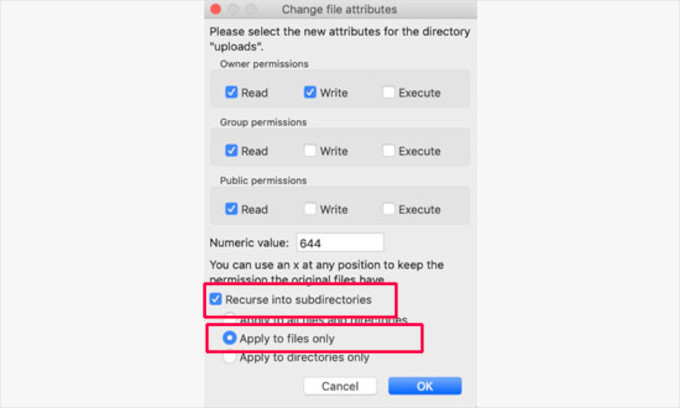
Le client FTP va maintenant modifier les autorisations pour tous les fichiers du dossier de téléchargement. Une fois cette opération effectuée, vous pouvez retourner dans la zone d'administration de WordPress et essayer à nouveau de télécharger des images.
Conseil 7 : Augmenter la limite de mémoire de PHP
Parfois, les problèmes de téléchargement d'images surviennent parce que WordPress n'a pas assez de mémoire pour gérer le téléchargement. L'augmentation de la limite de mémoire de PHP peut aider à résoudre ce problème.
Généralement, cela peut être fait en modifiant le fichier wp-config.php papierspour effectuer cette opération. Cependant, le plus simple est de contacter le fournisseur du serveur. Il peut augmenter la limite de mémoire.
J'espère que cet article vous aidera à résoudre le problème de téléchargement d'images dans WordPress.

Lien vers cet article :https://www.361sale.com/fr/16457L'article est protégé par le droit d'auteur et doit être reproduit avec mention.






















![Emoji[wozuimei]-Photonflux.com | Service professionnel de réparation de WordPress, dans le monde entier, réponse rapide](https://www.361sale.com/wp-content/themes/zibll/img/smilies/wozuimei.gif)

![Émoticône [baoquan] - Photon Wave Network | Services professionnels de réparation WordPress, couverture mondiale, réponse rapide](https://www.361sale.com/wp-content/themes/zibll/img/smilies/baoquan.gif)


 简体中文
简体中文  English
  日本語
日本語  Français
  Español


Pas de commentaires