





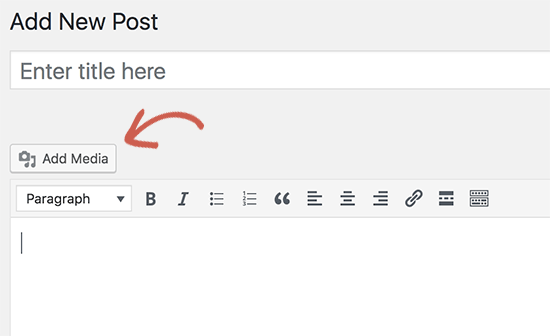
Il est intéressant de noter qu'un fan du Petit Livre Rouge m'a contacté pour me dire que lorsqu'il a édité son article WordPress "Ajouter un média"ne fonctionne pas. Il s'agit d'un problème relativement courant avec WordPress. Publions un tutoriel sur la façon de le résoudre !
Quelle est la cause de l'échec du bouton "Ajouter un média" de WordPress ?
Les sites les plus courants ont des scripts ou des styles conflictuels dans les plugins ou les thèmes, l'éditeur classique de WordPress dans la fenêtre "Ajouter un médiaIl se peut que le bouton "Stop" cesse de fonctionner.
Le comportement par défaut de WordPress est de combiner tous les scripts et feuilles de style nécessaires et de les charger en même temps. Cela se fait généralement dans l'interface d'administration de WordPress afin d'améliorer les performances et la vitesse.
En d'autres termes, s'il existe un conflit entre ces scripts ou styles, en particulier dans le domaine desPlugin ou thèmedans l'éditeur d'articles WordPress peut rompre la fonctionnalité JavaScript de l'éditeur d'articles WordPress. Cela peut entraîner l'apparition de l'icône "Bouton "Ajouter un médiaDésactivé.
Voyons comment dépanner et réparer le bouton Ajouter un média qui ne fonctionne pas dans WordPress. Voici deux façons de résoudre le problème :
Méthode 1 : Corrigez le bouton "Ajouter un média" en ajoutant du code à wp.config.php.
La solution rapide consiste à ajouter le code suivant au fichierFichier wp-config.phpen. Pour ce faire, il suffit de modifier le fichier Fichier wp-config.phpPour ce faire, ajoutez ce code avant la ligne "That's all, stop editing ! Happy blogging'" :
define('CONCATENATE_SCRIPTS', false ) ;Cette ligne de code indique simplement à WordPress de charger chaque script individuellement, ce qui permet d'éviter que JavaScript n'entre en conflit avec des scripts défectueux et des fonctionnalités de base de WordPress.
Rafraîchissez après avoir ajouté le code et continuez à visiter l'écran d'édition de l'article pour voir l'image "Ajouter un médiaLe bouton "Enregistrer" fonctionne sur la page d'édition d'un article d'un site WordPress.
Attention :D'après notre expérience, l'ajout de cette ligne de code n'est pas une solution adéquate à long terme, car le problème est toujours causé par un script. Nous suggérons donc d'essayer l'approche suivante.
Méthode 2 : réparer le bouton "Ajouter un média" qui ne fonctionne pas en dépannant le thème ou le plugin
Pour trouver une solution à long terme à ce problème, il est nécessaire de dépanner WordPress afin de déterminer quel plugin ou thème est à l'origine du problème.
Une façon de trouver l'origine du problème est d'utiliser la page de l'éditeur classique sur le site web de la Commission européenne.Outils d'inspectionIl affiche une erreur de console qui mène à la source du conflit. Il affichera des erreurs de console qui mèneront à la source du conflit.
Une autre approche consiste à désactiver d'abord tous les Plugin WordPresspuis rafraîchir pour voir si cela résout le problème".Ajouter un média"Si c'est le cas, c'est que l'un des plugins est à l'origine du problème. Si c'est le cas, c'est que l'un des plugins est à l'origine du problème.
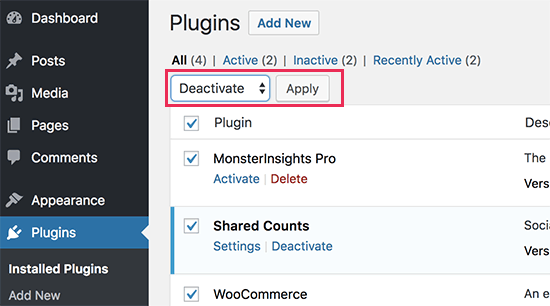
Les plugins peuvent maintenant être activés un par un, et après avoir activé les plugins, il suffit de cocher la case "Ajouter un médiaLe bouton "OK" permet d'identifier le plugin à l'origine du problème. Cela permettra d'identifier le plugin à l'origine du problème.
Après avoir trouvé le plugin qui pose problème, remplacez-le par un autre plugin ayant les mêmes fonctionnalités.
Si la désactivation du plugin ne résout pas le problème, passez temporairement à l'optionThèmes WordPress par défautcomme Vingt-et-un ou Vingt-trois.
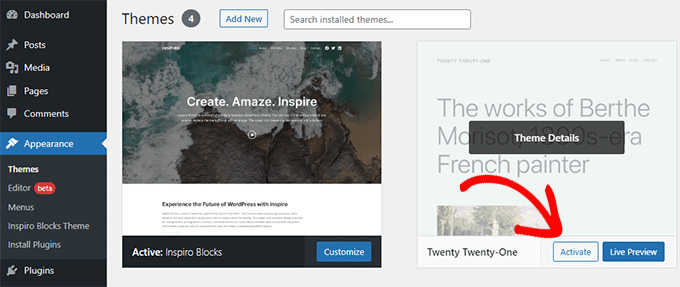
Si le passage au thème par défaut résout le problème, cela signifie que le thème est à l'origine du conflit. Passez à un autre thème ou trouvez un responsable de thème pour résoudre le problème !
Facultatif : envisagez de passer à l'éditeur de blocs Gutenberg.
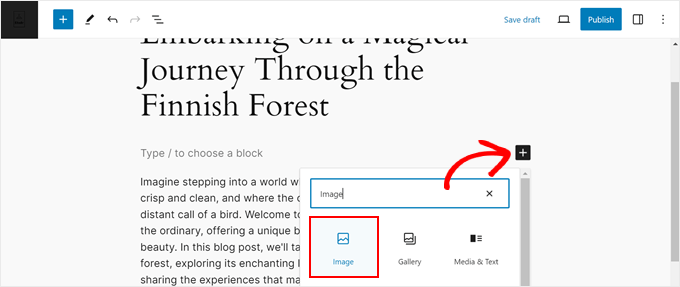
Bien que nous ayons fourni une solution pour l'éditeur classique, envisagez de passer à l'éditeurÉditeur de blocs Gutenberg. Ce nouvel éditeur résout le problème de la"Bouton "Ajouter un médiaet peut offrir plusieurs autres avantages.
L'éditeur de blocs est désormais l'éditeur par défaut de WordPress, et il peut gérer les médias différemment. Chaque bloc peut avoir ses propres options d'insertion de médias, plutôt que de s'appuyer sur une seule option "Ajouter un média"Bouton.
Il est peu probable que vous rencontriez le genre de problèmes dont nous parlons dans cet article.
En outre, comme WordPress continue d'évoluer, de nombreux plugins et thèmes ont été optimisés principalement pour l'éditeur de blocs. Certaines des caractéristiques et fonctionnalités les plus récentes peuvent ne pas être entièrement compatibles avec l'éditeur classique.
En passant à l'éditeur de blocs, vous pouvez vous assurer que vous utilisez la version la plus récente et la plus largement supportée de WordPress.

Lien vers cet article :https://www.361sale.com/fr/17132L'article est protégé par le droit d'auteur et doit être reproduit avec mention.






















![Emoji[wozuimei]-Photonflux.com | Service professionnel de réparation de WordPress, dans le monde entier, réponse rapide](https://www.361sale.com/wp-content/themes/zibll/img/smilies/wozuimei.gif)

![Émoticône [baoquan] - Photon Wave Network | Services professionnels de réparation WordPress, couverture mondiale, réponse rapide](https://www.361sale.com/wp-content/themes/zibll/img/smilies/baoquan.gif)


 简体中文
简体中文  English
  日本語
日本語  Français
  Español


Pas de commentaires