





Qu'est-ce qu'un thème WordPress ? Puis-je changer la couleur du thème ?
Thèmes WordPresscontrôle l'apparence du site web et l'expérience visuelle de l'utilisateur pendant son utilisation. Un thème WordPress typique est un ensemble de modèles préconçus qui peuvent être installés sur un site web pour en modifier l'apparence et la présentation.
Les thèmes rendent les sites web plus attrayants et plus faciles à utiliser.
![Images [1] - Comment personnaliser les couleurs d'un site WordPress ? -Photonflux.com | Service professionnel de réparation de sites WordPress, dans le monde entier, réponse rapide](https://www.361sale.com/wp-content/uploads/2024/09/2024090203251221.png)
Avec WordPress, il est facile de personnaliser votre thème et de modifier son arrière-plan, ses polices, ses boutons et la couleur de ses liens.
Toutefois, certains thèmes proposent des choix de couleurs prédéfinis, tandis que d'autres facilitent le choix des couleurs.
Comment personnaliser les couleurs dans WordPress
Les couleurs dans WordPress peuvent être personnalisées à l'aide d'un certain nombre de méthodes différentes, y compris le personnalisateur de thème, l'éditeur de site complet, le CSS personnalisé, les plugins de construction de pages et bien plus encore.
Modifier les couleurs avec le Customisateur de thème
Il est facile de modifier les couleurs grâce au personnalisateur de thème intégré à WordPress.
Tout d'abord, accessible depuis la barre latérale d'administrationApparence" permet de personnaliser la page.
Attention :Si le tableau de bord de WordPress ne trouve pas "personnalisation"Cela signifie qu'il utilise la fonctionthème du bloc. Passez à la partie suivante de ce tutoriel pour apprendre à modifier les couleurs du thème des blocs.
Dans ce tutoriel, nous utiliserons le thème par défaut Twenty Twenty-One.
Remarque : le personnalisateur de thème peut varier en fonction du thème utilisé.
![Images [2] - Comment personnaliser les couleurs d'un site WordPress ? -Photonflux.com | Service de réparation professionnel de WordPress, dans le monde entier, réponse rapide](https://www.361sale.com/wp-content/uploads/2024/09/2024090203294976.png)
Par exemple, le thème Twenty Twenty-One est livré avec "Modes couleur et sombre"qui permet à l'utilisateur de sélectionner la couleur d'arrière-plan et de personnaliser le mode sombre.
Une fois le panneau ouvert, il suffit de cliquer sur "Choisissez une couleur"est disponible. Cela ouvrira le sélecteur de couleurs dans lequel vous pourrez sélectionner la couleur d'arrière-plan souhaitée.
Lorsque vous avez terminé, n'oubliez pas de cliquer sur le bouton " " du haut.poste"Bouton.
![Images [3] - Comment personnaliser les couleurs d'un site WordPress ? -Photonflux.com | Service de réparation professionnel de WordPress, dans le monde entier, réponse rapide](https://www.361sale.com/wp-content/uploads/2024/09/2024090203310242.png)
Changer les couleurs dans l'éditeur de site complet
Si un thème en bloc est utilisé, il n'y a pas d'accès au personnalisateur de thème. Toutefois, il est possible de modifier les couleurs du site à l'aide de l'éditeur de site complet (FSE).
Tout d'abord, passez de la barre latérale d'administration à l'ongletEditeur "Apparencepour lancer l'éditeur de site complet. Vous devez maintenant cliquer sur le coin supérieur droit de l'écran "type"Icônes.
![Images [4] - Comment personnaliser les couleurs d'un site WordPress ? -Photonflux.com | Service de réparation professionnel de WordPress, dans le monde entier, réponse rapide](https://www.361sale.com/wp-content/uploads/2024/09/2024090203314846.png)
Cela l'ouvrira".type"colonne, cliquez "couleur"Panel.
Les couleurs de l'arrière-plan, du texte, des liens, des titres et des boutons du thème peuvent être modifiées à partir d'ici.
![Images [5] - Comment personnaliser les couleurs d'un site WordPress ? -Photonflux.com | Service de réparation professionnel de WordPress, dans le monde entier, réponse rapide](https://www.361sale.com/wp-content/uploads/2024/09/2024090203321627.png)
Lorsque vous avez terminé, cliquez sur le bouton Enregistrer pour sauvegarder vos paramètres.
Modifier les couleurs à l'aide d'une feuille de style CSS personnalisée
CSS est un langage de programmation qui peut être utilisé pour modifier l'apparence d'un site web, y compris les couleurs. Il peut être enregistré dans les paramètres du thèmeCSS personnaliséappliquer des paramètres personnalisés à l'ensemble du site.
Toutefois, si vous changez de thème ou mettez à jour un thème existant sur votre site, le code CSS personnalisé ne s'appliquera plus.
C'est pourquoi nous recommandons d'utiliserWPCodeLa raison d'être du plugin est qu'il s'agit de l'un des meilleurs plugins de snippets WordPress sur le marché aujourd'hui. C'est le moyen le plus simple d'ajouter du code CSS personnalisé et il permet aux administrateurs de personnaliser en toute sécurité les couleurs de leur site WordPress.
Vous devez installer et activer le plugin WPCode avant de commencer.
Une fois activé, vous pouvez y accéder à partir de la barre latérale d'administration de WordPress.Code Snippets" + Add Code Snippets page.
A partir de là, il suffit de cliquer sur "Ajouter un code personnalisé (nouvel extrait de code))" sous l'option "Utilisation d'extraits de code"Bouton.
![Images [6] - Comment personnaliser les couleurs d'un site WordPress ? -Photonflux.com | Service de réparation professionnel de WordPress, dans le monde entier, réponse rapide](https://www.361sale.com/wp-content/uploads/2024/09/2024090203354079.png)
Aller à "Création d'extraits de code personnalisés"Vous pouvez alors commencer à saisir le nom de code.
Ensuite, dans le menu déroulant, sélectionnez "Extrait CSS"comme"type de code".
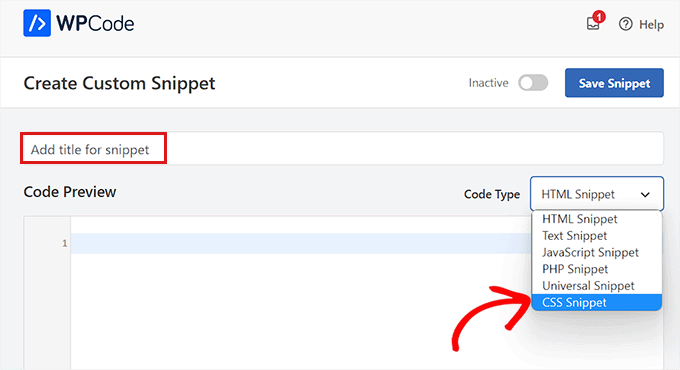
Dans cette section, nous ajoutons un code CSS personnalisé pour modifier la couleur du texte sur notre site web :
p { colour:#990000 ; }Il suffit d'ajouter ce qui suit à la ligne "Aperçu du code"pour ajouter un code CSS personnalisé.
![Images [8] - Comment personnaliser les couleurs d'un site WordPress ? -Photonflux.com | Service de réparation professionnel de WordPress, dans le monde entier, réponse rapide](https://www.361sale.com/wp-content/uploads/2024/09/2024090203370176.png)
Lorsque vous avez terminé, faites défiler vers le bas jusqu'à "bâton"Partie.
Ici, si vous souhaitez que le code soit exécuté automatiquement lors de l'activation, vous pouvez sélectionner "Insertion automatique"Options.
Il est également possible d'ajouter des shortcodes à des pages ou des articles spécifiques de WordPress.
![Images [9] - Comment personnaliser les couleurs d'un site WordPress ? -Photonflux.com | Service de réparation professionnel de WordPress, dans le monde entier, réponse rapide](https://www.361sale.com/wp-content/uploads/2024/09/2024090203375872.png)
Lorsque vous avez terminé, revenez en haut de la page et placez l'icône "inactif"Le commutateur passe à "fonction".
Enfin, cliquez sur le bouton "Enregistrer l'extrait de code" pour que le code CSS prenne effet.
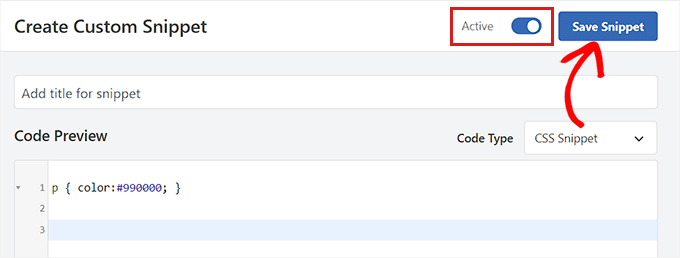
Comment changer la couleur d'arrière-plan dans WordPress
Tous les thèmes WordPress sont livrés avec une couleur d'arrière-plan par défaut. Il est toutefois possible de la modifier pour personnaliser le site.
Si vous utilisez lethème du blocLa couleur d'arrière-plan doit alors être modifiée à l'aide de l'éditeur de site complet.
Tout d'abord, il faut y accéder à partir du tableau de bord de WordPressÉcran de l'éditeur "Apparence".
Ceci lancera l'éditeur de site complet, auquel il faut accéder en cliquant sur le coin supérieur droit de l'écran."Style"Icônes.
Ensuite, il suffit de cliquer sur "couleur"Panneau pour ouvrir d'autres paramètres
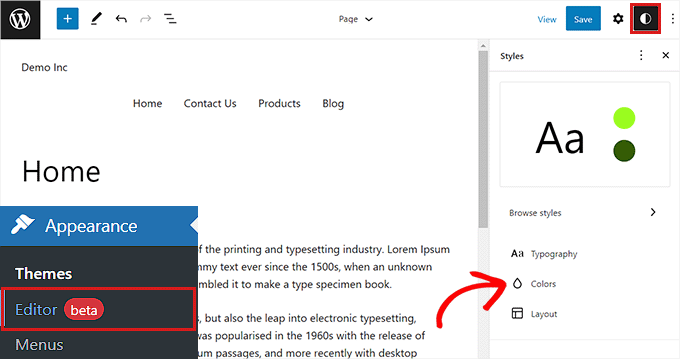
Dans ce panneau, il est désormais possible de gérer les couleurs par défaut des différents éléments du site.
Ici, il faut cliquer sur "élément d'un ensemble"en vertu de la section"contextes"Options.
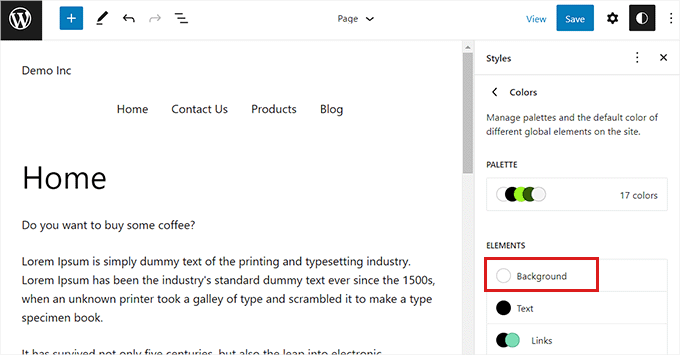
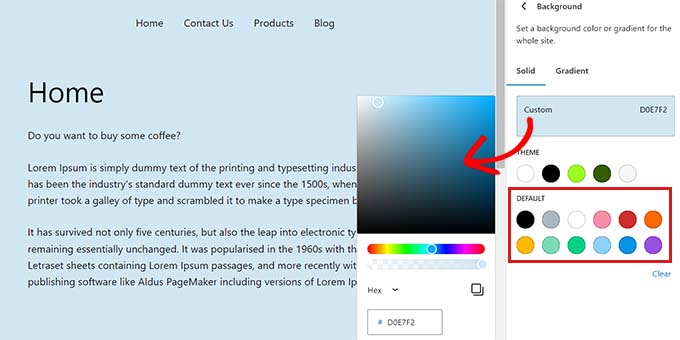
Une fois ce panneau développé, la couleur d'arrière-plan du site peut être sélectionnée à partir d'ici.
Tous les thèmes WordPress proposent un large éventail de couleurs de site par défaut.
Toutefois, si vous souhaitez utiliser des couleurs personnalisées, vous devez cliquer sur "Couleurs personnalisées"Outil. Le sélecteur de couleurs s'ouvre et permet de sélectionner la couleur souhaitée.
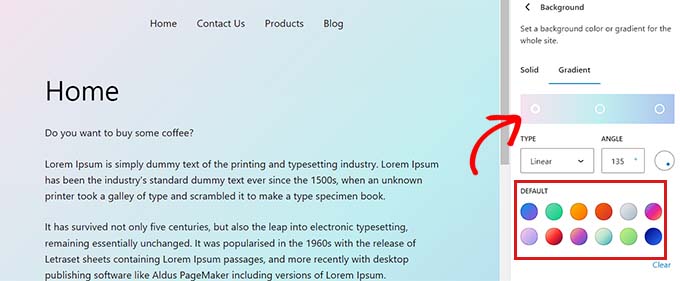
Les couleurs dégradées peuvent également être utilisées comme arrière-plan d'un site web.
Vous devez d'abord passer à la partie supérieure "changement progressif"Onglet.
Ensuite, vous pouvez sélectionner le dégradé par défaut du thème ou choisir votre propre couleur de dégradé à l'aide de l'outil de sélection des couleurs.
Lorsque vous avez terminé, n'oubliez pas de cliquer sur "enregistrer (un fichier, etc.) (informatique)"Bouton.
Il est également possible de modifier l'arrière-plan du site à l'aide du personnalisateur de thème, de SeedProd et de CSS personnalisés.
Comment changer la couleur du titre dans WordPress
De nombreux thèmes WordPress sont dotés d'un en-tête intégré en haut de la page. Il contient généralement des liens importants, des icônes sociales, des CTA, etc.
![Images [15] - Comment personnaliser les couleurs d'un site WordPress ? -Photonflux.com | Service de réparation professionnel de WordPress, dans le monde entier, réponse rapide](https://www.361sale.com/wp-content/uploads/2024/09/2024090205553010.png)
Si vous utilisez un thème en bloc, le titre WordPress peut être facilement personnalisé à l'aide de l'éditeur de site complet.
Tout d'abord, accessible depuis la barre latérale d'administration"Apparence" éditeur"pour lancer l'éditeur de site complet. Une fois sur le site, double-cliquez sur l'icône "légende"Modèle de sélection.
Cela ouvrira les paramètres du titre dans le panneau du bloc à droite. À partir de là, il faut faire défiler vers le bas jusqu'à "couleur"et cliquez sur "contextes"Options.
![Images [16] - Comment personnaliser les couleurs d'un site WordPress ? -Photonflux.com | Service de réparation professionnel de WordPress, dans le monde entier, réponse rapide](https://www.361sale.com/wp-content/uploads/2024/09/2024090205564256.png)
Une fenêtre contextuelle s'ouvre alors, dans laquelle vous pouvez sélectionner la couleur par défaut du titre.
Il peut également être sélectionné en ouvrant l'outil de sélection des couleursCouleurs personnalisées.
![Images [17] - Comment personnaliser les couleurs d'un site WordPress ? -Photonflux.com | Service de réparation professionnel de WordPress, dans le monde entier, réponse rapide](https://www.361sale.com/wp-content/uploads/2024/09/2024090205571545.png)
Pour personnaliser le titre avec un dégradé de couleurs, vous devez passer à "changement progressif"Onglet.
Vous pouvez ensuite sélectionner les options de dégradé par défaut ou les personnaliser à l'aide du sélecteur de couleurs.
![Images [18] - Comment personnaliser les couleurs d'un site WordPress ? -Photonflux.com | Service de réparation professionnel de WordPress, dans le monde entier, réponse rapide](https://www.361sale.com/wp-content/uploads/2024/09/2024090205583694.png)
Enfin, cliquez sur "enregistrer (un fichier, etc.) (informatique)La touche " prend effet.
Comment changer la couleur du texte dans WordPress
La modification de la couleur du texte permet d'améliorer la lisibilité de votre blog WordPress.
Si un thème en bloc est utilisé, la couleur du texte doit être modifiée à l'aide de l'éditeur de site complet.
On y accède d'abord à partir de la zone d'administration de WordPressApparence " ÉditeurÉcran. Ceci lancera l'éditeur de site complet, cliquez sur le coin supérieur droit de l'écran "type"Icônes.
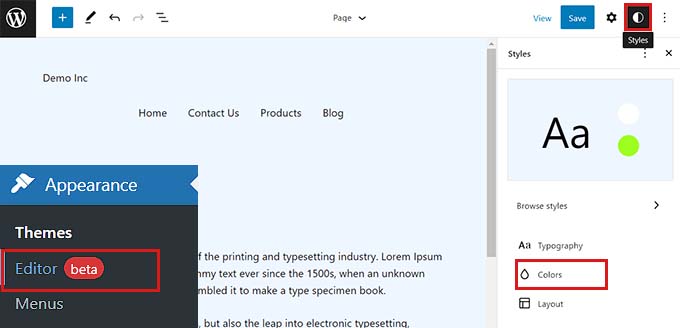
Ensuite, cliquez sur "couleur"pour accéder à d'autres paramètres.
Une fois que vous y êtes, continuez et cliquez sur "élément d'un ensemble"en vertu de la section"copies"Options.
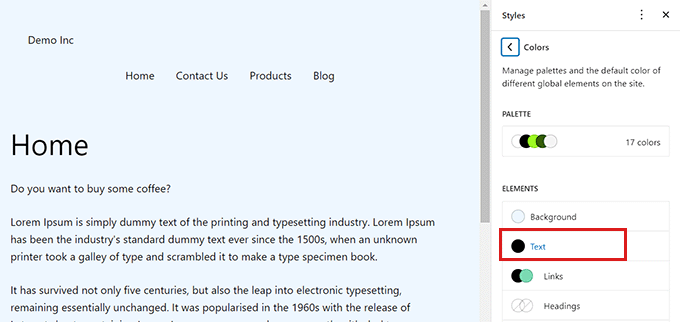
Après avoir ouvert les paramètres de couleur du texte, vous pourrez définir la couleur du texte dans le champ "par défaut (réglage)"Plusieurs couleurs de texte sont visibles sous la section.
Il est également possible d'utiliser des couleurs de texte personnalisées en cliquant sur l'outil Couleur personnalisée et en ouvrant le sélecteur de couleurs.
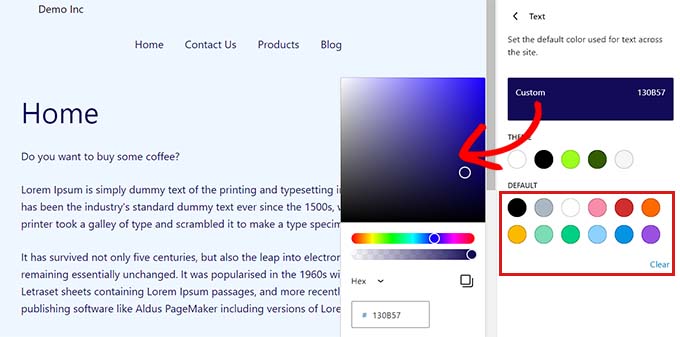
Une fois la sélection effectuée, il suffit de cliquer sur le bouton "Enregistrer".
Comment changer la couleur des liens dans WordPress
Les couleurs des liens dans WordPress peuvent être facilement modifiées à l'aide de l'éditeur de site complet ou d'une feuille de style CSS personnalisée.
Si vous utilisez le thème des blocs, passez de la barre latérale d'administration à l'ongletÉcran de l'éditeur "Apparence".
Une fois que vous avez ouvert l'éditeur de site complet, cliquez sur le coin supérieur droit de l'écran "type"Icônes.
Ensuite, cliquez sur "couleur"pour afficher d'autres paramètres.
Une fois sur place, il vous suffit de cliquer sur "lien (sur un site web)L'onglet " est suffisant.
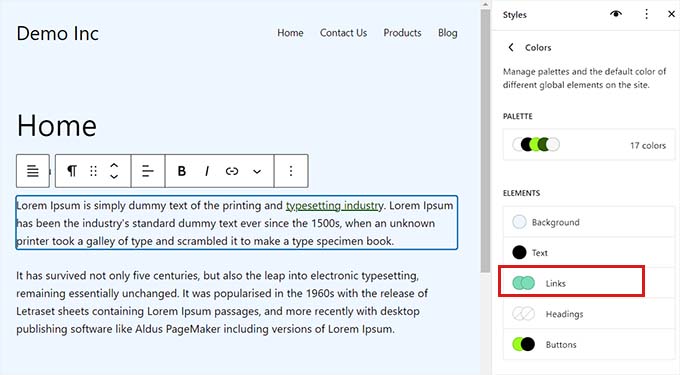
Les paramètres de couleur des liens sont alors activés et plusieurs couleurs de liens par défaut s'affichent dans la colonne de droite.
Toutefois, il est également possible d'utiliser des couleurs de lien personnalisées en cliquant sur l'outil Couleurs personnalisées pour ouvrir le sélecteur de couleurs.

La couleur du lien au survol peut également être modifiée à l'aide de FSE. Cela signifie que lorsque quelqu'un survole un lien, la couleur du lien change.
Tout d'abord, vous devez passer de la partie supérieure à la partie "survol"Onglet.
Une fois que vous y êtes, vous pouvez modifier la couleur du lien en survol en sélectionnant la couleur par défaut ou la couleur personnalisée.
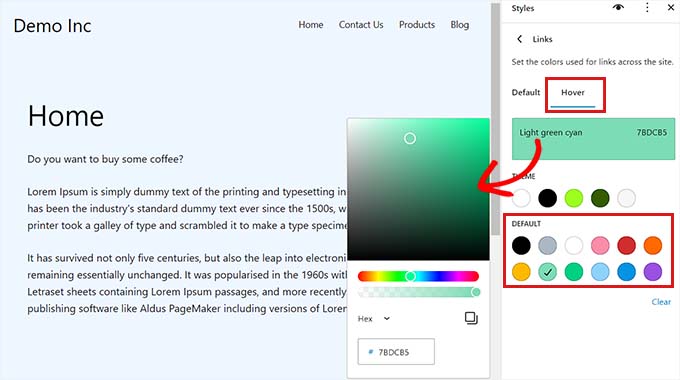
Enfin, cliquez sur le bouton Enregistrer.
de quelle manièreChanger la couleur de l'interface d'administration de WordPress
Il est également possible de modifier la palette de couleurs du tableau de bord de l'administrateur dans WordPress. C'est utile si vous souhaitez que le tableau de bord de l'administrateur corresponde à l'image de marque du site ou utilise une couleur préférée.
Toutefois, la modification de la palette de couleurs du tableau de bord de WordPress n'affectera pas les parties visibles du site.
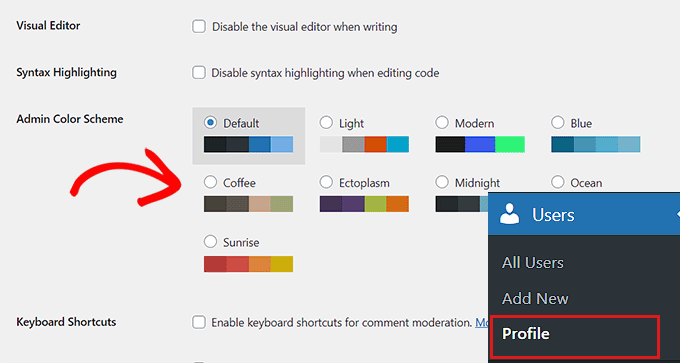
Pour modifier la palette de couleurs de l'administrateur, il suffit de se rendre dans le tableau de bord de WordPress, sur le siteLa page de profil "Utilisateurs".
Ici, plusieurs combinaisons de couleurs sont visibles à côté de l'option "Gérer les combinaisons de couleurs".
Choisissez celle qui vous convient et cliquez sur le bas de la page "Mise à jour des données personnelles"pour enregistrer les modifications.

Lien vers cet article :https://www.361sale.com/fr/18416L'article est protégé par le droit d'auteur et doit être reproduit avec mention.






















![Emoji[wozuimei]-Photonflux.com | Service professionnel de réparation de WordPress, dans le monde entier, réponse rapide](https://www.361sale.com/wp-content/themes/zibll/img/smilies/wozuimei.gif)

![Émoticône [baoquan] - Photon Wave Network | Services professionnels de réparation WordPress, couverture mondiale, réponse rapide](https://www.361sale.com/wp-content/themes/zibll/img/smilies/baoquan.gif)


 简体中文
简体中文  English
  日本語
日本語  Français
  Español


Pas de commentaires