




Les barres latérales de WordPress attirent l'attention des visiteurs, les orientent vers le contenu, etc.Notre équipeFaire beaucoup d'années WordPress, dans la sidebar WordPress a beaucoup d'expérience et d'idées. Aujourd'hui, tous partagent avec vous, j'espère vous aider !
Pourquoi personnaliser la barre latérale de WordPress ?
La barre latérale, également connue sous le nom de zone de widgets dans Classic Themes, est une section désignée dans la mise en page d'un site web WordPress. Elle est généralement située à gauche ou à droite de la zone de contenu principale.
Il peut être utilisé pour afficher des informations supplémentaires qui complètent le contenu principal. PrendreNous, le réseau Photon Fluctuation NetworkIl peut s'agir, par exemple, d'articles populaires, d'informations sur les ressources des membres, de bulletins d'information, d'articles récents, etc. Il peut également s'agir de liens vers des médias sociaux, de barres de recherche, de formulaires d'inscription par courriel, et bien d'autres choses encore.
![Image[1]-WordPress Sidebar Design Tips : Enhance Website Visuals and Usability - Photon Fluctuation | Service professionnel de réparation de WordPress, portée mondiale, réponse rapide](https://www.361sale.com/wp-content/uploads/2024/09/2024090603010355.png)
Bien que la plupart des thèmes soient livrés avec des barres latérales prédéfinies, leur fonctionnalité par défaut peut ne pas être adaptée à la culture de votre site. C'est là que la personnalisation entre en jeu.
Une barre latérale bien conçue peut améliorer votre site web de plusieurs façons :
- Améliorer l'expérience de l'utilisateur-Des barres latérales stratégiquement conçues aident les visiteurs à naviguer sur le site et à trouver des informations pertinentes.Augmenter le nombre de pages vues.
- Augmenter le taux de conversion-Des boutons de phrase stratégiques, des formulaires d'inscription à un courrier électronique ou des icônes de médias sociaux peuvent inciter les visiteurs à cliquer sur la page souhaitée.
- Renforcement de la notoriété de la marque-Les barres latérales peuvent être utilisées pour afficher les logos de la marque, les profils des médias sociaux ou d'autres éléments visuels qui renforcent l'image de la marque.
En contrôlant la barre latérale, il est possible de la personnaliser pour améliorer la conception du site web et l'expérience de l'utilisateur.
Voici quelques-uns de nos commentaires, conseils et astuces sur les barres latérales de WordPress :
Créer une section de modèle de barre latérale (thème bloc)
Cette astuce s'adresse principalement aux personnes qui utilisentthème du blocUtilisateurs. Si vous utilisez le thème Classic, la barre latérale du thème contient une zone de widgets WordPress qui ne nécessite aucune autre action.
Si vous utilisez un thème en bloc, vous ne verrez pas le tableau de bord de WordPress.Apparence " Menu des widgets. Ceci est dû au fait que le thèmeNe pas utiliser l'outil de personnalisation de WordPress, qui dépend désormais entièrement des blocs de l'éditeur du site.
D'une part, cela facilite la personnalisation du site web. D'autre part, si vous êtes habitué au thème classique, il peut facilement devenir déroutant.
Commençons par analyser le fonctionnement des barres latérales dans un thème en bloc. Les barres latérales et d'autres éléments tels que les en-têtes et les pieds de page sont désormais appelés "Section du modèle"Ils sont réutilisables dans l'ensemble du site.Mise en page.
Aujourd'hui, la plupart des thèmes de blocs contiennentpied de pagerépondre en chantantModèle de pied de pagecar elles sont essentielles dans un site web. Certains thèmes de blocs comprennent également des modèles avec des barres latérales, comme le thème Thème par défaut Twenty Twenty-Four.
![Image[2]-WordPress Sidebar Design Tips : Enhance Website Visuals and Usability - Photon Flux | Service professionnel de réparation de WordPress, portée mondiale, réponse rapide](https://www.361sale.com/wp-content/uploads/2024/09/2024090603123556.png)
Tous les thèmes de blocs ne disposent pas de cette section si une barre latérale est importante pour la mise en page du site. Vous pouvez en créer une vous-même. Le processus est relativement simple et nous vous montrerons pas à pas comment procéder.
commutateur àEditeur "Apparencepour ouvrir l'éditeur de site complet.
![Image[3]-WordPress Sidebar Design Tips : Enhance Website Visuals and Usability - Photon Flux | Service professionnel de réparation de WordPress, portée mondiale, réponse rapide](https://www.361sale.com/wp-content/uploads/2024/09/2024090603150411.png)
Vous verrez maintenant plusieurs options de menu pour personnaliser le thème.
Continuez et cliquez sur "paradigme"pour créer un nouveau modèle de section.
![Image[4]-WordPress Sidebar Design Tips : Enhance Website Visuals and Usability - Photon Flux | Service professionnel de réparation de WordPress, portée mondiale, réponse rapide](https://www.361sale.com/wp-content/uploads/2024/09/2024090603152814.png)
Ici, cliquez sur "+ Mode création"Bouton.
Sélectionnez ensuite "Création d'un modèle de section".
![Image[5]-WordPress sidebar design tips : enhance visual effect and usability of the site - Photon Flux | Professional WordPress repair service, global reach, fast response](https://www.361sale.com/wp-content/uploads/2024/09/2024090603163439.png)
Nommez maintenant la nouvelle section du modèle, par exemple "Sidebar".
En ce qui concerne la région, sélectionnez"Général".
Lorsque vous avez terminé, continuez et cliquez sur "établir".
![Image[6]-WordPress Sidebar Design Tips : Enhance Website Visuals and Usability - Photon Flux | Service professionnel de réparation de WordPress, portée mondiale, réponse rapide](https://www.361sale.com/wp-content/uploads/2024/09/2024090603172041.png)
Maintenant, dans l'éditeur de blocs, vous pouvez commencer ici à la barre latéraleAjout de blocs.
Dans notre exemple, nous avons ajouté un bloc pour afficher les derniers articles et les derniers commentaires. Nous avons également ajouté des balises de titre pour permettre aux visiteurs de cliquer plus facilement sur ces sections dans la barre latérale.
![Image[7]-WordPress Sidebar Design Tips : Enhance Website Visuals and Usability - Photon Flux | Service professionnel de réparation de WordPress, portée mondiale, réponse rapide](https://www.361sale.com/wp-content/uploads/2024/09/2024090603184580.png)
La barre latérale est un peu désordonnée. Vous pouvez utiliser les blocs Groupe pour regrouper les éléments qui sont liés les uns aux autres. Ainsi, lorsque les éléments doivent être déplacés, ils peuvent être réorganisés en tant qu'unité.
Sélectionnez les blocs à combiner. Dans la barre d'outils des blocs, cliquez sur "formulaire"Icônes.
![Image[8]-WordPress Sidebar Design Tips : Enhance Website Visuals and Usability - Photon Flux | Service professionnel de réparation de WordPress, portée mondiale, réponse rapide](https://www.361sale.com/wp-content/uploads/2024/09/2024090603202747.png)
J'aimerais également ajouter un élément, tel qu'un bloc séparateur, pour séparer un ensemble de blocs d'un autre.
Ce bloc ajoute des séparateurs de forme entre les groupes de blocs.
Cliquez n'importe où sur l'icône "+ Ajouter un bloc"et sélectionnez le bouton "délimiteur"suffit. L'aspect des lignes horizontales peut également être personnalisé.
![Image[9]-WordPress Sidebar Design Tips : Enhance Website Visuals and Usability - Photon Flux | Service professionnel de réparation de WordPress, portée mondiale, réponse rapide](https://www.361sale.com/wp-content/uploads/2024/09/2024090603212646.png)
Une fois que vous êtes satisfait de la barre latérale, cliquez sur "enregistrer (un fichier, etc.) (informatique)"suffira.
Des éléments de barre latérale peuvent désormais être ajoutés à n'importe quel modèle du thème.
![Image[10]-WordPress Sidebar Design Tips : Enhance Website Visual Effects and Usability - Photon Flux | Service professionnel de réparation de WordPress, portée mondiale, réponse rapide](https://www.361sale.com/wp-content/uploads/2024/09/2024090603215912.png)
Essayez de l'ajouter à un modèle d'article unique.
Il suffit de retourner au menu principal de l'éditeur de site complet et de sélectionner "modèle"suffira.
![Image[11]-WordPress Sidebar Design Tips : Enhance Website Visuals and Usability - Photon Flux | Service professionnel de réparation de WordPress, portée mondiale, réponse rapide](https://www.361sale.com/wp-content/uploads/2024/09/2024090603224740.png)
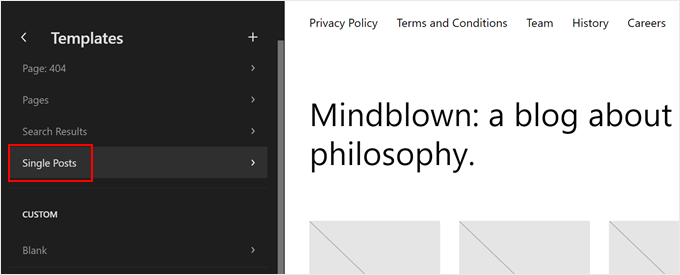
Ensuite, trouvez le modèle de message individuel pour le thème.
Il peut être nommé "Single Post" ou quelque chose de similaire.
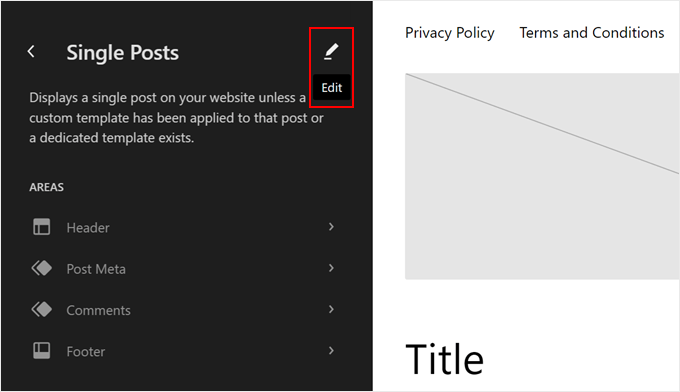
Cliquez ensuite sur le crayon "compilateur"Bouton.
ouvrira l'éditeur de blocs pour ce modèle.
Cliquez n'importe où dans le modèle sur l'icône "+ Ajouter un bloc"Bouton.
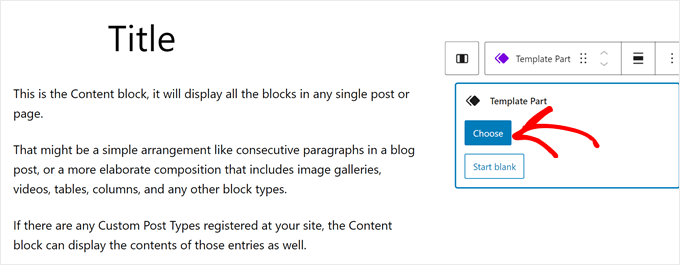
Sélectionnez "Section du modèle".
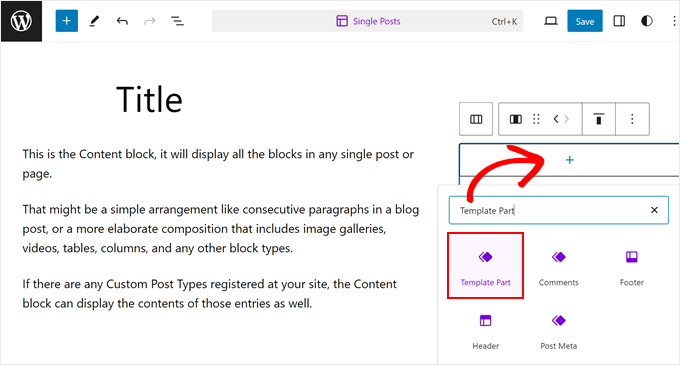
Ensuite, deux options sont proposées :"option"ou"Démarrage à blanc".
Sélectionnez la première option.
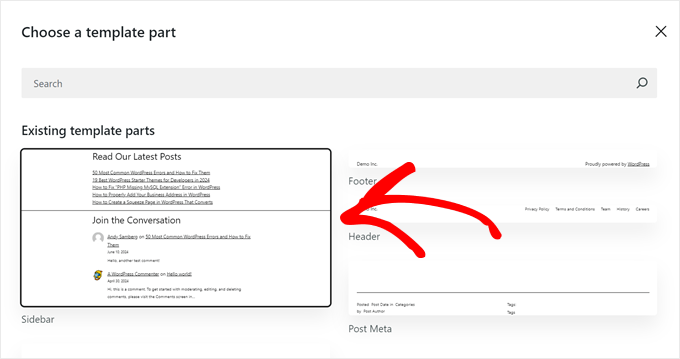
La section du modèle existant du thème devrait maintenant être visible.
Cliquez sur celui que vous venez de créer.
La disposition du modèle peut maintenant être réorganisée pour s'adapter à la nouvelle barre latérale.
Lorsque vous avez terminé, cliquez sur "enregistrer (un fichier, etc.) (informatique)".
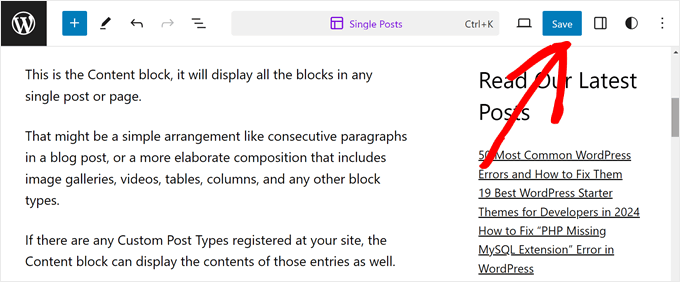
Lors de la prévisualisation des articles de blog sur le site, il y a maintenant une section de modèle de barre latérale.

Lien vers cet article :https://www.361sale.com/fr/18953L'article est protégé par le droit d'auteur et doit être reproduit avec mention.






















![Emoji[wozuimei]-Photonflux.com | Service professionnel de réparation de WordPress, dans le monde entier, réponse rapide](https://www.361sale.com/wp-content/themes/zibll/img/smilies/wozuimei.gif)

![Émoticône [baoquan] - Photon Wave Network | Services professionnels de réparation WordPress, couverture mondiale, réponse rapide](https://www.361sale.com/wp-content/themes/zibll/img/smilies/baoquan.gif)


 简体中文
简体中文  English
  日本語
日本語  Français
  Español


Pas de commentaires