





Quand changer la barre latérale par défaut dans WordPress
une barre latérale (dans un logiciel)est une colonne d'un site web WordPress, généralement située à gauche ou à droite de la zone de contenu principale.
Dans un thème WordPress classique, cette barre latérale est essentiellement une zone de widgets où divers éléments peuvent être ajoutés à l'aide de widgets WordPress tels queFormulaire de contact, barre de recherche, flux de médias sociaux, messages récentsetc.
Bien que le thème du bloc n'utilise pas de widgets, le terme "une barre latérale (dans un logiciel)"est encore couramment utilisé pour décrire des sections spécifiques où du contenu supplémentaire ou des options de menu de navigation sont généralement affichés.
Il est parfois nécessaire de modifier la barre latérale. Par exemple, un site web peut être adapté à des langues qui s'écrivent et se lisent de droite à gauche (par exemple, l'arabe). Le fait de placer la barre latérale à gauche correspond mieux au flux de lecture naturel de l'utilisateur.
Certaines conceptions de sites web nécessitent un placement spécifique des barres latérales afin d'obtenir une mise en page équilibrée et visuellement attrayante.
Dans cette optique, voyons comment modifier la barre latérale de votre site WordPress.
Méthode 1 : Comment changer la barre latérale en utilisant le Customiser de WordPress (Thème classique)
Cette méthode fonctionne pour les utilisateurs du thème Classic. Cela signifie qu'il est toujours possible d'utiliser le Customiser de WordPress pour concevoir le site et que la section widgets du menu Appearance dans la zone d'administration de WordPress est toujours présente.
Si le tableau de bord de WordPress ne comporte pas de personnalisateur de thème, il se peut que vous utilisiez un thème en bloc, et nous verrons plus loin comment le modifier.
Les thèmes classiques proposent parfois plusieurs positions pour la barre latérale. Pour s'en assurer, il suffit d'utiliser le programme de personnalisation de WordPress et de sélectionner la position de la barre latérale souhaitée.
Premièrement, rendez-vous à l'adresse suivantePersonnalisation de l'apparence. Nous utilisonsThème AstraA titre d'exemple.
![Images [1] - Comment changer la barre latérale dans WordPress ? -Photonflux.com | Service professionnel de réparation de WordPress, dans le monde entier, réponse rapide !](https://www.361sale.com/wp-content/uploads/2024/09/2024090606100515.png)
Nous voyons ici que le thème de l'Astra a un caractère spécial ".une barre latérale (dans un logiciel)"Menu.
Cliquez dessus.
![Images [2] - Comment changer la barre latérale dans WordPress ? -Photonflux.com | Service professionnel de réparation de WordPress, dans le monde entier, réponse rapide !](https://www.361sale.com/wp-content/uploads/2024/09/2024090606104189.png)
Comme vous pouvez le voir, Astra dispose de trois modèles de page : un sans barre latérale, un avec une barre latérale gauche et un avec une barre latérale droite. De cette façon, nous pouvons changer la barre latérale en un seul clic. Ici, nous avons changé la barre latérale pour le côté gauche.
Astra propose également des options permettant de modifier le style de la barre latérale, d'en ajuster la largeur et de la rendre collante.
![Image [3] - Comment changer la barre latérale dans WordPress ? -Photonflux.com | Service professionnel de réparation de WordPress, dans le monde entier, réponse rapide !](https://www.361sale.com/wp-content/uploads/2024/09/2024090606111218.png)
Une fois les modifications effectuées, vous pouvez ajouter les widgets disponibles à la barre latérale comme d'habitude.
Ensuite, il suffit de cliquer sur "poste"suffira.
En ce qui concerne le thème, il est préférable de consulter la documentation du thème.
Méthode 2 : Comment modifier la barre latérale à l'aide de FSE (Block Theme)
Si vous utilisez un thème bloc, la section widget ne sera pas visible dans la zone d'administration de WordPress. Comment modifier la barre latérale si ce menu n'existe pas ?
La bonne nouvelle, c'est que le processus est beaucoup plus simple que pour les thèmes classiques. En effet, les thèmes en bloc utilisent Blocs GutenbergIl suffit de glisser-déposer l'élément pour l'utiliser !Éditeur de site complet (FSE)Modifier sa position.
Deuxièmement, les thèmes de blocs ont généralement un modèle qui contient une barre latérale. Nous le modifions et toutes les pages qui utilisent ce modèle sont affectées.
Pour la démonstration, nous utilisons le thème Twenty Twenty-Four, qui comporte une page avec un modèle de barre latérale.
Tout d'abord, accédez au tableau de bord dans la rubriqueEditeur "Apparence".
![Image [4] - Comment changer la barre latérale dans WordPress ? -Photonflux.com | Service professionnel de réparation de WordPress, dans le monde entier, réponse rapide !](https://www.361sale.com/wp-content/uploads/2024/09/2024090606181896.png)
Vous trouverez ici quelques menus permettant de personnaliser le thème du bloc.
option"Modèle".
![Image [5] - Comment changer la barre latérale dans WordPress ? -Photonflux.com | Service professionnel de réparation de WordPress, dans le monde entier, réponse rapide !](https://www.361sale.com/wp-content/uploads/2024/09/2024090606294730.png)
Recherchez le modèle de barre latérale que vous souhaitez modifier.
Dans Vingt Vingt Quatre, les deux options sont "Pages avec barres latérales"et"Pages individuelles avec barres latérales". Selon le thème, le nom du modèle peut ne pas mentionner explicitement qu'il possède une barre latérale, et il est préférable de lire davantage la documentation du thème.
Continuez et sélectionnez ce modèle de barre latérale.
![Image [6] - Comment changer la barre latérale dans WordPress ? -Photonflux.com | Service professionnel de réparation de WordPress, dans le monde entier, réponse rapide !](https://www.361sale.com/wp-content/uploads/2024/09/2024090607042756.png)
Sur la page suivante, on peut voir un crayon".compilateur"Bouton.
Cliquez sur pour ouvrir l'éditeur de blocs.
![Image [7] - Comment changer la barre latérale dans WordPress ? -Photonflux.com | Service professionnel de réparation de WordPress, dans le monde entier, réponse rapide !](https://www.361sale.com/wp-content/uploads/2024/09/2024090607043953.png)
En règle générale, les thèmes à blocs contiennent des barres latérales et des zones de contenu principal dans des blocs de colonnes. Cela permet de conserver un contenu ordonné, organisé et espacé de manière appropriée.
Pour modifierCôté de la barre latéralesélectionnez les colonnes qui composent la barre latérale et déplacez-la.
Le plus simple est de cliquer sur le côté gauche de la page "Voir la liste"Fonction.
Cliquez ensuite sur "colonnesLe bloc "Sidebar" le développe et survole son contenu jusqu'à ce qu'il trouve la colonne contenant l'élément "sidebar".
Dans notre cas, le thème Twenty Twenty-Four possède un thème appelé "une barre latérale (dans un logiciel)"La barre latérale fait partie du modèle, il est donc facile de la reconnaître. Cela dit, certains thèmes ne contiennent qu'un ensemble de blocs ordinaires, sans nom, qui constituent la barre latérale.
Lorsque l'ensemble du groupe de blocs de la barre latérale est entouré de l'icôneRectangle Highlightrépondre en chantantbarre d'outils (dans les logiciels)Lorsque c'est le cas, cela indique que la colonne correcte a été choisie.
![Image [8] - Comment changer la barre latérale dans WordPress ? -Photonflux.com | Service professionnel de réparation de WordPress, dans le monde entier, réponse rapide !](https://www.361sale.com/wp-content/uploads/2024/09/2024090607044942.png)
Maintenant, dans la barre d'outils de la barre latérale, vous verrez des flèches qui peuvent être utilisées pour changer la position des colonnes.
Cliquez dessus pour ajuster la position au bon endroit en fonction de la conception du bloc de colonnes.
![Image [9] - Comment changer la barre latérale dans WordPress ? -Photonflux.com | Service professionnel de réparation de WordPress, dans le monde entier, réponse rapide !](https://www.361sale.com/wp-content/uploads/2024/09/2024090607050380.png)
Le développeur du thème a ajouté quelques colonnes vides pour créer de l'espace entre le contenu principal et la barre latérale.
Pour le supprimer, utilisez la fonction Vue de liste comme précédemment pour trouver la colonne vide correcte. Ensuite, dans la barre d'outils du bloc, cliquez sur le boutonmenu en trois pointset sélectionnez "supprimer".
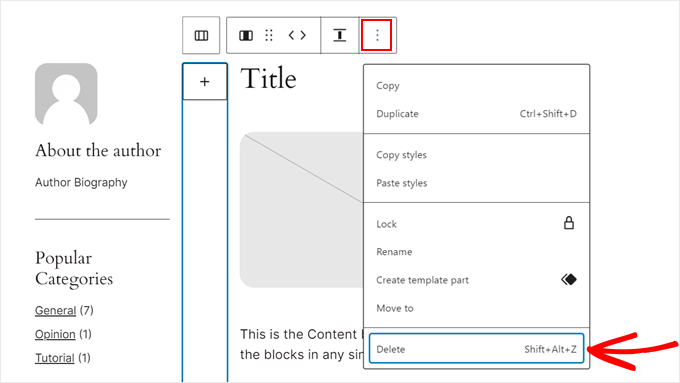
Si vous souhaitez laisser plus d'espace entre la barre latérale et la zone de contenu, vous pouvez activer l'option "Onglet "Bloc" Paramètreset passer à "type"Partie.
Ensuite, dans "taillesDans la section "Remplissage", vous pouvez faire glisser les curseurs pour le remplissage, les marges ou l'espacement des blocs.
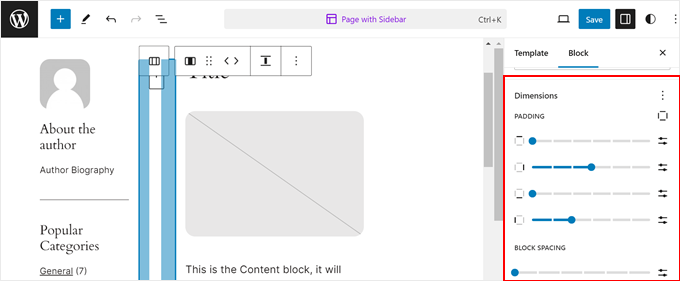
Lorsque vous avez terminé, cliquez sur "enregistrer (un fichier, etc.) (informatique)".
Vous pouvez ensuite prévisualiser toutes les pages utilisant le modèle que vous venez de modifier sur votre téléphone et votre ordinateur pour voir comment elles s'afficheront.
![Image [12] - Comment changer la barre latérale dans WordPress ? -Photonflux.com | Service professionnel de réparation de WordPress, dans le monde entier, réponse rapide !](https://www.361sale.com/wp-content/uploads/2024/09/2024090607055810.png)
Que faire si un modèle a été modifié mais que la page ou le message ne l'utilise pas ?
Il est également relativement simple d'ouvrir la page ou le message dans l'éditeur de blocs. Ensuite, dans le panneau des paramètres de l'article, cliquez sur "modèle"et sélectionnez le lien dans le champ "Échange de modèles".
![Image [13] - Comment changer la barre latérale dans WordPress ? -Photonflux.com | Service professionnel de réparation de WordPress, dans le monde entier, réponse rapide !](https://www.361sale.com/wp-content/uploads/2024/09/2024090607054337.png)
Choisissez maintenant d'utiliser le modèle de barre latérale.
Ensuite, la page ou le message peut être mis à jour.
![Image [14] - Comment changer la barre latérale dans WordPress ? -Photonflux.com | Service professionnel de réparation de WordPress, dans le monde entier, réponse rapide !](https://www.361sale.com/wp-content/uploads/2024/09/2024090607053583.png)
C'est tout pour le sujet d'aujourd'hui Changer les barres latérales dans WordPress, c'est relativement simple. En plus des deux méthodes décrites ci-dessus, vous pouvez égalementModifier manuellement la barre latérale à l'aide d'un code CSSrépondre en chantantModifier la barre latérale à l'aide d'un plugin WordPress. Ces deux méthodes sont laissées de côté parce qu'elles sont plus difficiles pour les débutants. En particulier, la modification de la barre latérale à l'aide d'un code personnalisé est plus exigeante sur le plan technique. Bien sûr, vous avez tous des questions. Toutes peuvent être répondues dans notre section "Communauté de questions et réponses"et"Communautés d'échange"Laissez un message et nous répondrons tous à l'unisson.

Lien vers cet article :https://www.361sale.com/fr/19004L'article est protégé par le droit d'auteur et doit être reproduit avec mention.






















![Emoji[wozuimei]-Photonflux.com | Service professionnel de réparation de WordPress, dans le monde entier, réponse rapide](https://www.361sale.com/wp-content/themes/zibll/img/smilies/wozuimei.gif)

![Émoticône [baoquan] - Photon Wave Network | Services professionnels de réparation WordPress, couverture mondiale, réponse rapide](https://www.361sale.com/wp-content/themes/zibll/img/smilies/baoquan.gif)


 简体中文
简体中文  English
  日本語
日本語  Français
  Español


Pas de commentaires