






descriptions
Botanic est une suite de templates Elementor permettant de créer rapidement et facilement des sites web complets sur WordPress pour des magasins de plantes ou des entreprises connexes. La suite présente un design moderne et professionnel, un système de conception intégré avec une excellente compatibilité, et une sélection d'images de haute qualité pour fournir un point de départ de marque haut de gamme pour les projets. Elle a été conçue pour Bonjour Elementor Le thème est optimisé pour un chargement rapide et est entièrement réactif.
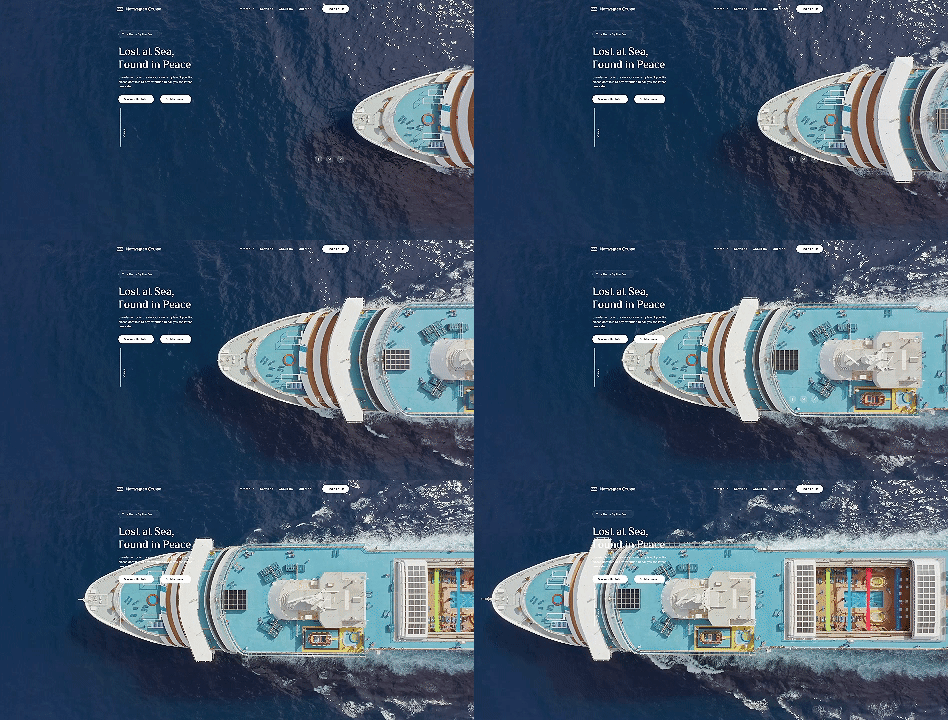
![Image[1]-Botanic - Plant Shop Elementor Template Kit - Photon Flux | Service de réparation WordPress professionnel, dans le monde entier, réponse rapide](https://www.361sale.com/wp-content/uploads/2025/03/20250311162322333-1741681336313.png)
![Image [2] - Botanic - Plant Shop Elementor Template Kit - Photon Flux | Service de réparation WordPress professionnel, portée mondiale, réponse rapide](https://www.361sale.com/wp-content/uploads/2025/03/20250311162322923-1741681347134.png)
Le modèle contient
- page d'accueil
- A propos de nous
- service
- Présentation de l'équipe
- Magasin de plantes
- Témoignages
- blog (mot d'emprunt)
- problèmes courants
- Page d'erreur 404
- Contactez nous
Utilisation des polices de caractères
- Playfair Display
- Roboto
Plug-ins installés avec le kit
- Elementor
- ElementsKit
- Kit Jeg Elementor
- Metform
Comment importer des formulaires Metform
Si Elementor Pro est déjà installé, vous pouvez sauter l'installation des modules Metform et Forms.
- Importation des modèles de modules Metform
- Importez le modèle de page contenant le formulaire, cliquez avec le bouton droit de la souris pour l'activer. Navigateur
- localiser Metform cliquez sur Modifier le formulaireSélection nouvellement construit et cliquez sur Modifier le formulaireOuvrir l'éditeur de formulaire
- frappe (sur le clavier) Ajouter un modèle(icône de dossier gris)
- entrer dans Mes modèles sélectionnez le modèle Metform importé, cliquez sur le bouton bâton(Options de mise en page) bouché)
- Effectuez les personnalisations nécessaires et cliquez sur Mise à jour et clôtureLe formulaire sera affiché dans le modèle
- frappe (sur le clavier) mettre à jour
Comment définir l'en-tête dans le plugin Jeg Elementor Kit
Si Elementor Pro est déjà installé, vous pouvez le trouver dans la section Constructeur de thèmes Personnalisez l'en-tête et le pied de page dans la section
- entrer dans Kit Jeg Elementor Menu > Modèles d'en-tête
- frappe (sur le clavier) Ajouter un nouvel en-tête
- Définir les conditions pour sur l'ensemble du siteCliquez sur établir
- frappe (sur le clavier) Icône de crayon Allez dans Editer et l'interface Elementor s'ouvrira.
- frappe (sur le clavier) Icône de dossier griseEntrer Mes modèles onglets
- Insérer un modèle d'en-tête, le personnaliser et l'enregistrer

Lien vers cet article :https://www.361sale.com/fr/36947L'article est protégé par le droit d'auteur et doit être reproduit avec mention.

















![Emoji[wozuimei]-Photonflux.com | Service professionnel de réparation de WordPress, dans le monde entier, réponse rapide](https://www.361sale.com/wp-content/themes/zibll/img/smilies/wozuimei.gif)

![Émoticône [baoquan] - Photon Wave Network | Services professionnels de réparation WordPress, couverture mondiale, réponse rapide](https://www.361sale.com/wp-content/themes/zibll/img/smilies/baoquan.gif)


 简体中文
简体中文  English
  日本語
日本語  Français
  Español


Pas de commentaires