






descriptions
Autorix est un pack de template Elementor moderne de place de marché d'agence de voyage conçu pour les services d'entretien et de réparation automobile. Ce template est parfait pour les entreprises qui se spécialisent dans l'entretien des voitures, en fournissant des matériaux de qualité et en maintenant leurs normes professionnelles. Ce pack de templates a été conçu pour Bonjour Elementor Les thèmes sont optimisés.
Il ne s'agit pas d'un thème WordPress. Le paquet de modèles contient des pages à utiliser avec le constructeur de pages Elementor. Le paquet de modèles a été conçu pour fonctionner avec le constructeur de pages Elementor. Bonjour Elementor Les thèmes sont optimisés pour être utilisés avec Elementor, mais peuvent être utilisés avec la plupart des thèmes qui supportent Elementor.
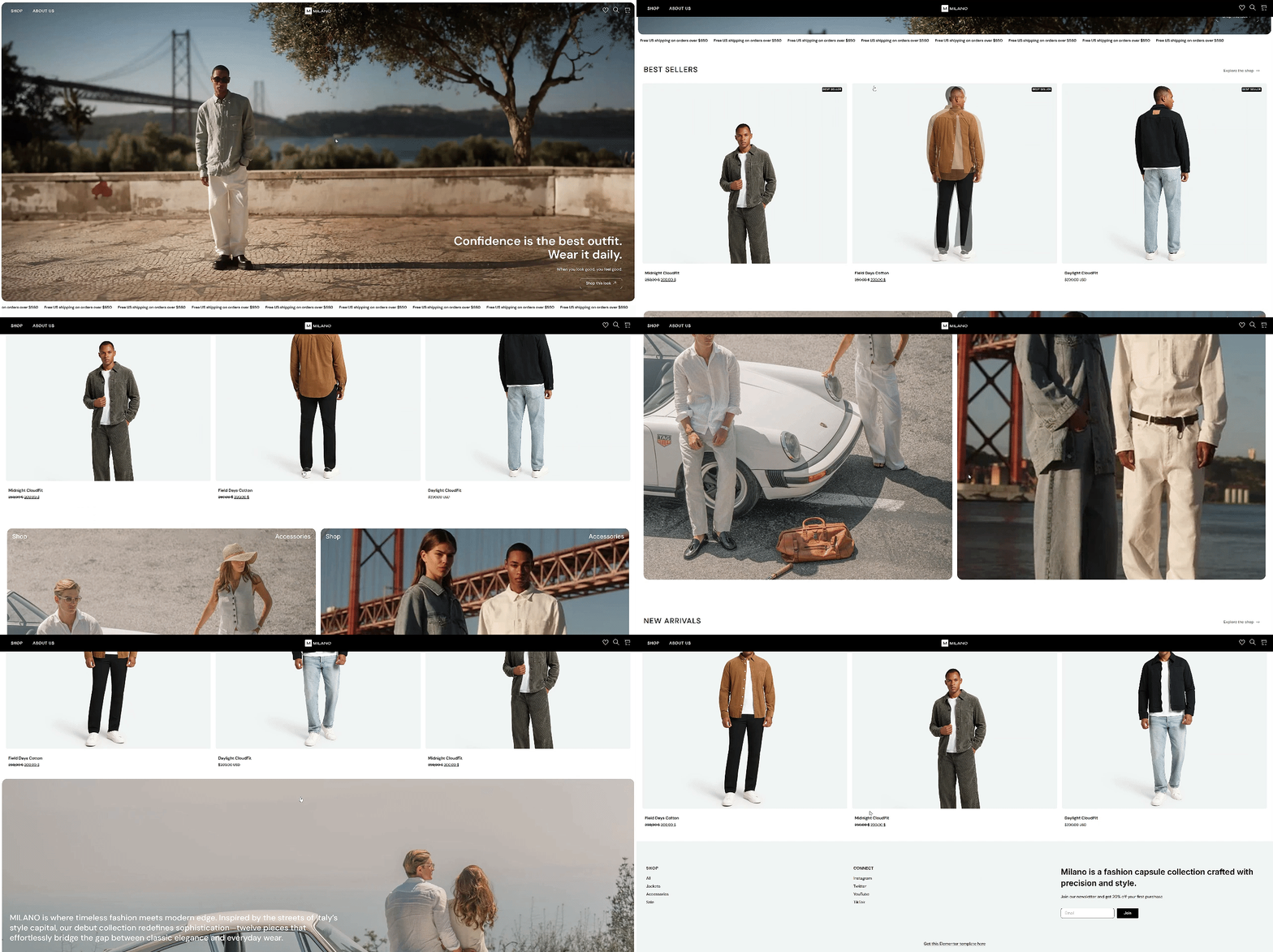
![Image [1] - Autorix - Automotive Maintenance Elementor Template Pack - Photon Flux | Service de réparation WordPress professionnel, dans le monde entier, réponse rapide](https://www.361sale.com/wp-content/uploads/2025/03/20250313190832332-1741864019834.png)
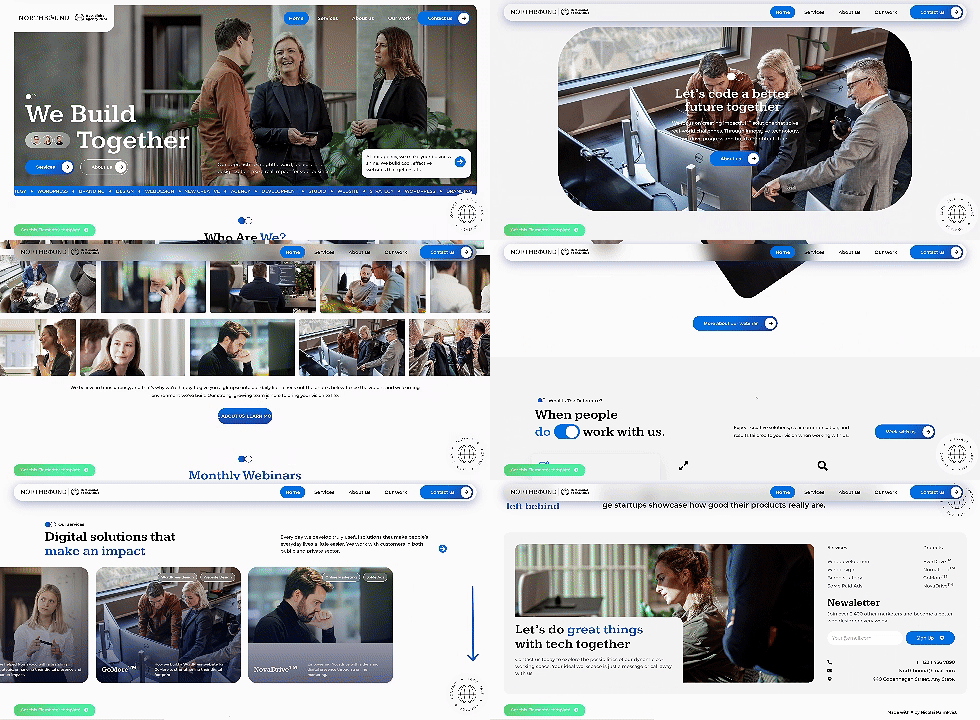
![Image [2] - Autorix - Automotive Maintenance Elementor Template Pack - Photon Flux | Professional WordPress Repair Service, Global Reach, Fast Response](https://www.361sale.com/wp-content/uploads/2025/03/20250313190832511-1741864025441.png)
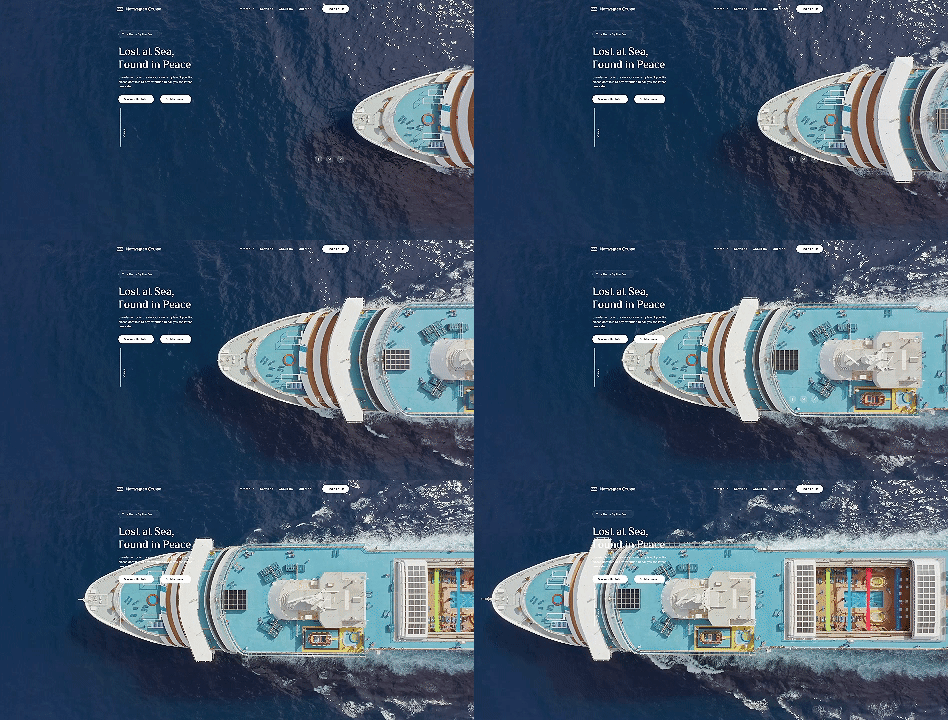
![Image [3] - Autorix - Automotive Maintenance Elementor Template Pack - Photon Fluctuation Network | Service de réparation WordPress professionnel, dans le monde entier, réponse rapide](https://www.361sale.com/wp-content/uploads/2025/03/20250313190833739-1741864030684.png)
Caractéristiques :
- Véritable personnalisation zéro-code avec une visualisation par glisser-déposer.
- Personnaliser les polices et les couleurs en un seul endroit, ou ajuster des éléments individuels séparément
- Design moderne et professionnel
- Chargement rapide
- Compatible avec la plupart des thèmes Elementor
Plug-ins requis (seront installés automatiquement)
- Elementor
- ElementsKit Lite
- MetForm
- Jeg ElementorKit
Comment utiliser le paquet de modèles :
- Installez et activez le plugin: en Plugins > Ajouter un nouveau plugin Installation et activation en Envato Elements Plug-ins.
- Téléchargez et décompressez le paquet de modèlesTélécharger le fichier du modèle sur Envato et s'assurer de ne pas le décompresser. Si vous utilisez Safari, assurez-vous que l'option "Ouvrir des fichiers sécurisés après le téléchargement" est désactivée dans les préférences de votre navigateur.
- Télécharger le paquet de modèles: Aller à Éléments > Paquets de modèles installésCliquez sur Télécharger le paquet de modèles (en anglais). Vous pouvez également cliquer sur le bouton compte lié Importer automatiquement le paquet de modèles, puis ajouter le paquet de modèles à la base de données de l Éléments > Packs de modèles Importé sous.
- Installation des plug-ins nécessaires: Vérifiez la bannière orange en haut de la page et cliquez sur l'icône de la page d'accueil. Installation des plug-ins nécessaires pour charger les plugins requis par le paquet de modèles.
- Importation de styles globauxCliquez d'abord sur "Importer". Styles de modèles globauxCela permet de définir les paramètres de base du site.
- Importer des modèles un par unImporter les modèles un par un, dans l'ordre, en cliquant sur le bouton Importer. Ces modèles sont stockés dans le dossier Modèles > Modèles enregistrés dans lesquels ils peuvent être réutilisés.
- Créer une page: Aller à page webpour créer une nouvelle page et cliquez sur Utilisation de l'éditeur ElementorDans le constructeur, sélectionnez l'option Elementor Full Width et masquer le titre de la page.
- Cliquez sur l'icône grise du dossier pour entrer Mes modèles sélectionnez la page que vous souhaitez personnaliser.
Comment importer des Metforms :
- Importation de modèles de blocs Metform
- Importez le modèle de page contenant le formulaire et cliquez avec le bouton droit de la souris pour l'activer. navigateur (sur un écran d'ordinateur)
- localiser et sélectionner Metform cliquez sur Modifier le formulaireSélection nouvellement construitModifiez ensuite le formulaire
- Cliquez sur l'icône grise du dossier "Ajouter un modèle".
- option Mes modèles sélectionnez le modèle Metform importé et cliquez sur l'onglet bâton(Cliquez sur Non pour sauter la configuration de la page)
- Une fois le modèle chargé, effectuez les personnalisations souhaitées et cliquez sur Mise à jour et fermetureLe formulaire sera affiché dans le modèle
- frappe (sur le clavier) mettre à jour
Comment définir des en-têtes et pieds de page globaux dans ElementsKit :
- Importation de modèles d'en-tête et de pied de page
- commutateur à ElementsKit > En-tête et pied de page et cliquez sur Ajouter un nouveau(Si un assistant apparaît, vous pouvez l'ignorer en cliquant sur "Suivant").
- Nommez l'en-tête, sélectionnez "Whole Site" et activez "Enable".
- frappe (sur le clavier) Contenu éditorial pour charger le constructeur
- Cliquez sur l'icône de dossier grise et sélectionnez le modèle d'en-tête que vous souhaitez importer, sélectionnez le menu dans l'élément de navigation et cliquez sur l'icône de dossier grise. mettre à jour
- Répéter pour le pied de page

Lien vers cet article :https://www.361sale.com/fr/40483L'article est protégé par le droit d'auteur et doit être reproduit avec mention.














![Emoji[wozuimei]-Photonflux.com | Service professionnel de réparation de WordPress, dans le monde entier, réponse rapide](https://www.361sale.com/wp-content/themes/zibll/img/smilies/wozuimei.gif)

![Émoticône [baoquan] - Photon Wave Network | Services professionnels de réparation WordPress, couverture mondiale, réponse rapide](https://www.361sale.com/wp-content/themes/zibll/img/smilies/baoquan.gif)


 简体中文
简体中文  English
  日本語
日本語  Français
  Español


Pas de commentaires