





descriptions
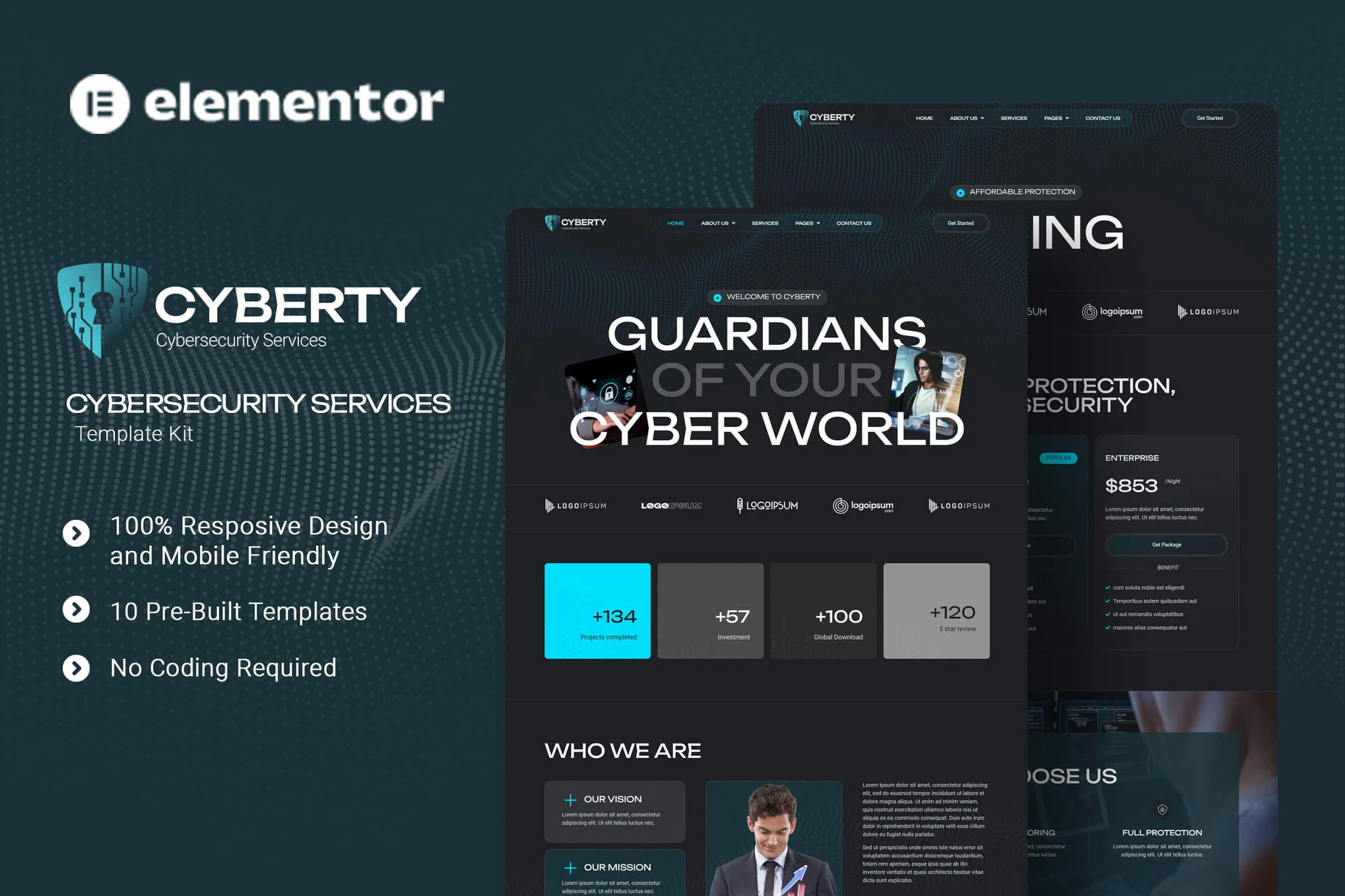
Cyberty est une suite de templates Elementor avancés et modernes conçus pour les entreprises qui cherchent à construire une forte présence en ligne dans l'industrie de la cybersécurité. Cyberty utilise des éléments gratuits afin que vous puissiez l'essayer en toute confiance.Cyberty offre plusieurs modèles de pages, y compris la page d'accueil, à propos de nous, l'équipe, les services, les prix, la FAQ, le blog, les détails du blog, la page 404 et contactez-nous.
![Image [1] - Cyberty - Cybersecurity Services Elementor Template Suite - Photon Flux Network | Professional WordPress Repair Service, Global Reach, Fast Response](https://www.361sale.com/wp-content/uploads/2025/03/20250319113702740-1742355367570.png)
![Image [2] - Cyberty - Cybersecurity Services Elementor Template Suite - Photon Flux Network | Professional WordPress Repair Service, Global Reach, Fast Response](https://www.361sale.com/wp-content/uploads/2025/03/20250319113703352-1742355377147.png)
Dépendances du plugin :
- Elementor
- ElementsKit Lite
- Kit Jeg Elementor
- Metform
- Modèles d'en-tête, de pied de page et de bloc
Modèles inclus :
- fig. début
- A propos de nous
- équipes
- service
- fixer un prix
- problèmes courants
- blog (mot d'emprunt)
- Détails du blog
- 404 page
- Contactez nous
Utilisation de la police :
- Non consolidé
- Roboto
Comment utiliser le kit de modèles :
- Il s'agit d'un kit de modèles, pas d'un thème WordPress. La suite de modèles contient uniquement des données de conception Elementor, installées via le plugin Envato Elements ou directement via Elementor.
- Téléchargez votre fichier de modèle depuis Envato et ne le décompressez pas. Si vous utilisez Safari, veillez à désactiver l'option "Ouvrir un fichier sécurisé après le téléchargement" dans les préférences de votre navigateur.
- Allez dans Paramètres > Permaliens et assurez-vous que "Nom de l'article" est sélectionné.
- Allez dans Apparence > Thèmes > Ajouter un nouveau thème et assurez-vous que le thème Hello Elementor est installé et activé. Si Elementor n'est pas déjà installé, vous serez invité à l'installer.
- Allez dans Plugins et assurez-vous que les plugins Elementor et Envato Elements sont installés et mis à jour à la dernière version. Si votre suite de modèles nécessite Elementor Pro, il doit être installé et connecté à votre compte maintenant.
- Si vous avez activé Elementor, allez dans Elementor > Paramètres, cliquez sur Fonctionnalités et assurez-vous que le conteneur Flexbox est activé.
- Allez dans Éléments > Kits installés et cliquez sur Télécharger le fichier ZIP du kit de modèle (ou cliquez sur votre kit pour l'afficher).
- Regardez la bannière orange en haut et cliquez sur "Installation Requirements" pour charger les plugins nécessaires pour le kit de template.
- Cliquez d'abord sur Importer les styles de modèles globaux. Cela permet de définir les paramètres du site.
- Importez chaque modèle un par un dans l'ordre, ces modèles sont stockés dans Elementor sous Templates > Saved Templates et ne doivent pas être modifiés directement.

© Déclaration de reproduction
Cet article a été rédigé par Early Season
Lien vers cet article :https://www.361sale.com/fr/45804L'article est protégé par le droit d'auteur et doit être reproduit avec mention.
LA FIN

















![Emoji[wozuimei]-Photonflux.com | Service professionnel de réparation de WordPress, dans le monde entier, réponse rapide](https://www.361sale.com/wp-content/themes/zibll/img/smilies/wozuimei.gif)

![Émoticône [baoquan] - Photon Wave Network | Services professionnels de réparation WordPress, couverture mondiale, réponse rapide](https://www.361sale.com/wp-content/themes/zibll/img/smilies/baoquan.gif)


 简体中文
简体中文  English
  日本語
日本語  Français
  Español


Pas de commentaires