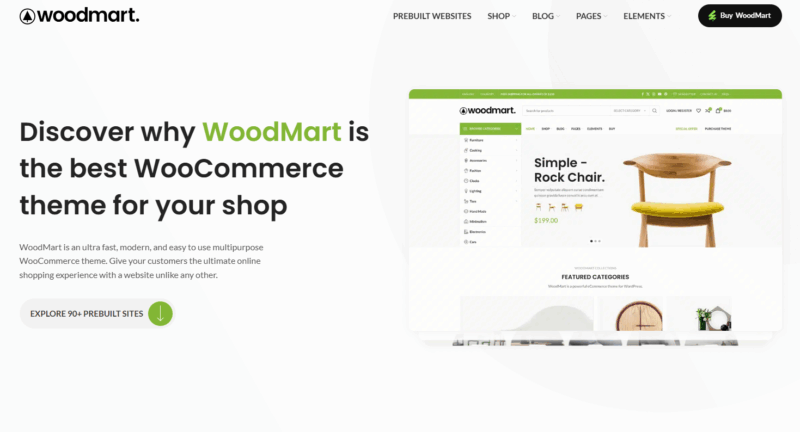





Construction du thème WoodmartWooCommerceDans les centres commerciaux, la page de paiement est un élément clé du processus d'achat. Afin d'améliorer l'expérience de l'utilisateur ou de répondre aux besoins de l'entreprise, de nombreux webmasters souhaitent personnaliser la page de paiement. Dans cet article, nous allons vous présenter comment personnaliser la page de paiement dansThèmes de WoodmartIl existe plusieurs façons de modifier la page de paiement.
![Image[1]- Sauvegardez vos ventes en un seul changement ! La stratégie complète d'optimisation de la page de paiement de Woodmart révélée !](https://www.361sale.com/wp-content/uploads/2025/07/20250728091121540-image.png)
I. Modification des champs de fermeture
Les champs de vérification par défaut de WooCommerce peuvent ne pas convenir à tous les scénarios commerciaux, comme la suppression du champ "Nom de la société" ou l'ajout d'un champ "Numéro d'identification". Vous pouvez personnaliser les champs de la manière suivante :
Méthode 1 : Utiliser des plug-ins
Plugin recommandé :Éditeur de champs de caisse (par ThemeHigh)
![Image [2] - Sauvegardez vos ventes en un seul changement ! Optimisation de la page de paiement de Woodmart Conseils complets révélés !](https://www.361sale.com/wp-content/uploads/2025/07/20250728091426681-image.png)
Procédure d'exploitation :
- Installer et activer le plugin dans le backend
![Image [3] - Sauvegardez vos ventes en un seul changement ! Optimisation de la page de paiement de Woodmart Conseils complets révélés !](https://www.361sale.com/wp-content/uploads/2025/07/20250728091615329-image.png)
- entrer dans WooCommerce > Formulaire de paiement
- Ajouter, supprimer, trier et modifier visuellement des champs
- Sauvegarder les paramètres pour un effet immédiat
![Image [4] - Sauvegardez vos ventes en un seul changement ! Optimisation de la page de paiement de Woodmart Conseils complets révélés !](https://www.361sale.com/wp-content/uploads/2025/07/20250728092304967-image.png)
Méthode 2 : Utiliser le code
Ajoutez le code suivant à la section functions.php par exempleMasquer "Nom de l'entrepriseLe champ " :
add_filter('woocommerce_checkout_fields', 'custom_override_checkout_fields') ;
function custom_override_checkout_fields($fields) {
    unset($fields['billing']['billing_company']) ; return $fields['billing']['billing_company'] ; }
    return $fields ;
}
![Image [5] - Sauvegardez vos ventes en un seul changement ! La stratégie complète d'optimisation de la page de paiement de Woodmart révélée !](https://www.361sale.com/wp-content/uploads/2025/07/20250728092856976-image.png)
II. personnaliser la présentation de la page de paiement
Les thèmes Woodmart utilisent Elementor ouWPBakeryLe constructeur de pages fonctionne avec le système de modèles du thème. Par défaut, la page de paiement est contrôlée par WooCommerce et sa mise en page peut être personnalisée de la manière suivante :
Utilisation de l'outil " Elementor Pro " d'ElementorWooCommerce Checkouwidget "t
- Installer et activer Elementor Pro
- Créez une nouvelle page et insérez le widget "Checkout".
![Image [6] - Sauvegardez vos ventes en un seul changement ! Optimisation de la page de paiement de Woodmart Conseils complets révélés !](https://www.361sale.com/wp-content/uploads/2025/07/20250728100534641-image.png)
- existentWooCommerce > Paramètres > Avancés > Page de paiement, sélectionnez la page que vous venez de créer comme page de paiement.
![Image [7] - Sauvegardez vos ventes en un seul changement ! Optimisation de la page de paiement de Woodmart Conseils complets révélés !](https://www.361sale.com/wp-content/uploads/2025/07/20250728102505557-image.png)
Modifier le texte et le style du bouton de paiement
Si vous souhaitez remplacer le bouton "Commander" par "Confirmer le paiement" ou modifier la couleur du bouton, vous pouvez le faire de la manière suivante :
Modifier le texte du bouton
Ajouter un code à functions.php: :
add_filter('woocommerce_order_button_text', 'custom_order_button_text' ) ;
function custom_order_button_text() {
    return 'Confirmer le paiement' ;
}
![Image [8] - Sauvegardez vos ventes en un seul changement ! La stratégie complète d'optimisation de la page de paiement de Woodmart révélée !](https://www.361sale.com/wp-content/uploads/2025/07/20250728103619680-image.png)
Modifier le style des boutons
entrer dansApparence > Personnalisation > Extra CSSAjouter :
.woocommerce #place_order {
    couleur de fond : #000.
    couleur : #fff ;
    border-radius : 5px ;
}
![Image [9] - Un seul changement suffit pour sauver des ventes ! L'optimisation de la page de paiement de Woodmart révélée dans son intégralité !](https://www.361sale.com/wp-content/uploads/2025/07/20250728103756318-image.png)
IV. questions fréquemment posées et points à noter
- Veuillez effectuer une sauvegarde de votre site web ou utiliser un thème enfant avant de modifier la page de paiement.Afin d'éviter que des erreurs n'affectent le processus de commande
- Si un plugin de mise en cache est utilisé ouCDNVeuillez vider le cache après la modification et tester à nouveau.
- Certaines modifications peuvent entrer en conflit avec des plug-ins de paiement de tiers (par exemple PayPal, Stripe) et doivent être testées au cas par cas.
V. Résumé
Avec un plugin, un éditeur de page ou un code, la fonctionWoodmart Modifiez la page de paiement dans le thème. L'ajustement des champs, de la mise en page ou des styles de boutons pour optimiser le processus de paiement peut contribuer à améliorer les taux de conversion et l'expérience de l'utilisateur. Choisissez la bonne méthode en fonction de la situation et veillez à effectuer des tests et des sauvegardes. Des fonctionnalités plus complexes, telles que l'affichage dynamique des champs en fonction des sélections de l'utilisateur, peuvent également être réalisées à l'aide de plugins avancés tels que Éditeur de champs de caisse.

Lien vers cet article :https://www.361sale.com/fr/70427L'article est protégé par le droit d'auteur et doit être reproduit avec mention.












![Emoji[wozuimei]-Photonflux.com | Service professionnel de réparation de WordPress, dans le monde entier, réponse rapide](https://www.361sale.com/wp-content/themes/zibll/img/smilies/wozuimei.gif)

![Émoticône [baoquan] - Photon Wave Network | Services professionnels de réparation WordPress, couverture mondiale, réponse rapide](https://www.361sale.com/wp-content/themes/zibll/img/smilies/baoquan.gif)


 简体中文
简体中文  English
  日本語
日本語  Français
  Español


Pas de commentaires