






dépense ou frais Elementor Lors de la construction d'une page, le corps du texte s'affiche toujours de manière incomplète et la mise en page est désordonnée ? Saviez-vous que le problème peut se situer au niveau de l'élément Widget de contenu de l'article Ne marchez pas sur la fosse ! Cet article vous emmène du principe aux étapes de l'opération, puis aux problèmes courants, afin de vous permettre de bien comprendre le fonctionnement de l'appareil. Widget de contenu de l'article L'utilisation correcte du
![Image[1]- L'utilisation correcte du Post Content Widget d'Elementor est révélée par le fait que l'on marche encore sur la fosse.](https://www.361sale.com/wp-content/uploads/2025/09/20250918142946723-image.png)
I. Qu'est-ce que le Post Content Widget ?
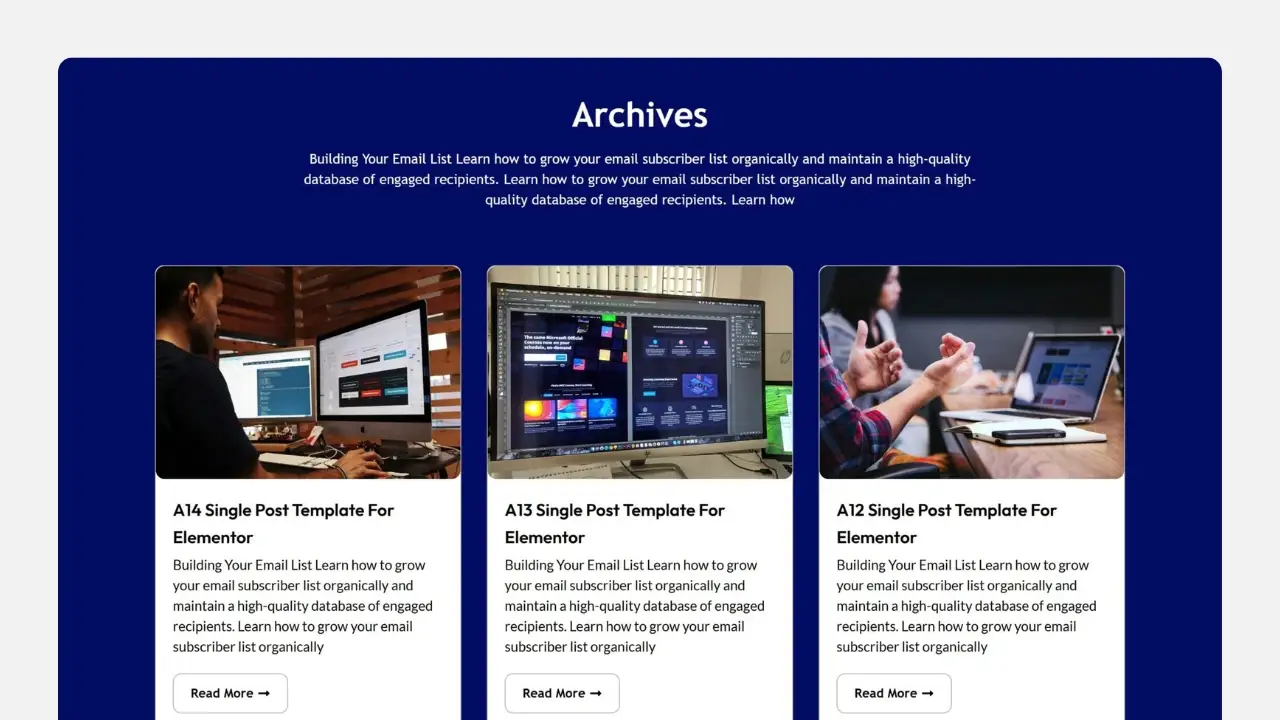
Widget de contenu de l'article être Elementor Pro Un widget dynamique à afficher dans les modèles Contenu du corps de l'article ou de la page.
- scénario de fonctionnementLes produits de l'industrie de la pêche sont généralement appliqués dans les domaines suivantsSingle Post Template (Modèle de message unique), Single Page Template (Modèle de page unique)Au milieu.
- Caractéristiques fonctionnelles: :
- Appelle automatiquement le corps du texte dans l'éditeur WordPress.
- avec Elementor Les styles et les mises en page sont cohérents.
- Prise en charge de la mise à jour dynamique du contenu sans qu'il soit nécessaire de faire des copier-coller manuels.
Si vous créez un modèle d'article de blog personnalisé, le widget Contenu de l'article est un "espace réservé" qui rend automatiquement le corps de l'article.
II. travaux préparatoires
Avant d'insérer le Post Content Widget, vous devez :
- Installer et activer Elementor Pro
- Cette fonctionnalité fait partie du widget avancé Elementor Pro et n'est pas prise en charge dans la version gratuite.
- Créer ou modifier un modèle
- entrer dans Elementor → Templates → Theme Builder.
- Sélectionnez "Article unique" ou "Page unique" en fonction de vos besoins.
![Image [2]- L'utilisation correcte du Post Content Widget d'Elementor est révélée par le fait que l'on marche toujours sur la fosse.](https://www.361sale.com/wp-content/uploads/2025/09/20250918144236325-image.png)
- Préparer le contenu de la page ou de l'article
- Créez ou modifiez l'article dans l'éditeur WordPress, en veillant à ce qu'il y ait un corps de texte pour faciliter les tests.
Etapes détaillées de l'insertion du Post Content Widget
- Ouvrez l'éditeur de modèles d'Elementor et sélectionnez le modèle de message ou de page que vous souhaitez modifier.
![Image [3]- L'utilisation correcte du Post Content Widget d'Elementor est révélée par le fait que l'on marche toujours sur la fosse.](https://www.361sale.com/wp-content/uploads/2025/09/20250918144346180-image.png)
- Dans le champ de recherche du widget de gauche, tapez Contenu de l'article.
- commandant en chef (militaire) Widget de contenu de l'article Glisser-déposer au bon endroit sur la page.
- Il est généralement recommandé de le placer dans la partie principale de l'article, par exemple sous le titre et au-dessus des informations relatives à l'auteur.
![Image [4]- L'utilisation correcte du Post Content Widget d'Elementor est révélée par le fait que l'on marche toujours sur la fosse.](https://www.361sale.com/wp-content/uploads/2025/09/20250918143345662-image.png)
- Ajustez le style :
- Dans le panneau de droite de l'éditeur Elementor, cliquez sur l'onglet Styles pour définir la police, la hauteur des lignes et l'espacement des paragraphes.
- Ajoutez des arrière-plans, des marges ou des règles de typographie selon les besoins du thème.
![Image [5]- L'utilisation correcte du Post Content Widget d'Elementor est révélée par le fait que l'on marche toujours sur la fosse.](https://www.361sale.com/wp-content/uploads/2025/09/20250918145453901-image.png)
- Effet de prévisualisation :
- Cliquez sur Aperçu pour voir si le corps du texte s'affiche correctement dans l'éditeur WordPress.
![Image [6]- En continuant à marcher sur la fosse, l'utilisation correcte du Post Content Widget d'Elementor est révélée.](https://www.361sale.com/wp-content/uploads/2025/09/20250918145535482-image.png)
Conseil : si vous souhaitez mettre en place une structure "Titre + Corps + Commentaires" dans votre modèle d'article, vous devez utiliser conjointement le widget Titre de l'article et le widget Contenu de l'article.
IV. erreurs courantes et solutions
- Le contenu n'est pas affiché
- Motif : le modèle n'est pas lié au type d'article.
- Solution : Lors de l'enregistrement du modèle, définissez les conditions d'affichage et sélectionnez "Tous les articles" ou spécifiez le type d'article.
![Image [7]- En continuant à marcher sur la fosse, l'utilisation correcte du Post Content Widget d'Elementor est révélée.](https://www.361sale.com/wp-content/uploads/2025/09/20250918145612945-image.png)
- désordre typographique
- Raison : conflit entre l'éditeur WordPress et les styles Elementor.
- Solution : unifier les paramètres de police et de paragraphe dans le panneau Style afin d'éviter les chevauchements avec les feuilles de style CSS du thème.
- Répéter le contenu
- Motif : En même temps en Elementor Le modèle insère le corps du texte et le texte statique.
- Solution : ne conservez que le widget Post Content et supprimez les doublons.
- Les données dynamiques ne sont pas mises à jour
- Cause : Le plugin de cache ou le cache du navigateur n'a pas été actualisé.
- Solution : Videz le cache et actualisez la page.
Utilisation avancée du widget Post Content
- Combiné à l'étiquetage dynamique
- Des balises dynamiques (par exemple, des informations sur l'auteur, la date de sortie) peuvent être insérées autour du corps du texte pour une présentation plus riche du modèle.
![Image [8]- L'utilisation correcte du Post Content Widget d'Elementor est révélée en marchant toujours sur la fosse.](https://www.361sale.com/wp-content/uploads/2025/09/20250918150456675-image.png)
- Combiné avec l'affichage conditionnel
- faire passer (un projet de loi, une inspection, etc.) Elementor La logique conditionnelle qui détermine quels types d'articles appellent le widget Post Content.
- Applications de sites multilingues
- Si vous utilisez WPML ou Polylang, le Post Content Widget appellera automatiquement le corps du texte de la langue correspondante afin d'éviter les doublons.
![Image [9]-L'utilisation correcte du widget Elementor Post Content Widget est révélée !](https://www.361sale.com/wp-content/uploads/2025/09/20250918150600189-image.png)
- Optimisation du référencement
- Utilisé en conjonction avec Rank Math ou Yoast SEO, il garantit que le corps du texte est affiché dans la structure HTML correcte, ce qui aide les moteurs de recherche à l'explorer.
VI. scénarios d'utilisation appropriés
- Modèles d'articles de blogLes messages de l'utilisateur : Le corps de chaque message doit se charger automatiquement.
- Page de détail du produit: en WooCommerce Appeler des descriptions de produits dans des modèles personnalisés.
- Site web à page uniqueLe widget Post Content permet d'unifier la structure de la mise en page et de rendre le contenu par le biais du widget Post Content.
VII. résumé
Le Post Content Widget est l'un des outils principaux dans la construction de modèles Elementor, son rôle n'est pas seulement d'"afficher le corps", mais aussi de vous aider à garder la mise en page globale du site unifiée, d'améliorer la convivialité du référencement. Tant que vous savez comment l'insérer correctement et comment résoudre les problèmes courants, vous pouvez facilement créer une page WordPress belle et efficace.

Lien vers cet article :https://www.361sale.com/fr/77063/L'article est protégé par le droit d'auteur et doit être reproduit avec mention.

















![Emoji[wozuimei]-Photonflux.com | Service professionnel de réparation de WordPress, dans le monde entier, réponse rapide](https://www.361sale.com/wp-content/themes/zibll/img/smilies/wozuimei.gif)

![Émoticône [baoquan] - Photon Wave Network | Services professionnels de réparation WordPress, couverture mondiale, réponse rapide](https://www.361sale.com/wp-content/themes/zibll/img/smilies/baoquan.gif)


 简体中文
简体中文  English
  日本語
日本語  Français
  Español


Pas de commentaires