






支出 エレメンタ ページを作るとき、本文がいつも不完全に表示され、レイアウトが乱れていませんか?その問題が コンテンツ投稿ウィジェット オン、落とし穴を踏んではいけない!この記事では、原理原則から操作手順、そしてよくある問題まで紹介し、皆さんに落とし穴の全容を理解してもらうことを目的とする。 コンテンツ投稿ウィジェット の正しい使い方
![写真[1]-まだ落とし穴を踏んでいるが、Elementor Post Content Widgetの正しい使い方が見えてきた](https://www.361sale.com/wp-content/uploads/2025/09/20250918142946723-image.png)
I. ポストコンテンツ・ウィジェットとは何ですか?
コンテンツ投稿ウィジェット で御座います エレメンタル・プロ テンプレートに表示される動的ウィジェット 記事またはページの本文.
- 動作シナリオ典型的な用途シングル投稿テンプレート(シングル投稿テンプレート)、シングルページテンプレート(シングルページテンプレート)真ん中。
- 機能的特徴::
- WordPressのエディタで本文を自動的に呼び出します。
- とともに エレメンタ スタイルとレイアウトは一貫している。
- 手動でコピー&ペーストすることなく、動的なコンテンツ更新をサポート。
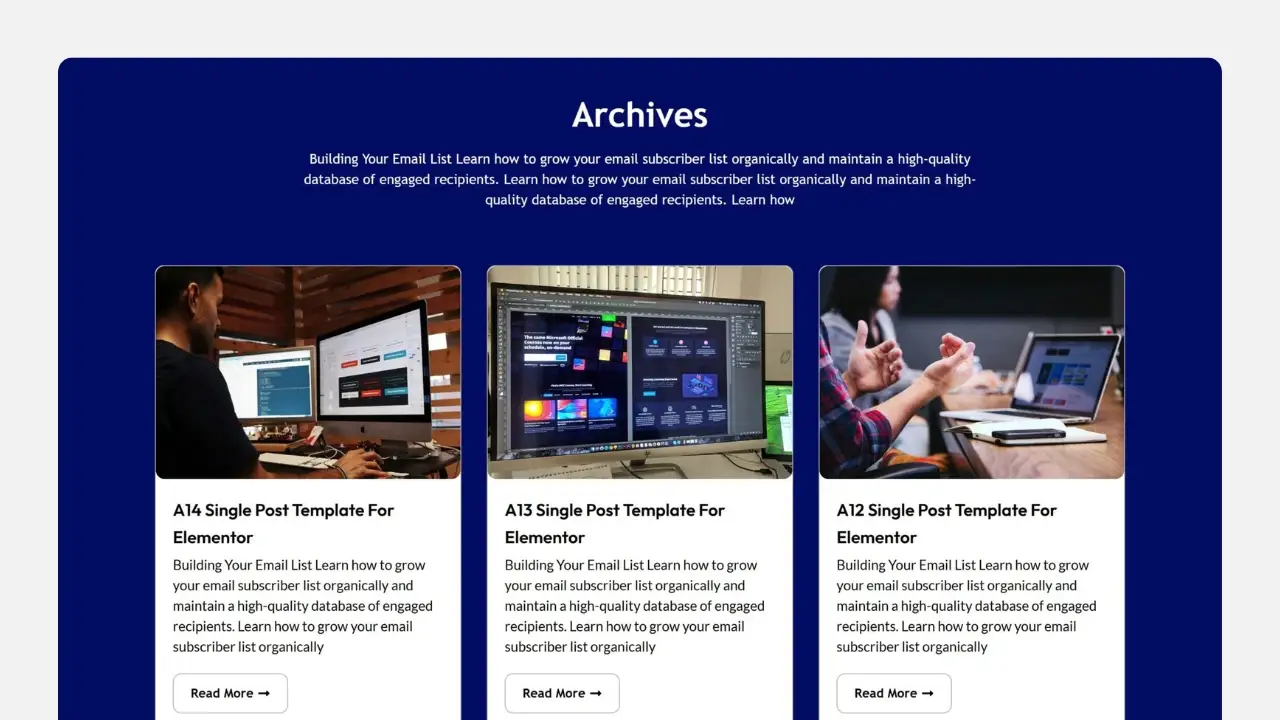
カスタムブログ投稿テンプレートを作成している場合、投稿内容ウィジェットは自動的に投稿本文をレンダリングする「本文プレースホルダ」です。
II.準備作業
ポストコンテンツ・ウィジェットを挿入する前に、以下を行う必要がある:
- Elementor Proをインストールして有効にする
- この機能はElementor Pro Advanced Widgetの一部であり、無料版ではサポートされていません。
- テンプレートの作成または編集
- 入り込む Elementor → テンプレート → テーマビルダー.
- ニーズに応じて「単一記事」または「単一ページ」を選択してください。
![写真[2]-まだ落とし穴を踏んでいる。Elementor Post Content Widgetの正しい使い方が明らかになった。](https://www.361sale.com/wp-content/uploads/2025/09/20250918144236325-image.png)
- ページや記事の内容を準備する
- WordPressエディタで投稿を作成または編集し、テストしやすいように本文があることを確認する。
投稿コンテンツウィジェットを挿入するための詳細手順
- Elementorのテンプレートエディタを開き、編集したい投稿テンプレートまたはページテンプレートを選択します。
![写真[3]-まだ落とし穴を踏んでいる。Elementor Post Content Widgetの正しい使い方が明らかになった。](https://www.361sale.com/wp-content/uploads/2025/09/20250918144346180-image.png)
- 左側のウィジェットの検索フィールドに、次のように入力する。 投稿内容.
- そうしれいかん コンテンツ投稿ウィジェット ドラッグ&ドロップでページの適切な場所に移動します。
- 一般的には、タイトルの下、著者情報の上など、記事の本文エリアに配置することが推奨されます。
![写真[4]-まだ落とし穴を踏んでいる。Elementor Post Content Widgetの正しい使い方が明らかになった。](https://www.361sale.com/wp-content/uploads/2025/09/20250918143345662-image.png)
- スタイルを調整する:
- Elementorエディタの右パネルで、スタイルタブをクリックし、フォント、行の高さ、段落の間隔を設定する。
- テーマに必要な背景、余白、組版ルールを追加する。
![画像[5]-まだ落とし穴を踏んでいるのか? Elementor Post Content Widgetの正しい使い方を公開!](https://www.361sale.com/wp-content/uploads/2025/09/20250918145453901-image.png)
- プレビュー効果:
- プレビューをクリックして、WordPressエディターの本文が正しく表示されているか確認する。
![画像[6]-まだピットを踏んでいる?](https://www.361sale.com/wp-content/uploads/2025/09/20250918145535482-image.png)
ヒント: 投稿テンプレートに「タイトル+本文+コメント」構造を実装したい場合、投稿タイトルウィジェットと投稿内容ウィジェットを一緒に使用する必要があります。
IV.よくあるエラーとその解決策
- コンテンツが表示されない
- 理由:テンプレートが記事タイプに縛られていない。
- 解決策:テンプレートを保存する際に、表示条件を設定し、「すべての記事」を選択するか、記事の種類を指定します。
![写真[7]-まだ落とし穴を踏んでいるが、Elementor Post Content Widgetの正しい使い方が明らかになった。](https://www.361sale.com/wp-content/uploads/2025/09/20250918145612945-image.png)
- タイポグラフィ障害
- 理由:WordPressのエディタとElementorのスタイルが衝突した。
- 解決策:スタイルパネルでフォントと段落の設定を統一し、テーマのCSSオーバーライドを避ける。
- リピートコンテンツ
- 理由 エレメンタ テンプレートは、ボディ・コンテンツと静的テキストを挿入する。
- 解決策:投稿コンテンツウィジェットのみを保持し、重複を削除する。
- 動的データが更新されない
- 原因:キャッシュプラグインまたはブラウザのキャッシュが更新されていない。
- 解決策:キャッシュをクリアし、ページを更新してください。
投稿コンテンツウィジェットの高度な使用法
- ダイナミック・ラベリングとの組み合わせ
- ダイナミックタグ(例:著者情報、発売日)を本文の周囲に挿入することで、よりリッチなテンプレートレイアウトが可能。
![写真[8]-まだ落とし穴を踏んでいるが、Elementor Post Content Widgetの正しい使い方が明らかになった。](https://www.361sale.com/wp-content/uploads/2025/09/20250918150456675-image.png)
- 条件付き表示との組み合わせ
- とおす エレメンタ どの投稿タイプがPost Contentウィジェットを呼び出すかを決定する条件ロジック。
- 多言語サイトアプリケーション
- WPMLまたはPolylangを使用している場合、投稿コンテンツウィジェットは、重複モデリングを避けるために、対応する言語の本文コンテンツを自動的に呼び出します。
![画像[9]-まだ落とし穴を踏んでいるのか? Elementor Post Content Widgetの正しい使い方を公開!](https://www.361sale.com/wp-content/uploads/2025/09/20250918150600189-image.png)
- SEO最適化
- Rank MathやYoast SEOと併用することで、本文が正しいHTML構造で表示され、検索エンジンがクロールしやすくなる。
VI.適切な使用シナリオ
- ブログ記事テンプレート各投稿の本文を自動的に読み込むようにする。
- 製品詳細ページ: WooCommerce カスタムテンプレートで商品説明を呼び出す
- 単一ページのウェブサイトページレイアウトの構造を統一し、Post Contentウィジェットでコンテンツをレンダリングします。
まとめ
ポストコンテンツウィジェットは、Elementorテンプレート構築のコアツールの一つであり、その役割は「本文を表示する」だけでなく、サイト全体のレイアウトを統一し、SEOの利便性を向上させるのに役立ちます。正しい挿入方法とよくある問題の解決方法さえ知っていれば、美しく効率的なWordPressページを簡単に作成することができます。
| お問い合わせ | |
|---|---|
| チュートリアルが読めない?無料でお答えします!個人サイト、中小企業サイトのための無料ヘルプ! |

カスタマーサービス WeChat
|
| ① 電話:020-2206-9892 | |
| ② QQ咨询:1025174874 | |
| 三 Eメール:[email protected] | |
| ④ 勤務時間: 月~金、9:30~18:30、祝日休み | |
© 複製に関する声明
この記事はWoWによって書かれた
この記事へのリンクhttps://www.361sale.com/ja/77063/この記事は著作権で保護されており、必ず帰属表示を付けて複製してください。
終わり


















![絵文字[wozuimei]-Photonflux.com|プロのWordPress修理サービス、ワールドワイド、迅速対応](https://www.361sale.com/wp-content/themes/zibll/img/smilies/wozuimei.gif)

![表情[baoquan]-光子波动网 | 専門WordPress修復サービス、全世界対応、迅速対応](https://www.361sale.com/wp-content/themes/zibll/img/smilies/baoquan.gif)


 简体中文
简体中文  English
  日本語
日本語  Français
  Español


コメントなし