







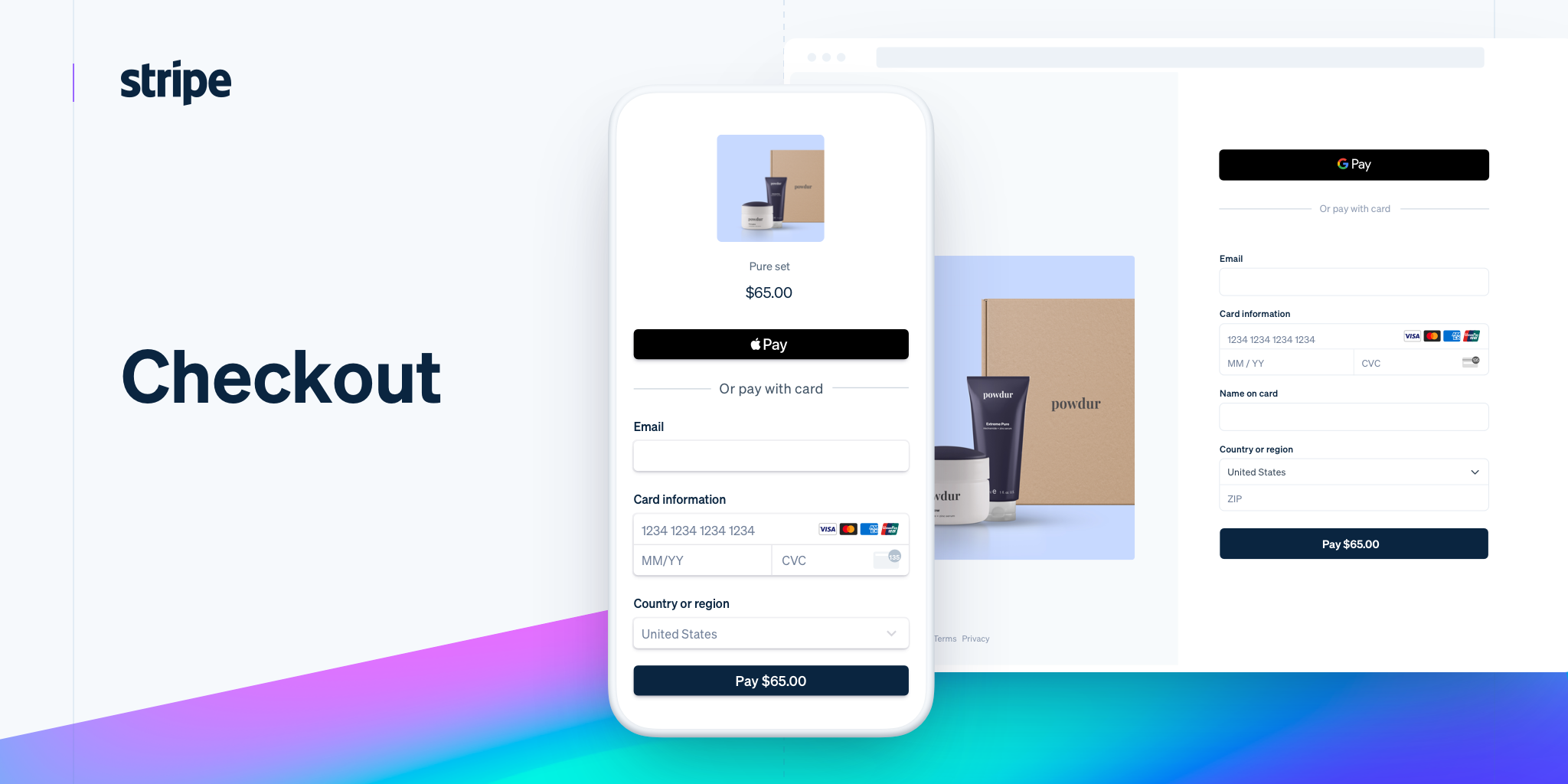
Dans le contexte actuel de mondialisation du marché du commerce électronique, les achats transfrontaliers sont devenus la norme. Pour aider les boutiques à mieux servir leurs clients internationaux, WooPayments offre une fonctionnalité multidevise qui permet aux boutiques d'afficher les prix des produits dans différentes devises et aux clients de choisir la devise de règlement en fonction de leurs besoins. Dans cet article, nous aborderons l'activation et la configuration de la fonctionnalité multidevise de WooPayments (utilisé comme expression nominale)Fonction multi-devisesaide les magasins à gérer les paramètres monétaires.
![Image [1]-WooPayments Guide de configuration multi-devises : gérer facilement la présentation globale des devises](https://www.361sale.com/wp-content/uploads/2025/11/20251107140925561-image.png)
1) Qu'est-ce que la fonctionnalité multidevise de WooPayments ?
La fonctionnalité multidevise de WooPayments permet aux boutiques d'afficher les prix dans différentes devises et aux clients de choisir leur devise préférée pour la facturation. Cette fonctionnalité aide les boutiques à améliorer la satisfaction des clients et rend les achats plus pertinents et plus pratiques pour les clients du monde entier.
Attention : L'activation de la multidevise n'affecte que la manière dont les prix sont affichés, elle ne modifie pas la devise dans laquelle les paiements sont reçus. Pour traiter des paiements dans des devises différentes, veuillez vous référer à d'autres documents pertinents.
2. activer la fonction multidevise de WooPayments
L'activation de la fonction multidevise est très simple, suivez les étapes ci-dessous :
- s'inscrire WordPress Tableau de bord, entrez Paiement > Paramètres.
- Faites défiler vers le bas et cliquez sur Paramètres avancés.
- tique Activer la multidevise Options.
- frappe (sur le clavier) Enregistrer les modifications.
![Image [2]-WooPayments Guide de configuration multi-devises : gérer facilement la présentation globale des devises](https://www.361sale.com/wp-content/uploads/2025/11/20251107140948679-image.png)
Lorsque cette option est activée, il est possible d'afficher les prix des produits dans plusieurs devises et les devises prises en charge peuvent être personnalisées.
3. configurer la multidevise
Avec l'activation de la multidevise, vous pourrez WooCommerce > Paramètres pour voir apparaître une nouvelle option de paramétrage.
![Image [3]-WooPayments Guide de configuration multi-devises : gérer facilement la présentation globale des devises](https://www.361sale.com/wp-content/uploads/2025/11/20251107141011661-image.png)
Voici quelques étapes clés pour configurer la multidevise :
3.1 Monnaies activées
Par défaut, lorsque le multi-devises est activé, la boutique n'affiche que la devise par défaut. Cliquez sur Ajouter/supprimer une devise vous pouvez choisir d'activer d'autres devises pour l'affichage des prix des produits. Après avoir sélectionné la devise souhaitée, cliquez sur le bouton Mise à jour des devises sélectionnées à épargner.
![Image [4]-WooPayments Guide de configuration multi-devises : gérer facilement la présentation globale des devises](https://www.361sale.com/wp-content/uploads/2025/11/20251107141017837-image.png)
3.2 Passage automatique d'une monnaie à l'autre
commencer à utiliser Passage automatique d'une monnaie à l'autre Ensuite, le système change automatiquement de devise en fonction de la situation géographique du client. Même après que le > Réglages > Général Le paramètre "Lieu de résidence par défaut du client" est différent en ce sens que lorsqu'un client visite votre site, le prix passe automatiquement à la devise du pays dans lequel il se trouve si cette devise est activée.
![Image [5]-WooPayments Guide de configuration multi-devises : gérer facilement la présentation globale des devises](https://www.361sale.com/wp-content/uploads/2025/11/20251107141110589-image.png)
3.3 Ajouter un sélecteur de devises
Si vous utilisez le Vitrine thématiqueVoici une liste des caractéristiques les plus courantes de la Ajouter un sélecteur de devises qui ajoutera un widget de commutation de devises à la page, permettant aux clients de sélectionner rapidement une devise.
![Image [6]-WooPayments Guide de configuration multi-devises : gérer facilement la présentation globale des devises](https://www.361sale.com/wp-content/uploads/2025/11/20251107141116474-image.png)
4. la gestion des taux de change
![Image [7]-WooPayments Guide de configuration multi-devises : gérer facilement l'affichage global des devises](https://www.361sale.com/wp-content/uploads/2025/11/20251107141218569-image.png)
4.1 Taux de change automatique
Par défaut, WooPayments récupère périodiquement le taux de change sur le serveur de WooPayments. Si vous devez mettre à jour le taux de change manuellement, vous pouvez changer temporairement la devise de votre boutique WooCommerce, puis revenir à la devise d'origine.
4.2 Taux de change manuels
Si vous souhaitez utiliser un taux de change fixe, vous pouvez choisir de le définir manuellement. Une fois défini, le système utilisera toujours ce taux de change jusqu'à ce que vous le modifiiez.
5. arrondi des prix
Vous pouvez définir des règles pour arrondir les prix à la valeur spécifiée la plus proche.
![Image [8]-WooPayments Guide de configuration multi-devises : gérer facilement l'affichage des devises à l'échelle mondiale](https://www.361sale.com/wp-content/uploads/2025/11/20251107141259324-image.png)
Par exemple, vous pouvez choisir d'arrondir à 0,25 pour que le prix converti soit arrondi au 0,25 le plus proche.
| les prix sont arrondis au nombre entier le plus proche | Prix résultant |
|---|---|
| ne pas avoir | 5.13 |
| 0.25 | 5.25 |
| 0.50 | 5.50 |
| 1.00 | 6.00 |
| 5.00 | 10.00 |
| 10.00 | 10.00 |
Attention : L'arrondissement des prix n'affecte pas seulement le prix de l'article, mais aussi les taxes, les frais d'expédition et d'autres coûts.
6. prix de charme
La fonction de tarification mentale vous permet de réduire le prix d'un article converti de 0,01 ou 0,05.
![Image [9]-WooPayments Guide de configuration multi-devises : gérer facilement la présentation globale des devises](https://www.361sale.com/wp-content/uploads/2025/11/20251107141327100-image.png)
Par exemple, changer un prix de conversion de 20,00 à 19,99 ou 19,95. Lorsque cette fonction est activée, il est recommandé d'activer également l'arrondi des prix, sinon le prix psychologique risque de ne pas avoir l'effet escompté.
7) Comment puis-je avoir un aperçu du prix converti ?
existent avant-premières vous pouvez voir comment la devise par défaut est convertie dans la devise du client actuellement définie. Le système affiche un aperçu du prix converti en fonction du taux de change que vous avez défini et des règles d'arrondi pour vous aider à vous assurer que l'affichage du prix est conforme aux attentes.
![Image [10]-WooPayments Guide de configuration multi-devises : gérer facilement la présentation globale des devises](https://www.361sale.com/wp-content/uploads/2025/11/20251107141341553-image.png)
8. changement de monnaie en amont
Si vous souhaitez que vos clients puissent choisir leur devise, vous pouvez ajouter un sélecteur de devises :
- Blocage de l'échange de devises :
L'ajout d'un bloc de conversion de devises à un article, une page ou une zone de widget est généralement placé dans la sectionune barre latérale (dans un logiciel)La tête ou les fesses, ainsi que d'autres zones.
![Image [11]-WooPayments Guide de configuration multi-devises : gérer facilement la présentation globale des devises](https://www.361sale.com/wp-content/uploads/2025/11/20251107141416724-image.png)
- Widget de changement de devise :
commutateur à Apparence > Widgetsvolonté Changeur de monnaie Les widgets sont ajoutés à l'endroit approprié dans le thème. Vous pouvez également choisir d'afficher ou non les symboles et drapeaux des devises à côté de leur nom.
![Image [12]-WooPayments Guide de configuration multi-devises : gérer facilement la présentation globale des devises](https://www.361sale.com/wp-content/uploads/2025/11/20251107141434564-image.png)
![Image [13]-WooPayments Guide de configuration multi-devises : gérer facilement l'affichage global des devises](https://www.361sale.com/wp-content/uploads/2025/11/20251107141453249-image.png)
9. les paramètres par défaut de la devise du client
Les clients peuvent obtenir plus d'informations à ce sujet dans le Mon compte > Détails du compte pour sélectionner leur devise par défaut et le système affichera le prix en fonction des paramètres du client.
![Image [14]-WooPayments Guide de configuration multi-devises : gérer facilement l'affichage des devises à l'échelle mondiale](https://www.361sale.com/wp-content/uploads/2025/11/20251107141500827-image.png)
10. remboursements et devises
Si vous remboursez une commande qui a été convertie en devise, le montant du remboursement sera converti dans la devise du client sur la base du taux de change en vigueur au moment du remboursement. En raison des fluctuations des taux de change, le montant du remboursement peut différer du montant initial payé.
11. analyse et commande de données
existent analysé toutes les données seront converties dans la devise par défaut de la boutique. Si vous souhaitez consulter la liste des commandes payées dans une certaine devise, vous pouvez le faire via le menu Analyse > Commandes Un dépistage est effectué.
![Image [15]-WooPayments Guide de configuration multi-devises : gérer facilement la présentation globale des devises](https://www.361sale.com/wp-content/uploads/2025/11/20251107141509922-image.png)
Vous pouvez également activer dans la liste des commandes Monnaie du client pour afficher les informations monétaires du client.
![Image [16]-WooPayments Guide de configuration multi-devises : gérer facilement la présentation globale des devises](https://www.361sale.com/wp-content/uploads/2025/11/20251107141521727-image.png)
résumés
WooPayments La fonctionnalité multidevise permet aux boutiques d'offrir une expérience d'achat plus ciblée et plus pratique à leurs clients internationaux, en leur permettant de passer à la caisse dans leur propre devise et d'accroître leur satisfaction. Dans cet article, vous pourrez facilement activer et configurer la fonctionnalité multidevise afin de développer le commerce international de votre boutique.

Lien vers cet article :https://www.361sale.com/fr/80233/L'article est protégé par le droit d'auteur et doit être reproduit avec mention.



















![Emoji[wozuimei]-Photonflux.com | Service professionnel de réparation de WordPress, dans le monde entier, réponse rapide](https://www.361sale.com/wp-content/themes/zibll/img/smilies/wozuimei.gif)

![Émoticône [baoquan] - Photon Wave Network | Services professionnels de réparation WordPress, couverture mondiale, réponse rapide](https://www.361sale.com/wp-content/themes/zibll/img/smilies/baoquan.gif)


 简体中文
简体中文  English
  日本語
日本語  Français
  Español


Pas de commentaires