







Dans le domaine du commerce électronique, la rapidité du passage à la caisse détermine souvent si le client achèvera ou non sa commande.
(coll.) échouer (un étudiant) WooCommerce Boutique activée WooPaymentsl'intégration Google Pay Il facilite le processus de paiement en permettant aux clients d'effectuer des transactions directement à l'aide de leur compte Google.
Cet article rassemble les étapes d'activation, les méthodes de personnalisation, le processus de test et les conseils d'utilisation afin d'aider les commerçants à maîtriser facilement l'outil de gestion de l'information. Google Pay La méthode d'application de la ,
![Image[1]-WooPayments Activation de Google Pay : Guide complet d'installation et de test](https://www.361sale.com/wp-content/uploads/2025/11/20251110104320427-image.png)
L'intérêt d'utiliser Google Pay
1. efficacité accrue dans la clôture des comptes
Google Pay permet d'appeler directement les informations relatives à la carte et à l'adresse du client enregistrées dans le navigateur, ce qui évite d'avoir à remplir ces informations à plusieurs reprises lors du paiement.
Le processus de paiement prend moins de temps et les clients sont plus enclins à terminer leur commande.
2. renforcer la sécurité des paiements
Google Pay utilise la technologie des jetons cryptographiques et un système d'authentification qui protège les informations de paiement personnelles au cours du processus de transaction, offrant ainsi une tranquillité d'esprit à chaque paiement.
3. soutien aux marchés multinationaux
Google Pay est disponible dans tous les pays pris en charge par WooPayments et convient aux boutiques transfrontalières qui s'adressent à des clients internationaux.
![Image [2]-WooPayments Activation de Google Pay : Guide complet d'installation et de test](https://www.361sale.com/wp-content/uploads/2025/11/20251110105023448-image.png)
Activation de Google Pay dans WooPayments
Pour utiliser Google Pay dans votre boutique WooCommerce, suivez les étapes suivantes :
1. les étapes d'habilitation
- Connectez-vous au backend du site web et allez sur Paiements > Paramètres
- spectacle (un billet) Paiement express
- tique Apple Pay / Google Pay
- Cliquez sur le bas de la page Enregistrer les modifications
2) Précautions
- Apple Pay et Google Pay doivent être activés en même temps
- Une fois enregistré, WooPayments synchronisera les informations avec Google et le fournisseur de paiement pour rendre la boutique compatible avec Google Pay !
Affichage et style du bouton Google Pay
Lorsque Google Pay est activé, vous pouvez choisir l'emplacement du bouton et son style visuel.
![Image [3]-WooPayments Activation de Google Pay : Guide complet d'installation et de test](https://www.361sale.com/wp-content/uploads/2025/11/20251110105136990-image.png)
1) Positions pouvant être affichées
- régler les comptesPage (page de paiement)
- Page du panier d'achat (page du panier)
- Page produit unique (page produit)
2) Approches personnalisées
- spectacle (un billet) Paiements > Paramètres
- Dans la section "Paiement express", cliquez sur Personnaliser pour Apple Pay / Google Pay
3. contenu adaptable
- Position de la page d'affichage des boutons
- texte du bouton
- Taille et couleur des boutons
- Degré d'arrondi (rayon des coins)
Conseil : si vous utilisez WooCommerce 9.4.0 et plus et que vous avez activé l'option Appliquer des styles uniformes pour le "Bloc de paiement express", certains paramètres d'apparence peuvent ne pas être pris en compte.
![Image [4]-WooPayments Activation de Google Pay : Guide complet d'installation et de test](https://www.361sale.com/wp-content/uploads/2025/11/20251110105106442-image.png)
Processus de paiement pour les clients utilisant Google Pay
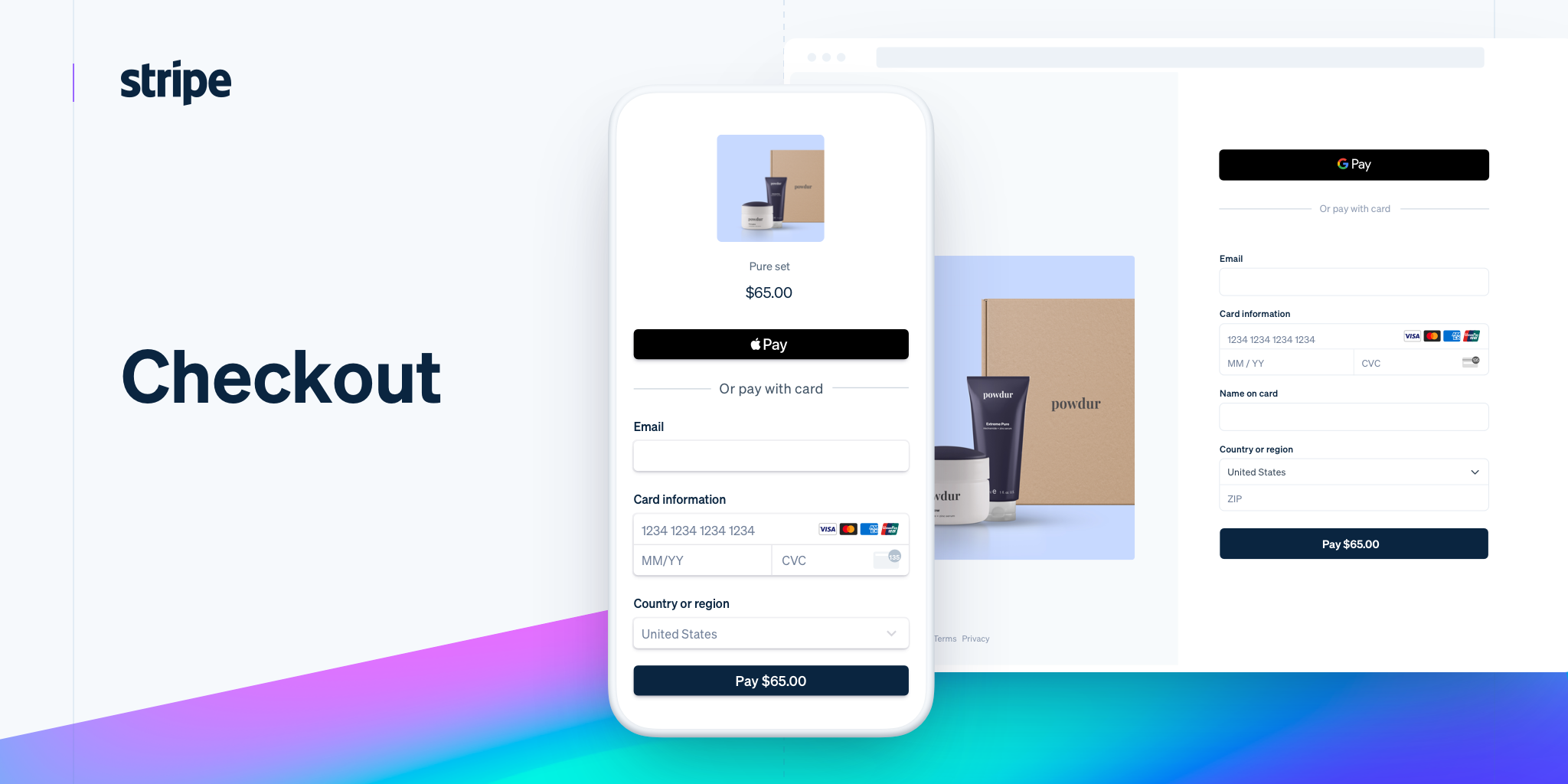
Les clients cliquent sur l'icône Bouton Google Pay Ensuite, il n'est plus nécessaire de remplir le formulaire de paiement de WooCommerce.
L'ensemble du processus se déroule comme suit :
- Accéder à l'interface Google Pay
- Sélectionnez les informations de facturation,mode de paiementet l'adresse de livraison
- Une fois l'autorisation terminée, WooPayments traite automatiquement le paiement et passe à la page de remerciement.
Cette méthode de paiement simplifiée réduit les abandons de panier et est particulièrement adaptée aux acheteurs mobiles.
V. Option de paiement échelonné (acheter maintenant, payer plus tard)
Dans certaines régions, Google Pay peut offrir Paiements échelonnés BNPL Une fonction qui permet aux clients de payer le montant de leur commande en plusieurs fois.
Note à soi-même :
- Cette fonctionnalité est entièrement contrôlée et gérée par Google
- WooPayments ne peut pas désactiver la fonction de paiement échelonné de lui-même, si vous voulez la désactiver, vous devez désactiver Google Pay.
Pour plus de détails, consultez les instructions officielles de Google.
Méthode de test de Google Pay
En mars 2025, Google Pay ne prend pas encore totalement en charge WooPayments en mode test, où les marchands peuvent utiliser un compte test pour passer une commande afin de valider le processus de transaction.
1. la procédure d'essai
- Ajoutez une carte bancaire de test à votre navigateur :
| Numéro de la carte | Marque | Date d'expiration | Code CVC (Code CVC) |
|---|---|---|---|
| 4242 4242 4242 4242 | Visa | Toute date ultérieure | Trois chiffres au choix |
| 4000 0566 5566 5556 | Visa (carte de débit) | Toute date ultérieure | Trois chiffres au choix |
| 5555 5555 5555 4444 | Carte Mastercard | Toute date ultérieure | Trois chiffres au choix |
| 5105 1051 0510 5100 | Mastercard (carte prépayée) | Toute date ultérieure | Trois chiffres au choix |
| 3782 8224 6310 005 | American Express | Toute date ultérieure | Trois chiffres au choix |
| 6011 1111 1111 1117 | Découvrir | Toute date ultérieure | Trois chiffres au choix |
- Chrome accessible
chrome://settings/payments
![Image [5]-WooPayments Activation de Google Pay : Guide complet d'installation et de test](https://www.361sale.com/wp-content/uploads/2025/11/20251110105400534-image.png)
- Retournez à la page du magasin et cliquez sur Bouton Google Pay
- Utilisez les données des tests pour compléter votre commande
- Une fois la commande terminée, vous pouvez consulter les enregistrements dans le backend de WooPayments.
2. attention
Les commandes de test ne servent qu'à valider le processus de paiement et ne déclenchent pas de transaction réelle.
VII Compatibilité et recommandations d'utilisation
Google Pay est compatible avec la plupart des plugins WooCommerce, y compris les modules pour les paniers d'achat, les coupons, les produits variables, etc.
Si le site utilise des thèmes très personnalisés ou des plugins de paiement spéciaux, il est recommandé de vérifier d'abord la fonctionnalité dans un environnement de test.
VIII Conclusion
L'intégration de Google Pay permet WooCommerce Les boutiques bénéficient d'une expérience de paiement plus fluide et d'un taux de conversion plus élevé.
WooPayments Grâce à une configuration simple et intuitive et à des options de personnalisation flexibles, la boutique prend facilement en charge ce mode de paiement courant.
Grâce à Google Pay, le processus de paiement est plus efficace et plus sûr, et il répond aux besoins de paiement des clients dans différentes régions.

Lien vers cet article :https://www.361sale.com/fr/80364/L'article est protégé par le droit d'auteur et doit être reproduit avec mention.



















![Emoji[wozuimei]-Photonflux.com | Service professionnel de réparation de WordPress, dans le monde entier, réponse rapide](https://www.361sale.com/wp-content/themes/zibll/img/smilies/wozuimei.gif)

![Émoticône [baoquan] - Photon Wave Network | Services professionnels de réparation WordPress, couverture mondiale, réponse rapide](https://www.361sale.com/wp-content/themes/zibll/img/smilies/baoquan.gif)


 简体中文
简体中文  English
  日本語
日本語  Français
  Español


Pas de commentaires