





AvertissementCe tutoriel a été réécrit sur la base de la documentation officielle de Google et des dernières politiques, et s'applique à la version actuelle. Compte tenu des mises à jour fréquentes des outils Google, il est conseillé de vérifier les opérations sur les pages officielles. Les utilisateurs de WordPress peuvent effectuer l'ensemble du processus sans aucun codage !
De nombreux webmasters débutants ont rédigé des dizaines d'articles, mais personne ne les voit, pas même eux-mêmes lorsqu'ils essaient de les rechercher. Cela n'est généralement pas dû à la mauvaise qualité du contenu, mais plutôt au fait que Google ignore tout simplement l'existence de votre site web !
Pour permettre à votre site web de « s'identifier » au sein de l'écosystème de recherche, vous devez installer deux outils gratuits :
- Google Search Console (GSC)Enregistrez votre site web auprès de Google afin que ses robots d'indexation puissent indexer votre site.
- Google Analytics 4 (GA4): Vous montrer le trafic réel : qui a visité votre site, d'où venaient les visiteurs et combien de temps ils sont restés.
Installation de GSC + GA4 = Votre site web dispose d'un document d'identité + d'un rapport de contrôle de santé. L'ensemble du processus prend environ 40 minutes ; il suffit de suivre les instructions étape par étape.
I. Pourquoi le 99% doit-il être installé dès le premier jour ? (Tableau comparatif de la nouvelle édition 2026)
| artefact | rôle principal | Les conséquences de ne pas installer | Nouveaux faits marquants pour 2026 |
|---|---|---|---|
| Google Search Console | Consultez le classement des mots-clés, soumettez des URL, surveillez l'indexation et effectuez des diagnostics automatiques. | Google peut mettre plusieurs mois à découvrir votre site web. | Système de recommandation des priorités d'exploration par IALa vérification DNS intelligente est plus rapide |
| Google Analytics 4 | Sources des utilisateurs, volume de trafic, parcours comportementaux, performance du contenu | Il est impossible de savoir quel contenu est efficace et lequel est une perte de temps. | Amélioration de la modélisation automatisée des comportementsMesure améliorée activée par défaut Conformité améliorée en matière de confidentialité |

II. Travaux préparatoires (encore seulement 2 minutes en 2026)
Vous n'avez besoin que des trois éléments suivants :
- Un compte Gmail (gratuit)
- Le site web est accessible (avec un nom de domaine + résolu).
- Hébergement DNS (système de noms de domaine) recommandé fourni par Cloudflare ——2026 : Vitesses de vérification plus rapides et prise en charge de l'écriture automatique des enregistrements
Petit conseil : les débutants peuvent utiliser WordPress + Cloudflare, car c'est la solution la plus simple à utiliser.
III. Guide d'installation détaillé (dernières étapes pour 2026)
Première partie : Guide complet pour ajouter votre site à Google Search Console (GSC)
Le GSC 2026 a bénéficié d'améliorations supplémentaires en matière de méthodes de vérification, de diagnostic des problèmes par IA et de vitesse de mise à jour des données, offrant une expérience plus fluide que la version 2025.
1. Ouvrez GSC.
Visitez :https://search.google.com/search-console
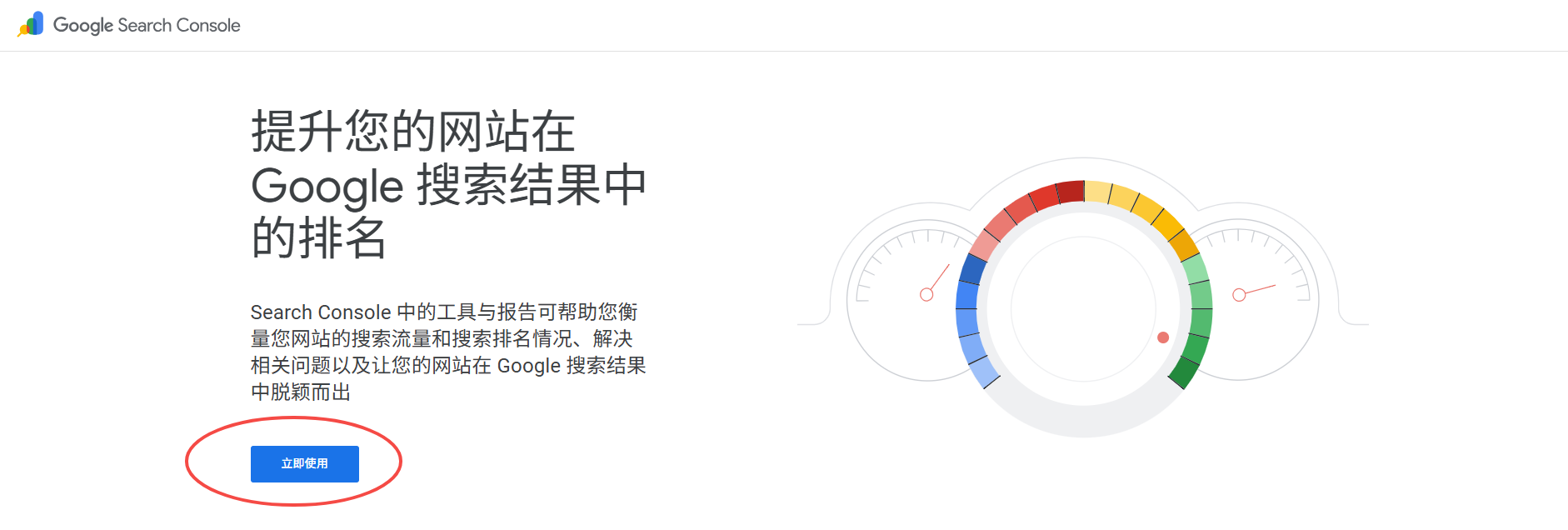
2. Cliquez sur « Ajouter une propriété ».
A. Modèle de nom de domaine :
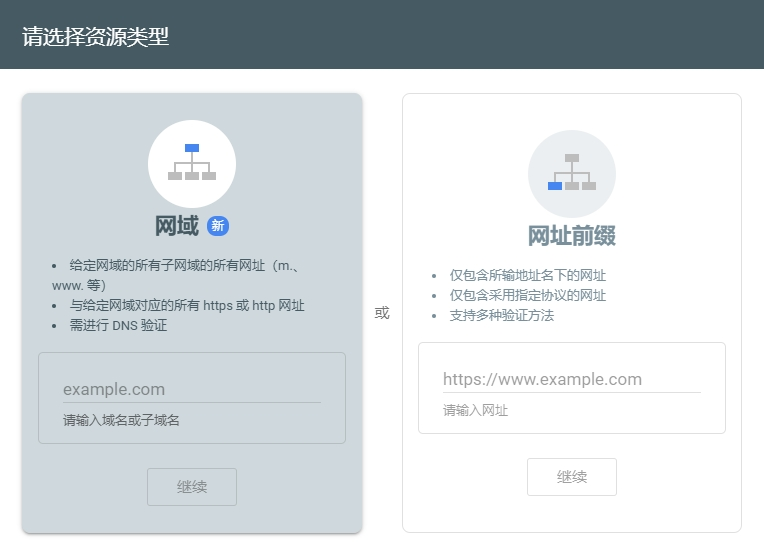
Le modèle de nom de domaine reste l'approche la plus recommandée pour 2026, pour les raisons suivantes :
- Vérification unique = Couvre tous les protocoles (http/https) + tous les sous-domaines
- La nouvelle version de DNS Smart Check est plus rapide.
- Prend en charge l'insertion automatique d'enregistrements TXT Cloudflare / GoDaddy
B. Préfixe du site webMode :
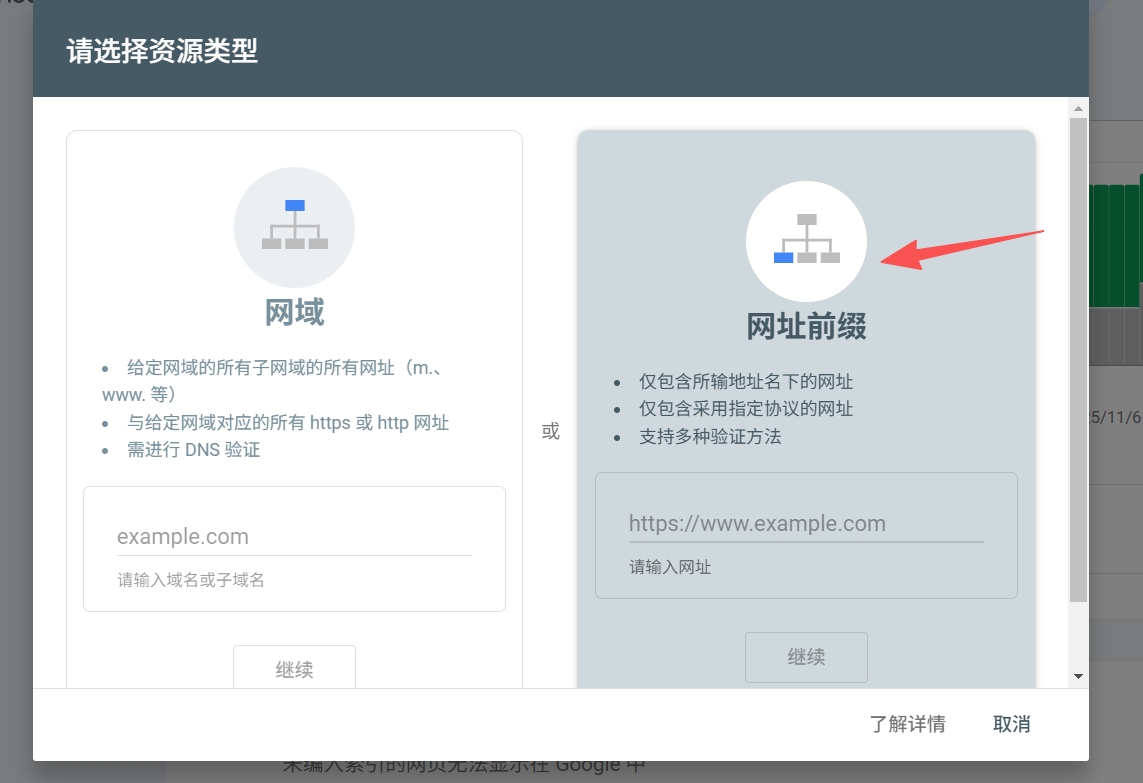
Bienvenue, webmastersConsultez cet articleDes instructions opérationnelles détaillées sont fournies pour vous aider à ajouter des entrées GSC dans ce mode.
3. Copiez l'enregistrement TXT fourni par Google (la version 2026 prend en charge la synchronisation automatique).
Changements dans la nouvelle version :
- Si vous optez pour des fournisseurs tels que Cloudflare ou Namecheap, GSC peutÉcriture en un clic vers TXT
- Le mode manuel nécessite toujours que vous ajoutiez vous-même les enregistrements.
Exemple de format :
google-site-verification=abc123xyz
4. Ajoutez un enregistrement TXT à votre fournisseur DNS (exemple Cloudflare)
- Type : TXT
- Nom : @
- Valeur : Google vous fournit la chaîne complète.
- TTL : Auto (2026 recommande l'utilisation du mode automatique)
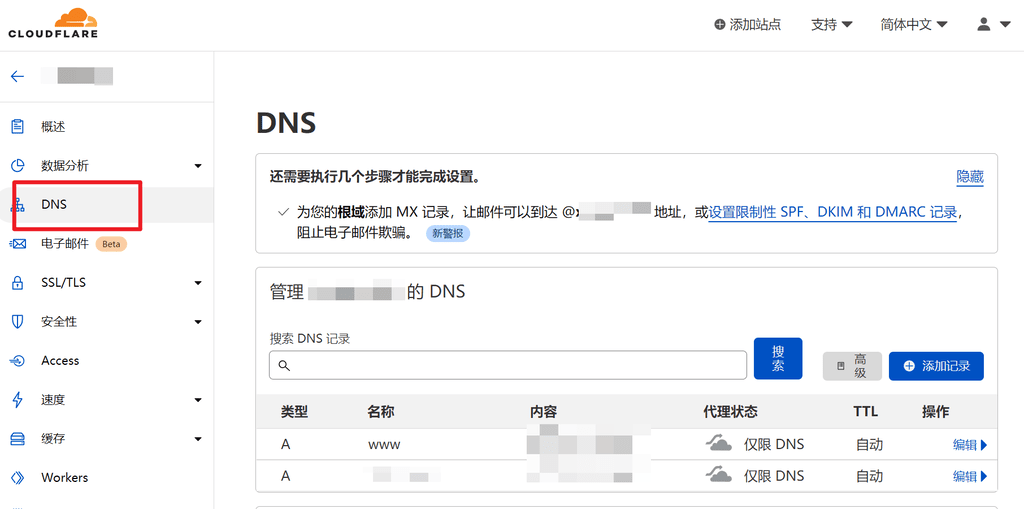
5. Retournez dans GSC et cliquez sur « Vérifier ».
En cas d'échec :
- Vérifiez si la pâte est complète.
- Requête de test pour TXT
- GSC prend en charge les réessais automatiques + diagnostics automatiques
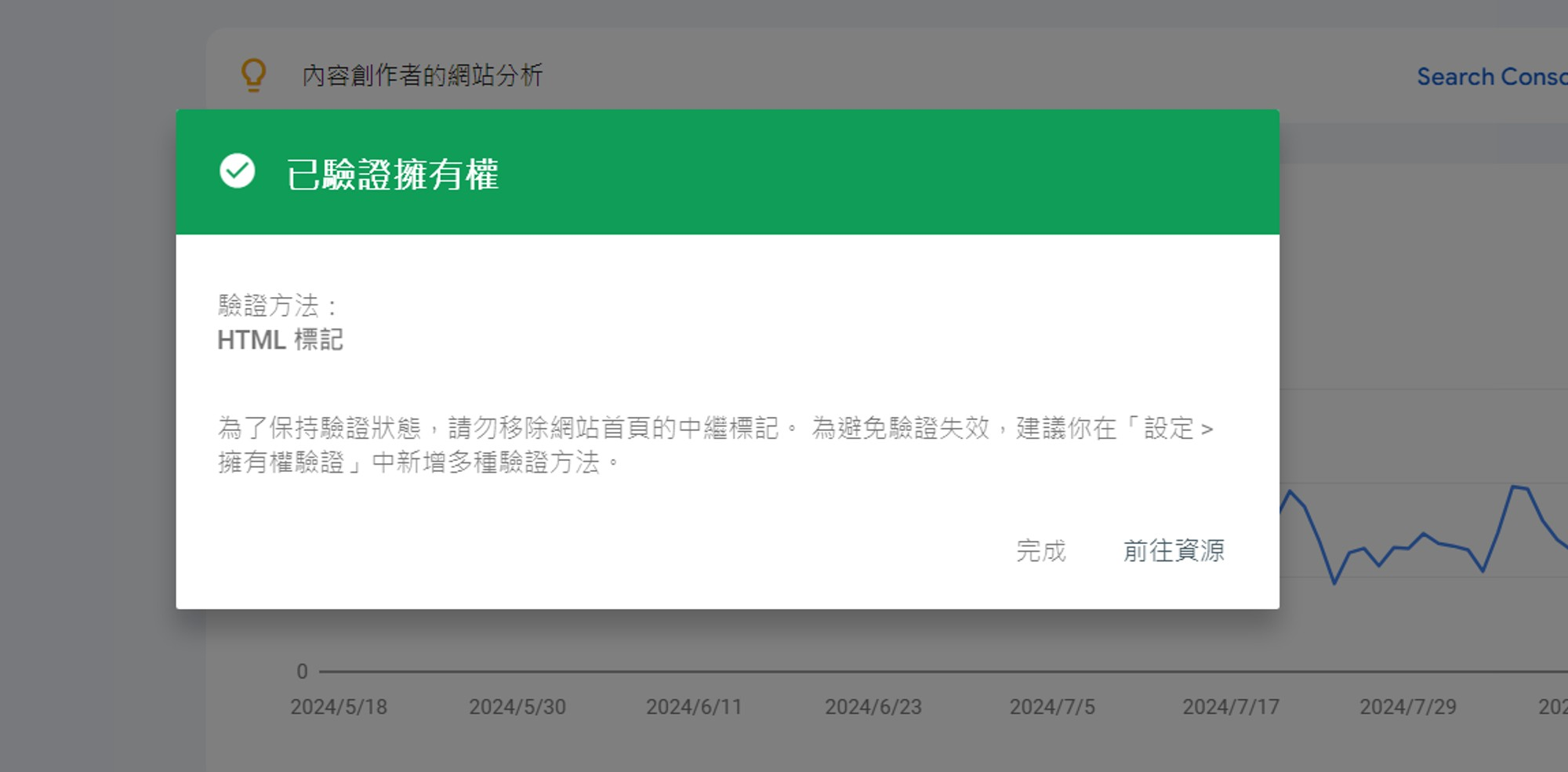
6. Trois mesures à prendre immédiatement après vérification réussie
(1) Soumettre le plan du site (pour accélérer l'indexation complète du site)
Entrée :
https://你的域名/sitemap.xml
Méthode de génération de plugins (prise en charge en 2026) :
- Yoast SEO
- Rang Math
- Site Kit (2026 : ajout de la prise en charge automatique des plans de site)
(2) Soumettre la page d'accueil pour l'exploration via l'inspection d'URL
Entrez l'URL de la page d'accueil → Cliquez sur « Demander l'indexation ».
La fonctionnalité de hiérarchisation automatique analyse la qualité du contenu des pages Web et fournit des recommandations.
(3) Afficher l'indexation des pages Diagnostics IA
Nouveautés en 2026 Diagnostic de page par IA, utilisé pour identifier les problèmes suivants :
- contenu dupliqué
- Pages avec un contenu insuffisant
- Anomalie dans la disponibilité des appareils mobiles
- Problèmes liés aux données structurées
Deuxième partie :Google Analytics 4 (GA4)Installation complète (édition 2026)
GA4 continuera à améliorer la confidentialité et la modélisation comportementale par IA en 2026, avec un suivi automatique par défaut d'un plus grand nombre de comportements des utilisateurs.
1. l'ouverture https://analytics.google.com
Après vous être connecté, créez une propriété GA4.
2. Créez un flux de données Web et copiez l'ID de mesure (G-XXXXXXXXXX).
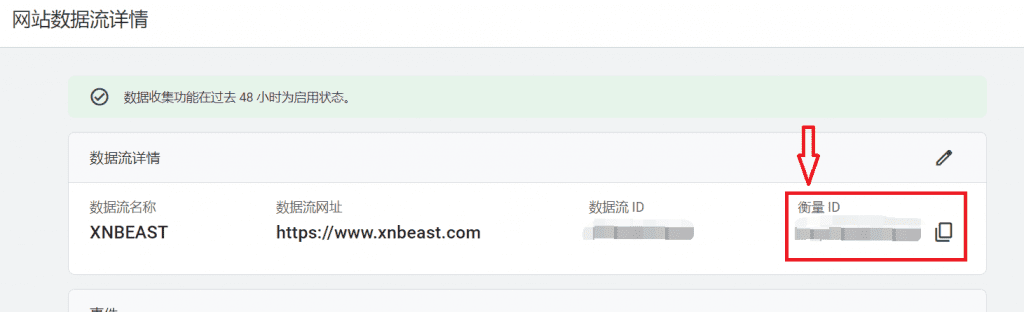
3. Trois méthodes d'installation (la méthode A reste fortement recommandée pour les utilisateurs de WordPress)
Méthode A (recommandée pour 2026): Utilisation Kit de site par GooglePlugin (le plus simple, sans code, connexion en un clic)
Fonctionnalités améliorées dans le nouveau Site Kit (v3.x) :
- Installez automatiquement les balises GA4 sur l'ensemble du site.
- Lier automatiquement Google Search Console + PageSpeed Insights + AdSense
- Nouveaux tableaux de bord GA4 (y compris le contenu en temps réel et les tendances)
- Générer automatiquement des plans de site (Nouveauté pour 2026)
Procédure d'installation :
- Tableau de bord WordPress → Plugins → Ajouter nouveau → Rechercher Kit de site
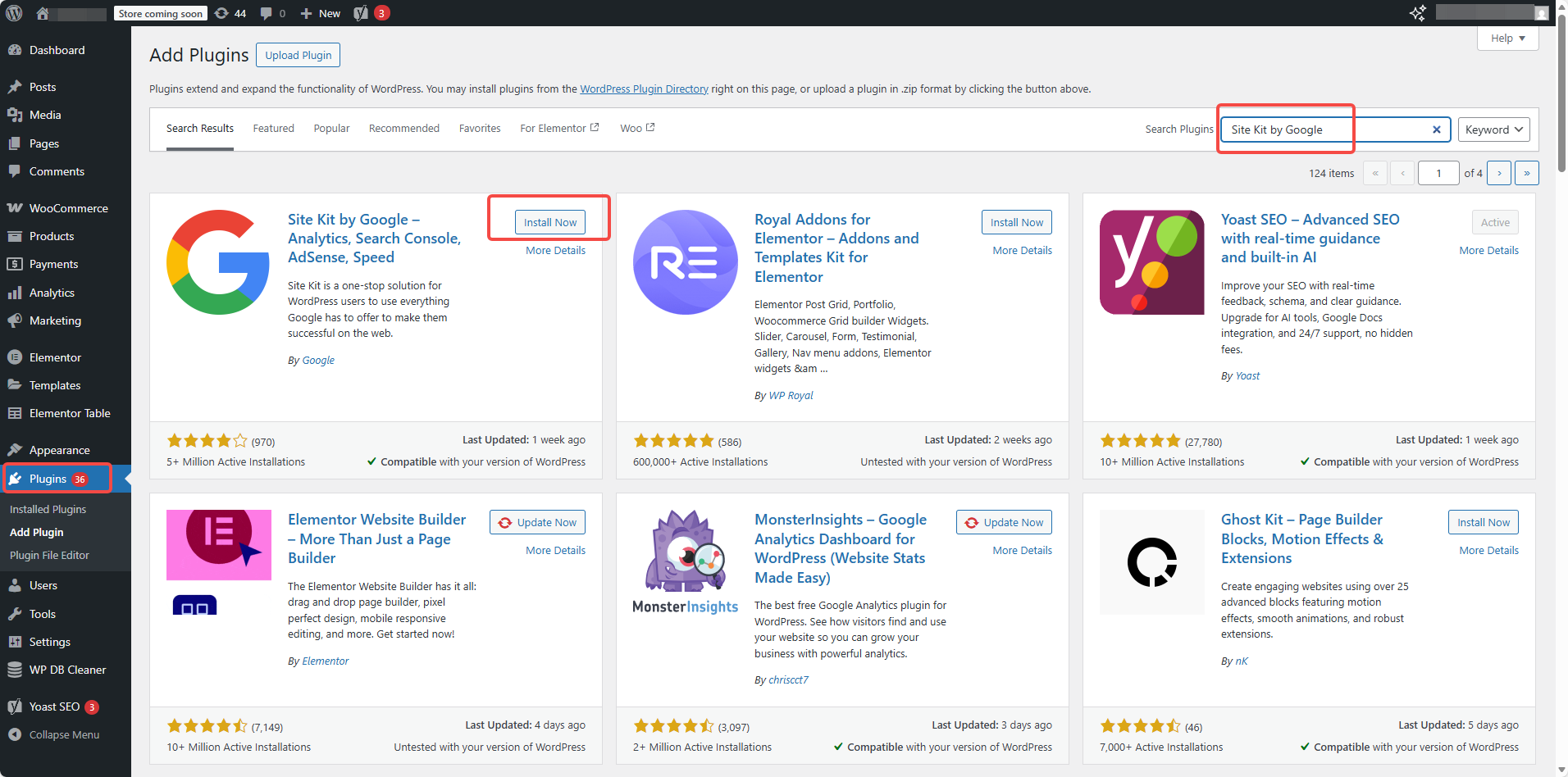
- Installation et activation
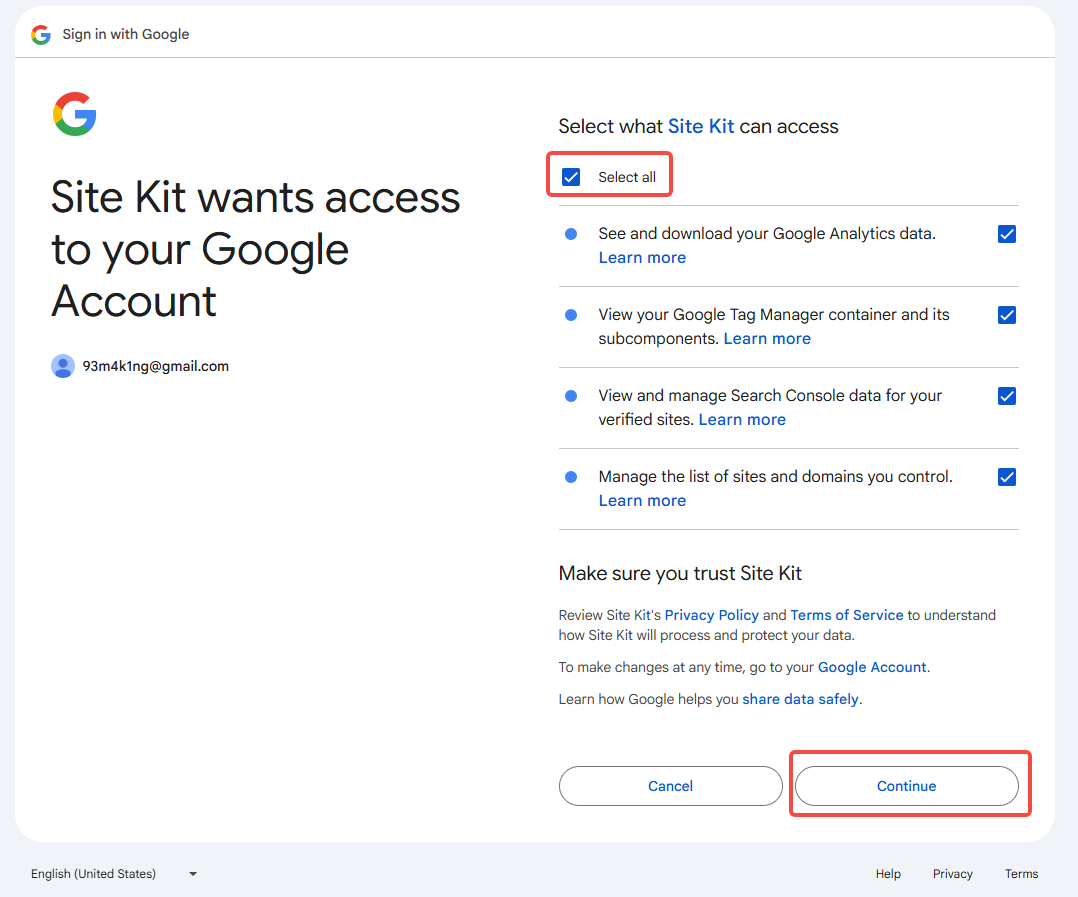
- Associez votre compte Google
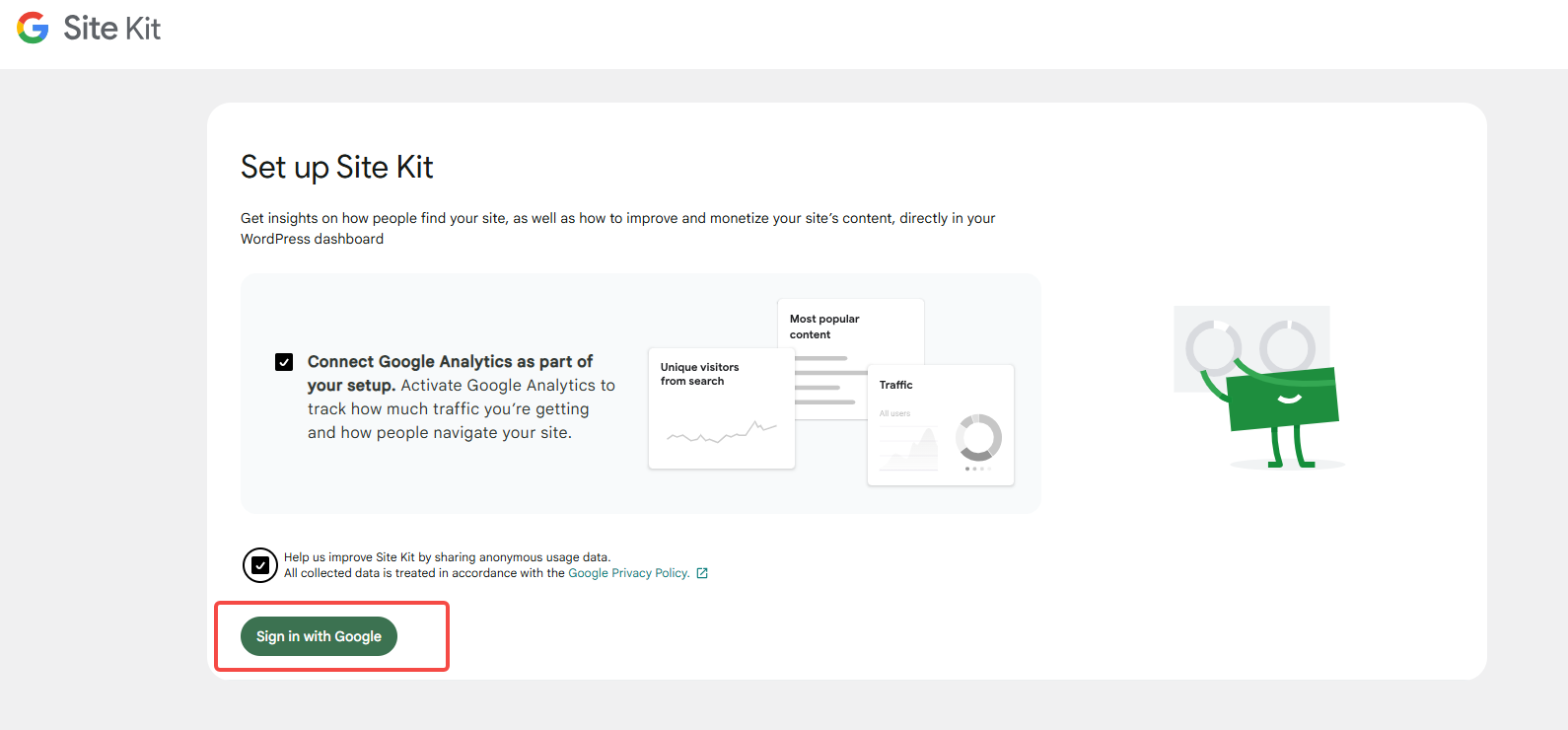
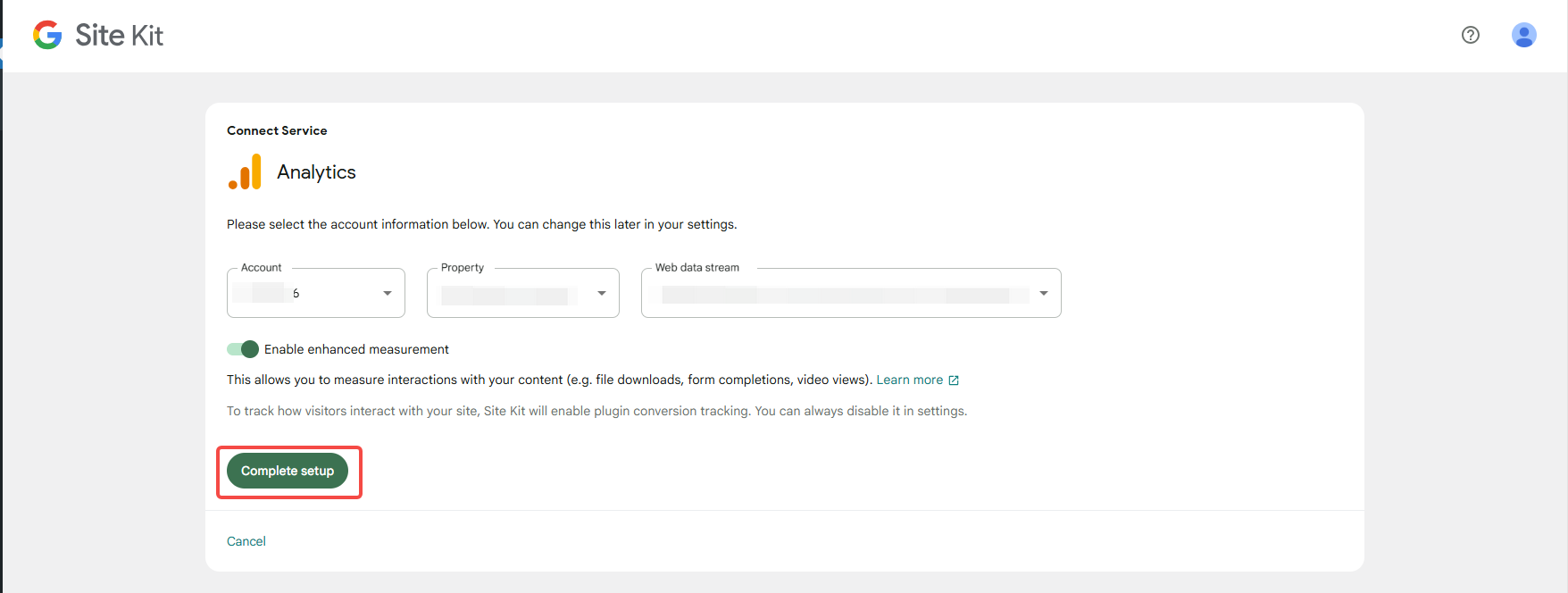
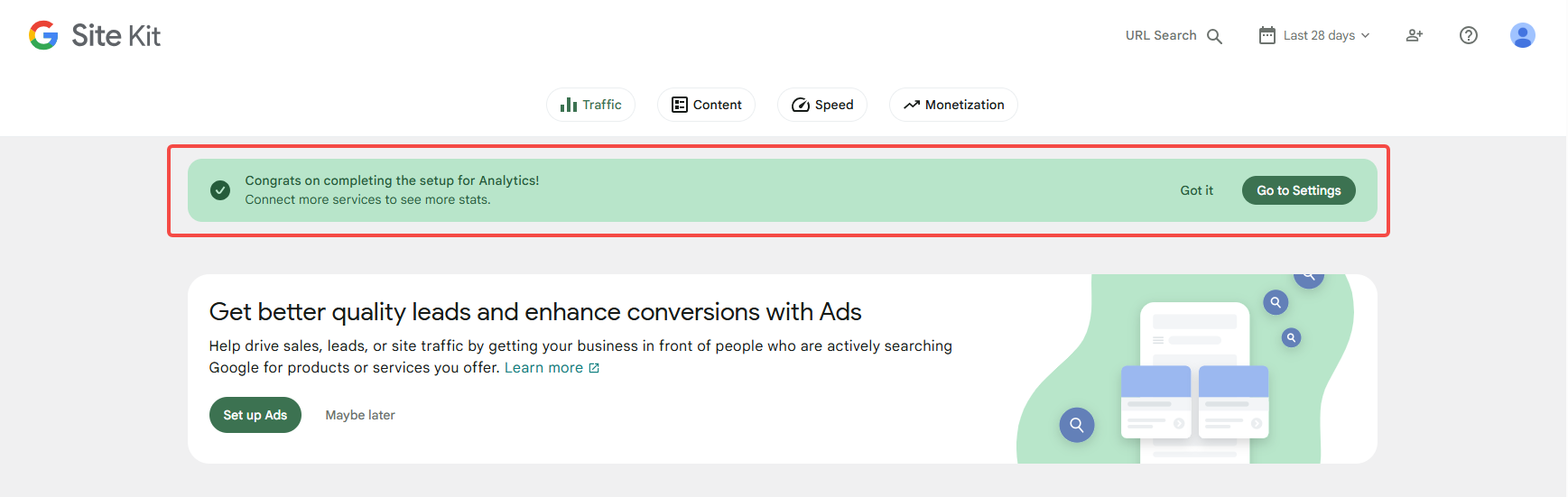
- Sélectionnez la propriété GA4 → Installation de balise en un clic
- C'est fait !
Méthode B :Installation d'un plugin léger pour GA4 (pour les utilisateurs non WordPress)
Comme :
- Plugin gtag Manager
- GA Google Analytics Pro
Il suffit de coller l'identifiant de la mesure.
Méthode C :Ajouter manuellement des balises globales (convient aux développeurs)
Ajoutez le fichier gtag.js fourni par GA4 à En-tête> Au milieu.
Recommandation de plugin : Insert Headers and Footers.
4. Vérifiez si l'installation a été effectuée avec succès.
Accéder à GA4 → Temps réel (rapports en temps réel)
Ouvrez votre site Web et naviguez pendant quelques secondes, et vous verrez un visiteur arriver.
4. Cinq paramètres essentiels souvent négligés par les nouveaux arrivants en 2026
1️⃣ GSC : N'oubliez pas de soumettre votre plan du site.
Les sites qui ne sont pas soumis subiront des vitesses d'indexation plus lentes dépassant 80%.
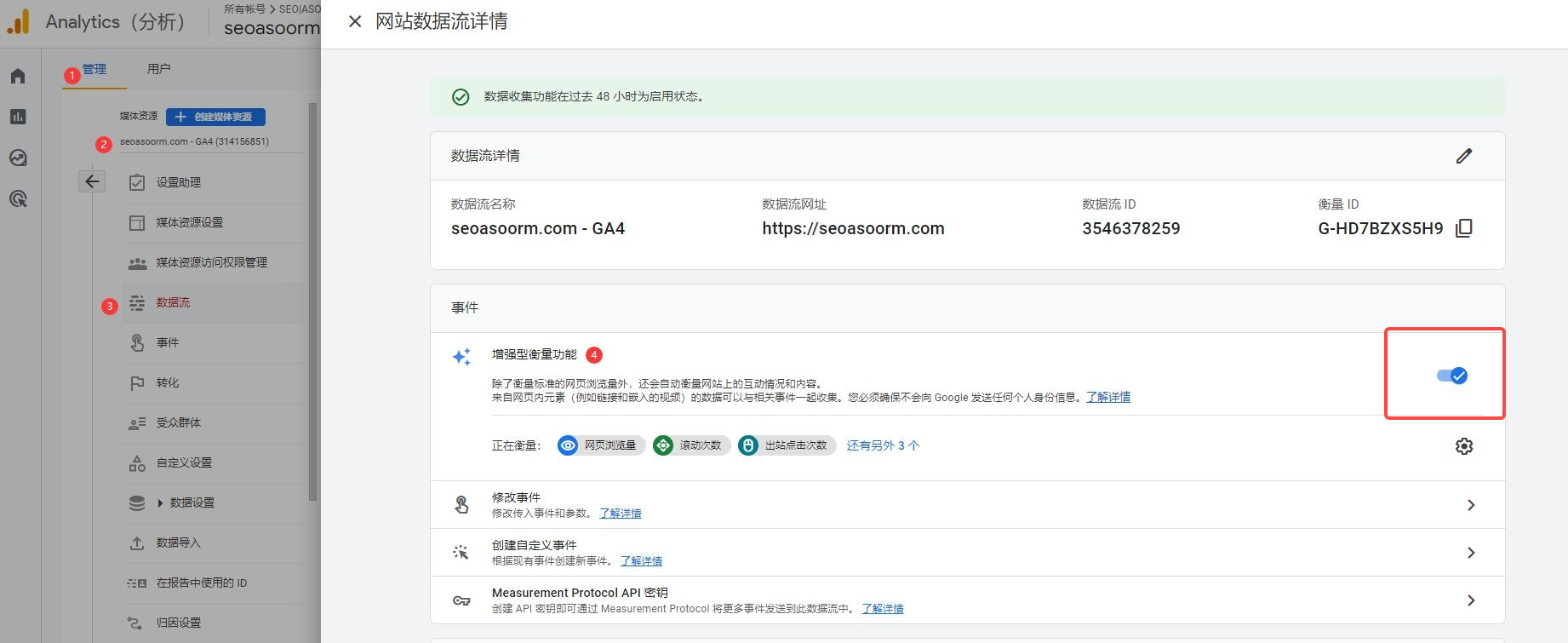
2️⃣ GA4 doit avoir activé la fonction « Mesure améliorée ».
Nouvelle fonctionnalité 2026 : suivi automatique
- Progression du visionnage de la vidéo
- Modèle de temps de consultation d'une page
- comportement de glissement
- Clics courants sur les boutons
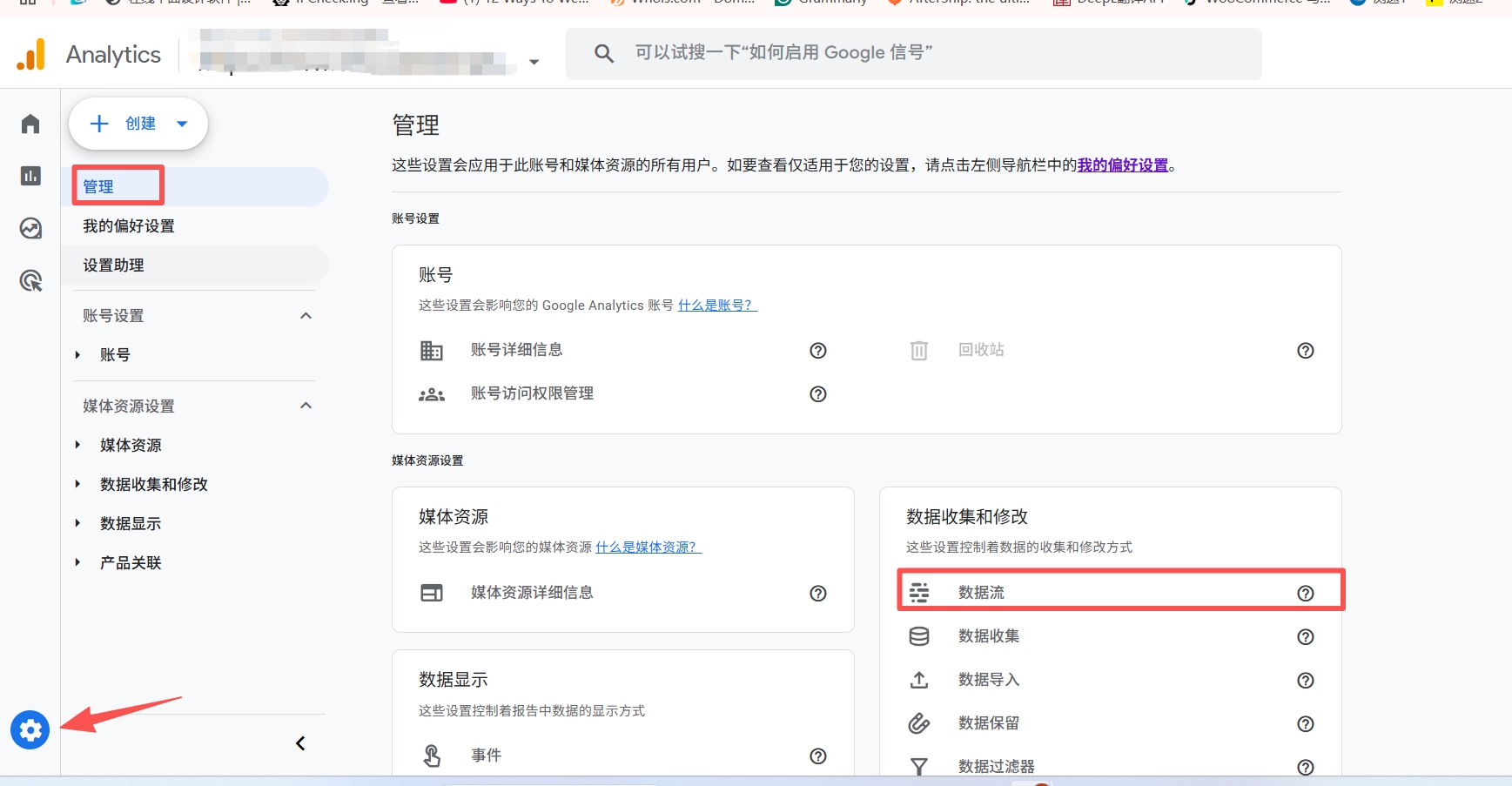
Activer le chemin : Paramètres → Gestion → Flux de données → Mesure améliorée → Tout activer
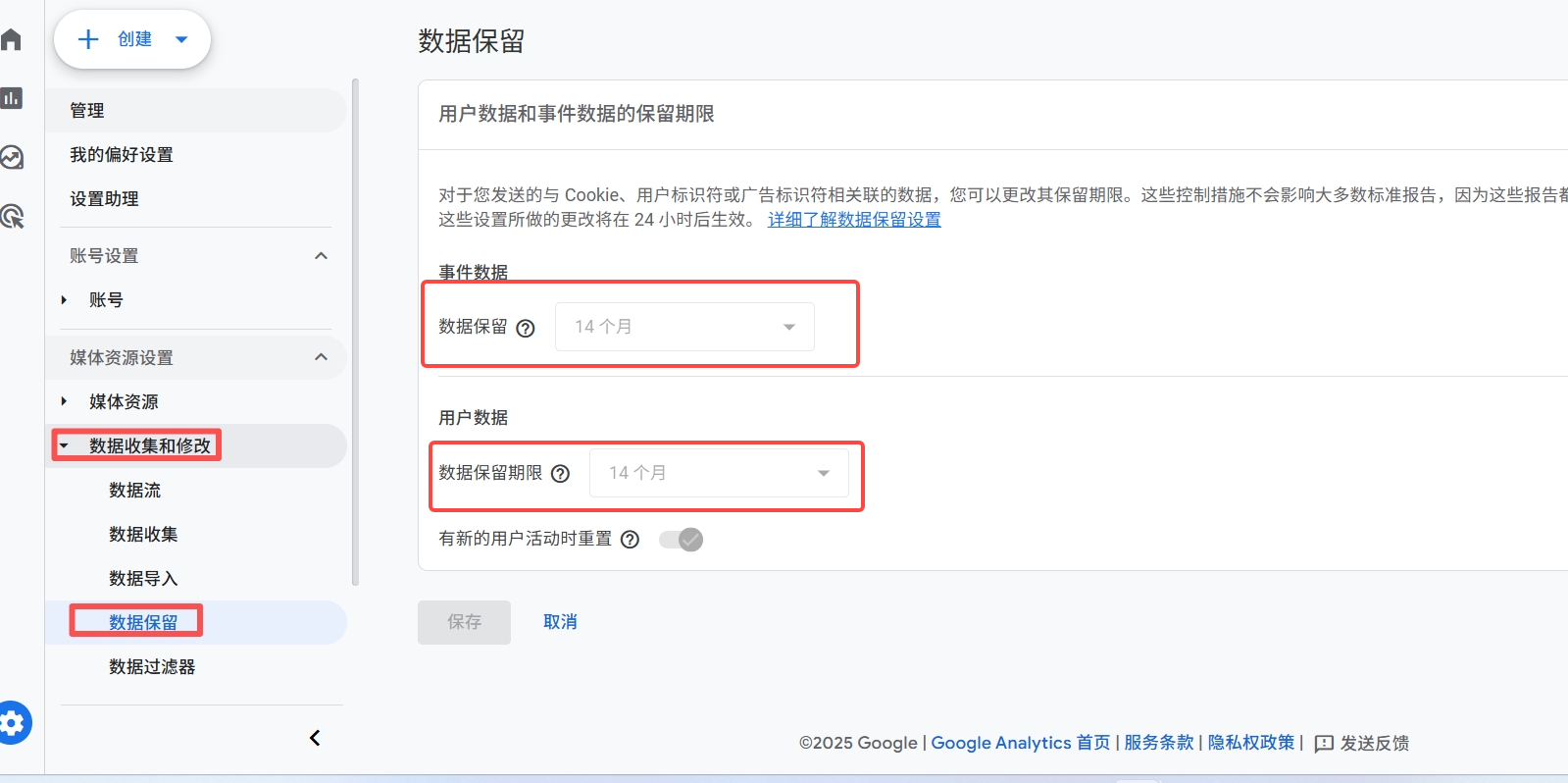
3️⃣ La période de conservation des données par défaut de GA4 est de 2 mois → Elle doit être modifiée pour passer à 14 mois
Emplacement : Administration → Collecte et modification des données → Conservation des données
4️⃣ Privilèges d'administrateur
Ajoutez votre adresse e-mail permanente dans GA4 et GSC.
5️⃣ Relier GA4 + GSC (Site Kit s'en charge automatiquement)
De cette façon, vous pouvez afficher deux ensembles de données directement dans le tableau de bord WordPress.
6. Trois avantages immédiats dont vous profiterez dès le lendemain de l'installation
- Le rapport de performance du GSC révèle une première exposition
Même si cela ne se produit qu'une seule fois, cela indique que Google a commencé à remarquer votre site web. - Les rapports en temps réel GA4 montrent que les utilisateurs naviguent sur le site.
Y compris les appareils visiteurs, les canaux sources et la page actuelle. - En 2 à 5 jours, le mot-clé entre dans le Top 100.
L'index de recherche deviendra progressivement visible.
C'est précisément là que réside le plus grand sentiment d'accomplissement lorsque l'on se lance dans le référencement naturel.
VII. conclusion
Félicitations, vous avez franchi la première étape cruciale pour les débutants !
Une fois que GSC et GA4 sont configurés, vous disposez véritablement d'un site web capable de communiquer avec Google.
N'hésitez pas à laisser un commentaire :
J'ai ajouté avec succès GSC + GA4 (édition 2026) ✅
Je vais jeter un coup d'œil rapide à l'état de santé du site pour vous.

Lien vers cet article :https://www.361sale.com/fr/82560L'article est protégé par le droit d'auteur et doit être reproduit avec mention.


















![Emoji[wozuimei]-Photonflux.com | Service professionnel de réparation de WordPress, dans le monde entier, réponse rapide](https://www.361sale.com/wp-content/themes/zibll/img/smilies/wozuimei.gif)

![Émoticône [baoquan] - Photon Wave Network | Services professionnels de réparation WordPress, couverture mondiale, réponse rapide](https://www.361sale.com/wp-content/themes/zibll/img/smilies/baoquan.gif)


 简体中文
简体中文  English
  日本語
日本語  Français
  Español


Pas de commentaires