




Les images sont un facteur essentiel qui influence à la fois l'expérience utilisateur et les performances SEO. Cependant, de nombreux sites web rencontrent des problèmes tels que des échecs de téléchargement, des temps de chargement lents et des images floues. Les causes profondes résident souvent dans des restrictions de taille d'image peu claires, un choix de dimensions inapproprié et des stratégies de compression défaillantes. Cet article se concentrera sur... Limite réelle de taille de téléchargement WordPressExpliquer systématiquement différents scénarios d'utilisationDimensions optimales de l'imageainsi queÀ quelle taille les images doivent-elles être compressées ?En équilibrant clarté et vitesse de chargement, il aide les webmasters à améliorer considérablement les performances des sites web et leur classement dans les moteurs de recherche tout en conservant leur attrait visuel.
![Image [1] - WordPress : quelle taille maximale peuvent avoir les images téléchargées ? La vérité derrière les échecs de téléchargement et les ralentissements des sites web expliquée une fois pour toutes.](https://www.361sale.com/wp-content/uploads/2025/12/20251215091907107-image.png)
1. Quelle est la taille maximale des fichiers pour le téléchargement d'images dans WordPress ?
1. WordPress n'impose pas de limite maximale fixe pour la taille des images.
De nombreux webmasters débutants pensent à tort que WordPress impose une limite uniforme pour le téléchargement d'images, par exemple 2 Mo ou 5 Mo.
En fait,WordPress n'impose pas de taille maximale pour le téléchargement d'images.
La « taille maximale de téléchargement de fichiers » affichée dans le backend WordPress dépend des facteurs suivants :
- Environnement serveur (Apache / Nginx)
- Configuration PHP (
upload_max_filesizeetpost_max_size) - Politique de sécurité du fournisseur d'hébergement
Par conséquent, les limites de téléchargement varient considérablement d'un site Web à l'autre, les fourchettes courantes étant les suivantes :
- 2 Mo (certains hébergements mutualisés)
- 10 Mo / 20 Mo
- 50 Mo / 128 Mo (serveur VPS ou cloud)
2. Comment puis-je vérifier la limite maximale actuelle de téléchargement pour ce site Web ?
Dans l'interface de téléchargement de médias du backend WordPress, vous verrez généralement s'afficher un message tel que : « Taille maximale du fichier à télécharger : 2 Mo ».
Il s'agit de la taille maximale de fichier autorisée par l'environnement serveur actuel.
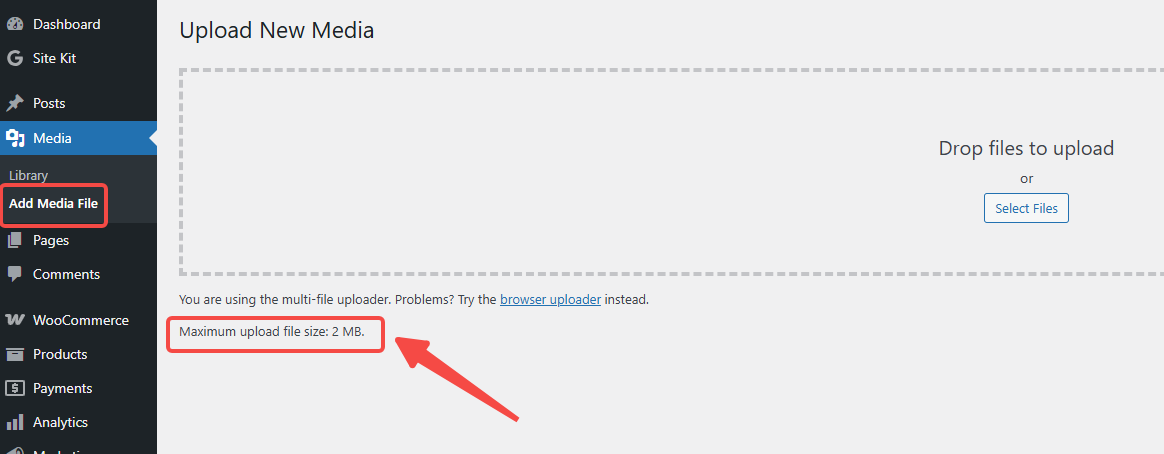
Si vous rencontrez l'erreur suivante lors du téléchargement d'images :
- « Le fichier dépasse la limite maximale de téléchargement »
- Erreur HTTP
Remarques générales :La taille de l'image a dépassé les limites autorisées par le serveur..
3. Quelles conséquences pratiques pourraient découler de limites de téléchargement excessivement basses ?
Des restrictions de téléchargement trop basses auront un impact direct sur la création quotidienne de contenu, par exemple :
- Impossible de télécharger les images originales de l'appareil photo ou les captures d'écran haute résolution.
- Échecs fréquents lors du téléchargement d'images longues et détaillées dans les articles didactiques
- Contraint d'utiliser des images de mauvaise qualité et fortement compressées
- Essayer à plusieurs reprises différentes versions d'images est une véritable perte de temps.
Une chose à garder à l'esprit :
II. Comment augmenter la taille maximale des fichiers téléchargés dans WordPress ?
1. Ajustements au niveau du serveur et de PHP (solution fondamentale)
L'augmentation des limites de téléchargement implique principalement la modification des paramètres de configuration PHP, notamment :
| nom du paramètre | Contrôler le contenu | Fonction typique | Idées reçues courantes |
|---|---|---|---|
upload_max_filesize | Téléchargement d'un seul fichier | Limiter la taille d'une image | Il suffit de le modifier pour résoudre le problème de téléchargement. |
post_max_size | La requête POST complète | Déterminer si une requête est acceptée par PHP | Souvent négligé |
limite_mémoire | Mémoire disponible PHP | Impact sur le traitement des images et la génération de vignettes | Je pensais que cela n'avait rien à voir avec le téléchargement. |
La méthode spécifique de mise en œuvre dépend de votre environnement hôte. Les approches courantes comprennent :
- modifications
php.ini - faire passer (un projet de loi, une inspection, etc.)Panneau de contrôle de l'unité centrale(tels que cPanel, Pagoda)
- Contactez le service clientèle de votre hébergeur pour obtenir de l'aide concernant les réglages.
![Image [3] - WordPress : quelle taille maximale peuvent avoir les images téléchargées ? La vérité derrière les échecs de téléchargement et les sites Web lents expliquée une fois pour toutes](https://www.361sale.com/wp-content/uploads/2025/12/20251215102848844-image.png)
post_max_size nécessairement supérieur ou égal à upload_max_filesizeSinon, la modification sera invalide.2. Le rôle et les limites des plugins
Certains plugins disponibles sur le marché peuvent vous aider :
- Affichez la limite maximale de téléchargement actuellement autorisée par le serveur.
- Déverrouillez le panneau d'administration WordPress jusqu'à la valeur maximale autorisée par le serveur.
Mais une chose doit être claire :
3. Les restrictions de téléchargement ne constituent pas le problème central dans l'optimisation des images.
L'augmentation des limites de téléchargement ne fait que résoudrePeut-on le télécharger ?Le problème n'est pas celui mentionné, mais ce qui a vraiment un impact sur l'expérience du site web, c'est :
- Vitesse de chargement des pages
- Expérience d'accès mobile
- Indicateurs de performance des moteurs de recherche (LCP, CLS)
- Utilisation de l'espace de stockage du serveur
Optimisation des imagesLe nœud du problème n'a jamais été de savoir si quelque chose pouvait être transmis, mais plutôt si cela valait la peine d'être transmis.
III. Quelles sont les dimensions optimales pour les images WordPress ?
Dimensions recommandées pour les images dans le corps de l'article
Sélectionnez les dimensions de l'image en fonction de la largeur de la zone de contenu.
La largeur des images accompagnant les articles doit êtreLargeur réelle de la zone de contenu principaleVisez une résolution raisonnable plutôt que de poursuivre aveuglément une résolution excessivement élevée.
Les recommandations générales sont les suivantes :
- Largeur recommandée pour les images du corps : 1000 à 1200 pixels
- Exigences en matière de haute définition (captures d'écran du tutoriel, images détaillées) : 1400–1600 px
- Il n'est pas conseillé de télécharger des images dont la largeur dépasse 2000 pixels pour le contenu principal.
Même si WordPress génère automatiquement plusieurs versions réactives,Le téléchargement d'images originales trop volumineuses aura toujours les conséquences suivantes :
- occuper plus d'espace serveur
- Augmenter la charge administrative liée à la gestion des médiathèques
- Augmentation des coûts de sauvegarde et de migration
Ne comptez pas sur la mise à l'échelle frontale pour résoudre les problèmes.
Le simple fait d'afficher une image de 4000 pixels à une taille réduite via CSS ne diminue pas sa taille réelle.
Les dimensions en pixels du fichier image source sont le facteur clé qui détermine les performances.
2. Dimensions recommandées pour les images d'en-tête et de couverture de la page d'accueil
Dimensions de sécurité standard recommandées
- Bannière pleine largeur / Image principale : 1920 pixels de large
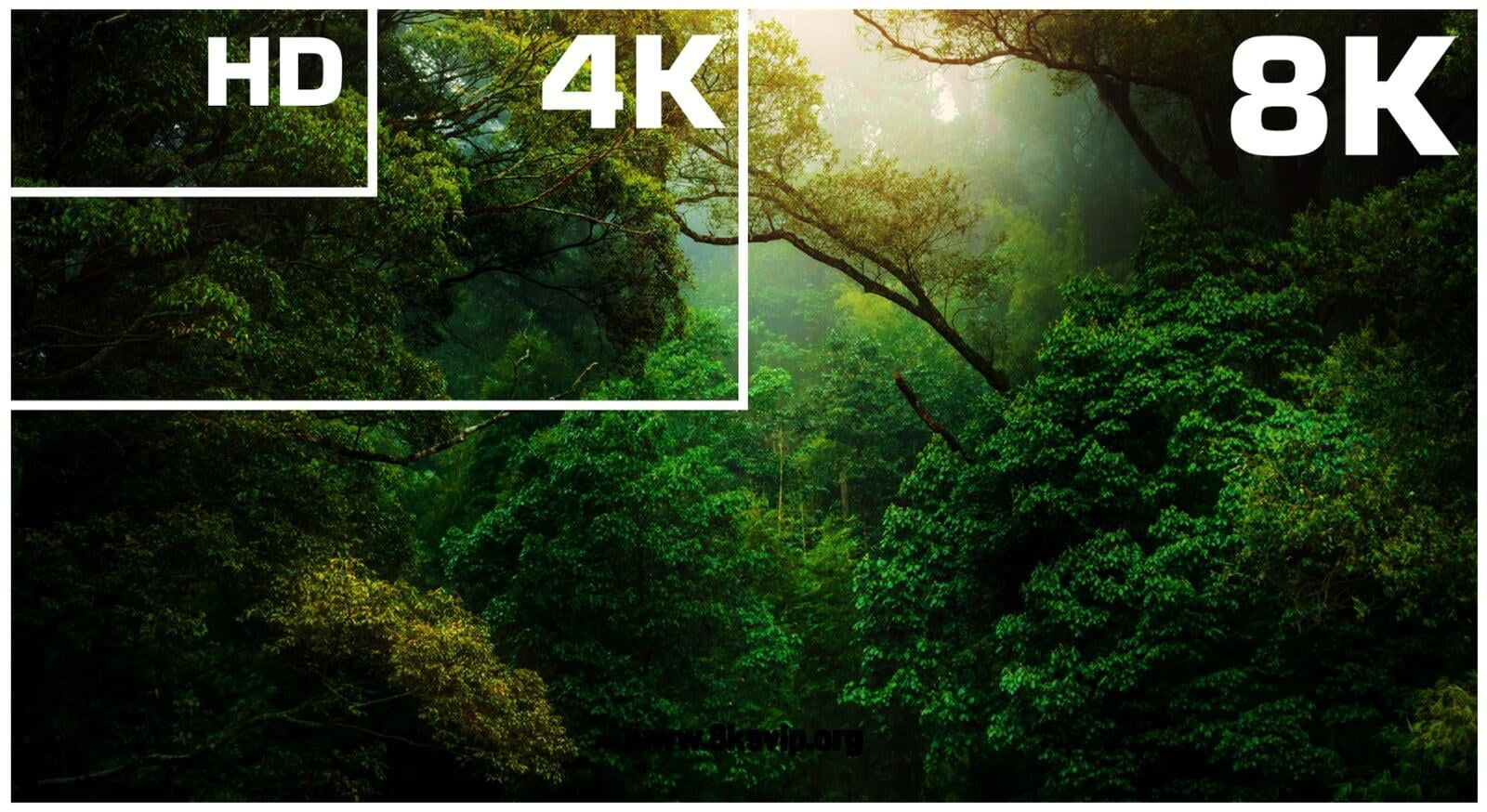
- Adaptation pour écran haute résolution (4K) : largeur 2560 px (à utiliser avec précaution)
Au-delà de cette plage :
- L'amélioration de la clarté est très limitée.
- L'augmentation de la taille des fichiers est assez importante.
3. Dimensions recommandées pour les vues en liste et les vignettes
Planifiez en fonction des scénarios d'utilisation réels.
- Image de la liste des blogs : largeur comprise entre 600 et 900 pixels
- Vignettes de type carte : 300 à 450 pixels
- Petits graphiques décoratifs / icônes : produire aux dimensions réelles d'affichage
Il est également recommandé que :
- Vérifiez si le sujet génère une grande quantité deDimensions d'image qui ne sont pas réellement requises
- Désactivez les tailles de vignettes inutiles pour éviter l'encombrement de la médiathèque.
4. Résumé des dimensions d'image optimales pour WordPress
| Scénarios d'utilisation | Largeur recommandée | Remarques |
|---|---|---|
| Image principale | 1000 à 1200 pixels | Applicable à la grande majorité des matières |
| Images haute définition pour tutoriels | 1400–1600 pixels | Affichage détaillé |
| Nombre maximal d'images dans le texte principal | ≤2000px | Il n'est pas conseillé de dépasser |
| Image d'en-tête pleine largeur / Bannière | 1920px | Dimensions de sécurité standard |
| Adaptation à l'écran 4K | 2560 px | Soyez prudent |
| Diagramme de la liste des blogs | 600 à 900 pixels | Pages de liste et de catégorie |
| Vignette / Image de la carte | 300 à 450 pixels | Vitrine pour petits modules |
4. Quelle est la taille appropriée pour les images WordPress compressées ?
1. Ne vous concentrez pas uniquement sur le « taux de compression », mais plutôt sur le « volume final ».
Le contenu des différentes images varie considérablement ; un même taux de compression peut donner lieu à des tailles de fichiers finaux très différentes.
Une approche plus scientifique consiste à :Définissez des plages de volume cibles pour différents scénarios d'utilisation.
![Image [4] - WordPress : quelle taille maximale peuvent avoir les images téléchargées ? La vérité derrière les échecs de téléchargement et les sites Web lents expliquée une fois pour toutes](https://www.361sale.com/wp-content/uploads/2025/12/20251215103311892-image.png)
2. Normes de référence recommandées pour la taille des images
Image du corps de l'article
- Plage idéale : 100 Ko à 300 Ko
- Images du tutoriel avec plus de détails : 300 Ko à 500 Ko
- Plus de 500 Ko : nous vous recommandons de revoir les dimensions ou le format.
Image d'en-tête de la page d'accueil et grande image de couverture
- Plage recommandée : 200 Ko à 600 Ko
- Évitez autant que possible de dépasser 1 Mo.
Icônes, vignettes et graphiques simples
- Taille cible : moins de 50 Ko
- utilisable SVG Dans de tels scénarios, privilégiez l'utilisation de solutions vectorielles.
3. Formats d'image courants et recommandations en matière de compression
JPEG (JPG)
- Convient aux images photographiques
- Paramètres de qualité recommandés :70-85
- Offre la meilleure compatibilité, bien que sa taille ne soit généralement pas aussi compacte que celle des formats plus récents.
PNG
- Convient aux images nécessitant des arrière-plans transparents ou des détails sans perte
- En raison de la taille importante du fichier, son utilisation doit être effectuée avec prudence.
| mise en forme | Scénario | avantage | mise en garde |
|---|---|---|---|
| JPEG | Photographies, images d'accompagnement | Meilleure compatibilité | Légèrement plus grand en taille |
| WebP | Images du site Web principal | Taille réduite | La compatibilité avec les navigateurs plus anciens est requise. |
| PNG | Fond transparent | Qualité sans perte | Le fichier est volumineux. |
| SVG | Icônes, logos | Zoom infini | Ne convient pas pour les photographies |
WebP (fortement recommandé)
- Formats d'image plus modernes
- Taille de fichier réduite pour une qualité d'image équivalente (à titre comparatif) WebP Par rapport aux images JPEG avec perte, les images WebP sont 25 à 34 % plus petites.
![Image [5] - WordPress : quelle taille maximale peuvent avoir les images téléchargées ? La vérité derrière les échecs de téléchargement et les sites Web lents expliquée une fois pour toutes](https://www.361sale.com/wp-content/uploads/2025/12/20251215103421191-image.png)
- Prend en charge les arrière-plans transparents
- idéal pour une utilisation comme Format d'image principal WordPress
V. Points clés pour vérifier les images optimisées dans WordPress
1. Vérifiez les dimensions réelles des images chargées par l'interface utilisateur.
WordPress charge des images de différentes tailles en fonction de l'appareil, mais elles ne correspondent pas toujours parfaitement.
Il est recommandé d'utiliser les outils de développement du navigateur :
- Afficher les dimensions réelles de l'image chargée
- Vérifiez si la situation « affichage minimal, mais chargement important » existe.
Procédure spécifique :
- Appuyez sur « F12 » (Windows/Linux) ou « Cmd+Opt+I » (Mac) dans l'interface utilisateur.
- Cliquez sur l'icône en forme de pointeur (ou appuyez sur les touches de raccourci Ctrl+Maj+C/Cmd+Opt+C), puis déplacez la souris sur l'image de la page Web.
![Image [6] - WordPress : quelle taille maximale peuvent avoir les images téléchargées ? La vérité derrière les échecs de téléchargement et les sites web lents expliquée une fois pour toutes.](https://www.361sale.com/wp-content/uploads/2025/12/20251215104255789-image.png)
- Lorsque vous cliquez sur l'image, la balise d'image correspondante (généralement <img> Balise)
- Afficher les propriétés de l'image
- -Panneau Propriétés : les propriétés CSS et les informations de mise en page de l'élément apparaissent dans la partie droite du panneau Éléments. Vous y trouverez les propriétés naturalWidth et naturalHeight, qui représentent la largeur et la hauteur réelles de l'image.
- -Panneau Styles : passer au panneau Styles vous permet d'afficher des informations supplémentaires relatives aux styles, notamment les dimensions rendues des images.
![Image [7] - Quelle taille peuvent atteindre les images WordPress ? La vérité derrière les échecs de téléchargement et les sites web lents enfin expliquée.](https://www.361sale.com/wp-content/uploads/2025/12/20251215105259550-image.png)
2. Contrôle des problèmes liés à l'expansion de la médiathèque
Pour chaque image téléchargée, WordPress peut générer plusieurs variations de taille.
Si ce problème n'est pas traité pendant une période prolongée :
- La médiathèque va rapidement s'agrandir.
- La consommation d'espace serveur est importante.
- Augmentation significative des coûts liés à la sauvegarde et à la migration
Une planification raisonnable des dimensions des images est un élément essentiel pour le fonctionnement à long terme d'un site web.
3. L'optimisation des images est une stratégie à long terme, et non une opération ponctuelle.
- Changer de thème → Vérifier à nouveau les dimensions de l'image
- Modifications de la structure de la page → Ajuster la stratégie relative aux images
- De nouveaux équipements et normes apparaissent → Mettre à jour et optimiser les solutions
L'optimisation des images est un processus itératif continu, et non une tâche ponctuelle.

Lien vers cet article :https://www.361sale.com/fr/82841L'article est protégé par le droit d'auteur et doit être reproduit avec mention.














![Emoji[wozuimei]-Photonflux.com | Service professionnel de réparation de WordPress, dans le monde entier, réponse rapide](https://www.361sale.com/wp-content/themes/zibll/img/smilies/wozuimei.gif)

![Émoticône [baoquan] - Photon Wave Network | Services professionnels de réparation WordPress, couverture mondiale, réponse rapide](https://www.361sale.com/wp-content/themes/zibll/img/smilies/baoquan.gif)


 简体中文
简体中文  English
  日本語
日本語  Français
  Español


Pas de commentaires