







如果你最近在搜索 perfmatters vs wp rocket,多半不是想看一篇“谁秒杀谁”的文章,而是想知道:我的 WordPress 网站到底该买哪一个、能不能一起用、哪些开关会冲突。同样,搜索 imagify vs smush peut-être smush vs imagify 的站长,真正关心的也不是品牌名,而是图片压缩会不会糊、WebP/AVIF 怎么做、免费额度够不够、和缓存插件会不会打架。
这篇文章不重复站内旧文的基础介绍,而是从“插件分工”和“真实使用场景”重新梳理。你可以把 WP Rocket 理解为缓存和前端优化主力,把 Perfmatters 理解为脚本减负和细节控制工具;把 Imagify 理解为更偏自动化的图片压缩方案,把 Smush 理解为上手门槛低、适合先把图片问题管起来的方案。选错插件不一定会让网站更慢,但功能重复、开关乱开、测试方式不对,确实很容易让分数好看、前台体验反而变差。
先说结论:不要把四个插件当成同一类工具
很多性能优化文章会把所有插件放在一张榜单里排序,这对新手并不友好。Perfmatters 和 WP Rocket 解决的是“页面加载链路”的问题,Imagify 和 Smush 解决的是“图片体积和格式”的问题。前两者可以对比,也可以搭配;后两者通常二选一,不建议同时启用批量压缩和 WebP 输出。
| 组合 | 适合网站 | Raisons recommandées |
|---|---|---|
| WP Rocket 单独使用 | 普通博客、企业官网、新站 | 缓存、延迟加载、CSS/JS 优化入口集中,学习成本低。 |
| WP Rocket + Perfmatters | Elementor、WooCommerce、插件较多的网站 | WP Rocket 管缓存,Perfmatters 控制脚本、禁用无用功能,分工更细。 |
| Perfmatters 单独使用 | 主机已有 LiteSpeed/Cloudflare 缓存的网站 | 不重复缓存层,重点减少请求、脚本和后台负担。 |
| Imagify 或 Smush 二选一 | 图片多的内容站、电商站 | 图片压缩应保持一个主工具,避免重复生成 WebP 和改写 URL。 |
Perfmatters vs WP Rocket:核心差异在“缓存”与“减负”
WP Rocket 的优势是完整:页面缓存、预加载、延迟加载、数据库清理、文件优化、CDN 配置入口都放在一个插件里。对不想折腾太多技术细节的站长来说,它的价值不是某一个开关,而是把常见优化项集中成一套相对稳妥的流程。你装完之后,通常先开页面缓存、缓存预加载、图片懒加载,再逐步测试 CSS/JS 优化。
Perfmatters 的优势是轻和细。它更像“网站减负工具”:禁用 emoji、embeds、XML-RPC、Heartbeat 调整、脚本管理器、延迟 JavaScript、预加载关键资源、控制 WooCommerce 脚本加载范围等。对于 Elementor、WooCommerce、表单插件、会员插件比较多的网站,Perfmatters 的 Script Manager 很实用,因为它能让某些 CSS/JS 只在真正需要的页面加载。
- 如果你没有任何缓存方案,优先考虑 WP Rocket 或服务器级缓存,不要只靠 Perfmatters。
- 如果你已经有 LiteSpeed Cache、Cloudflare APO、主机缓存,再加 WP Rocket 可能重复;这时 Perfmatters 更容易作为补充。
- 如果网站插件很多、单页请求臃肿,Perfmatters 的页面级脚本控制比单纯清缓存更有价值。
- 如果你是新手,WP Rocket 的路径更直观;如果你愿意逐页测试,Perfmatters 的上限更高。
两者能不能一起用?可以,但要分清边界
Perfmatters 与 WP Rocket 可以一起用,但不要把同类功能重复打开。比较稳的做法是:让 WP Rocket 负责页面缓存、缓存预加载、基础文件优化;让 Perfmatters 负责禁用无用 WordPress 功能、Script Manager、按页面卸载脚本、DNS prefetch/preconnect、部分资源提示。延迟 JS、懒加载、数据库清理这类两边都有或容易重叠的功能,最好只留一个插件负责。
实际测试时,不要一次性把所有优化开关全打开。建议每次只改 2 到 3 个选项,然后检查首页、文章页、产品页、购物车、结账页、表单提交和 Elementor 弹窗。性能插件最怕“分数提升但功能损坏”:例如菜单不能展开、轮播不动、结账按钮失效、统计脚本丢失,这些都比 PageSpeed 少几分更严重。
Imagify vs Smush:图片优化不是越狠越好
图片插件的目标不是把文件压到最小,而是在清晰度、体积、格式兼容和自动化之间找到平衡。Imagify 和 Smush 都能做图片压缩,也都围绕 WebP 等现代格式提供方案,但使用体验和适合人群不太一样。
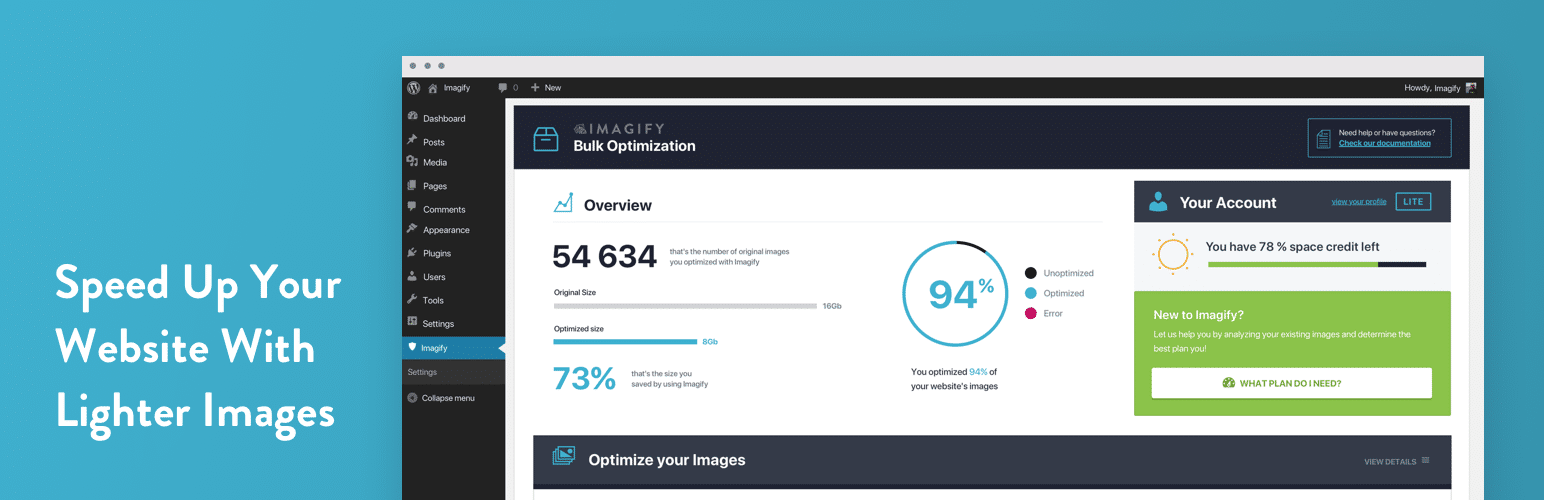
Imagify 更适合想要“少配置、自动跑”的站点
Imagify 和 WP Rocket 同属一个生态,因此很多使用 WP Rocket 的站长会自然选择 Imagify。它的优势是流程清晰:上传图片后自动压缩,批量优化旧图,生成现代图片格式,并且在压缩强度上给出比较明确的选择。对于内容团队来说,Imagify 的好处是减少编辑人员的操作成本,只要提前设好策略,后续上传图片基本可以自动处理。
需要注意的是,图片压缩策略不要一上来选择最激进。电商产品图、作品集、设计类网站对清晰度更敏感,建议先抽样测试 20 到 30 张图片,看缩略图、详情图和移动端 Retina 屏幕效果,再决定是否批量处理全站旧图。
Smush 更适合预算敏感、想先解决大图问题的网站
Smush 的上手门槛很低,后台提示也比较直观,适合还没有系统做过图片优化的网站先把“原图太大、尺寸不合适、旧图未压缩”的问题管起来。很多小型博客或企业站不需要复杂工作流,只要上传时自动压缩、定期批量检查,就已经能明显改善加载体验。
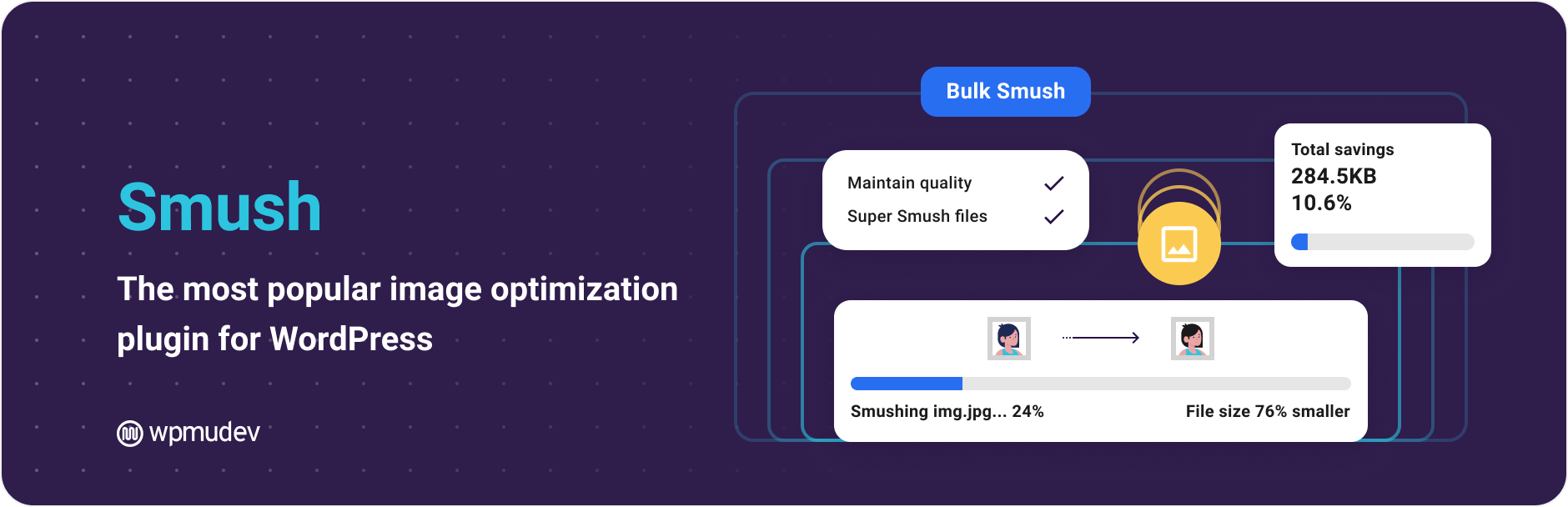
Smush vs Imagify 的选择,可以用一句话概括:如果你已经在用 WP Rocket,想要一套更统一的付费性能工作流,Imagify 更顺;如果你想从免费或低成本方式开始,把图片体积先降下来,Smush 更容易入门。两者都不建议和其他图片 CDN、主题自带 WebP、主机图片优化同时乱开,否则可能出现图片 URL 被多次改写、WebP 不显示、缩略图重复生成等问题。
不同网站该怎么选:按场景而不是按排行榜
1. 普通内容站:WP Rocket + Imagify 最省心
如果你的网站主要是文章、教程、资讯页,插件数量不多,目标是稳定提升 Core Web Vitals,那么 WP Rocket + Imagify 是比较省心的组合。WP Rocket 处理缓存、延迟加载和基础文件优化,Imagify 处理图片压缩和现代格式。编辑只需要注意上传前别用超大原图,后台维护成本较低。
2. Elementor 网站:WP Rocket + Perfmatters 更值得测试
Elementor 页面常见问题是 CSS/JS 多、动效组件多、第三方小工具多。WP Rocket 可以先建立缓存和加载优化基础,Perfmatters 再按页面卸载不需要的脚本。例如联系表单脚本只在联系页加载,WooCommerce 相关脚本只在商店和结账链路加载,弹窗或滑块插件只在使用页面加载。站内也有不少 Elementor 排查内容,可以继续看 Elementor 教程与故障修复.
3. WooCommerce 商店:谨慎优化结账链路
WooCommerce 商店不要盲目追求首页分数。购物车、结账页、我的账户、支付回调、优惠券、运费计算都比静态页面敏感。建议缓存插件排除购物车和结账页,Perfmatters 的脚本卸载也要避开交易链路。图片方面,商品主图可以压缩,但要保留足够清晰度,尤其是服装、家居、设计品类。
4. 已有服务器缓存的网站:先确认缓存层,再决定插件
如果主机已经启用 LiteSpeed Cache、Nginx FastCGI Cache、Cloudflare APO 或托管 WordPress 缓存,就不要再随手叠加 WP Rocket 的页面缓存。缓存层越多,排查越难。此时可以把重点放在 Perfmatters 的减负能力和图片插件上。站内关于缓存和 CDN 的排查,可以参考 Optimisation du site web 分类。
安装顺序:先备份,再测基线,再逐项打开
- 完整备份数据库和 wp-content,确认能还原,不要只依赖主机自动备份。
- 用 PageSpeed Insights、GTmetrix 或 WebPageTest 记录首页、文章页、产品页的基线数据。
- 先处理大图和未压缩图片,再开启缓存;图片问题不解决,缓存插件也救不了首屏体验。
- 开启 WP Rocket 或现有缓存方案,确认前台、后台编辑器、表单、购物车正常。
- 再加入 Perfmatters 的脚本管理,逐页卸载不需要的资源。
- 每次改动后清理插件缓存、CDN 缓存和浏览器缓存,再用无痕窗口验证。
常见误区:这些开关别乱开
- 不要同时启用多个插件的 WebP URL 改写功能。选择 Imagify 或 Smush 其中一个作为图片主工具。
- 不要为了分数强行延迟所有 JavaScript,菜单、轮播、统计、支付、表单都可能受影响。
- 不要把 WooCommerce 购物车和结账页做整页缓存。
- 不要只测首页,文章页、分类页、产品页、移动端都要测。
- 不要忽略字体和第三方脚本,很多慢站的瓶颈不是缓存,而是 Google Fonts、地图、聊天工具、广告脚本。
我的推荐搭配
如果你想要一个直接可执行的答案,可以这样选:新手内容站选择 WP Rocket + Imagify;预算有限先选 Smush 做图片压缩,再使用主机或免费缓存方案;Elementor 或 WooCommerce 站点在缓存稳定后加 Perfmatters 做脚本精简;已有服务器级缓存的网站,优先考虑 Perfmatters + Imagify/Smush,而不是再叠一层页面缓存。
这不是说某个插件一定更强,而是每个插件都有自己的位置。WP Rocket 解决“缓存和基础优化”,Perfmatters 解决“少加载和少干扰”,Imagify/Smush 解决“图片体积和格式”。把边界划清,才是 WordPress 性能优化真正稳定的做法。
FAQ
Perfmatters vs WP Rocket,只能买一个选谁?
没有缓存方案的新站优先 WP Rocket;已有服务器缓存、但页面脚本很重的网站优先 Perfmatters。如果你愿意细调,并且网站插件多,两者搭配通常比单独使用更灵活。
Imagify vs Smush,哪个压缩效果更好?
不同图片类型差异很大,不建议只看单张测试。更实用的方法是抽样测试产品图、文章配图、截图、透明 PNG 四类图片,比较体积、清晰度和移动端显示,再决定全站批量处理。
可以同时用 Imagify 和 Smush 吗?
不建议。图片压缩、WebP 生成、URL 改写最好保持一个主插件,否则后期排查图片不显示、缩略图重复、备份体积变大都会更麻烦。
延伸阅读
- Perfmatters vs WP Rocket、Imagify vs Smush:WordPress 性能优化插件到底怎么选?
- Perfmatters vs WP Rocket:WordPress 加速插件怎么选?
- Imagify ou Smush, à qui devez-vous confier vos images pour améliorer la vitesse de votre site web ?
- WordPress 插件教程
résumés
性能优化插件没有万能组合。真正靠谱的思路是先确认缓存层,再减少无用脚本,最后处理图片体积和格式。Perfmatters vs WP Rocket 的重点不是谁替代谁,而是缓存和减负如何分工;Imagify vs Smush 的重点也不是谁的名字更响,而是图片工作流是否稳定、清晰度是否可接受、是否和现有 CDN/主题功能冲突。按这个顺序做,你的网站会比盲目堆插件更快,也更不容易出问题。

Lien vers cet article :https://www.361sale.com/fr/87669/L'article est protégé par le droit d'auteur et doit être reproduit avec mention.








 简体中文
简体中文  English
  日本語
日本語  Français
  Español


0
Aujourd'hui, le référencement est toujours d'actualité, mais le jeu a changé. Auparavant, on s'appuyait sur des tas de contenus, des tas de mots-clés pour obtenir du trafic, et maintenant on accorde plus d'attention à la qualité du contenu + à la confiance dans la marque + à l'expérience de l'utilisateur. En plus de s'appuyer uniquement sur le SEO est en fait de plus en plus difficile, beaucoup de bonnes SEO + médias sociaux + marketing de contenu + conversion de domaine privé à faire ensemble. Le référencement reste un canal d'acquisition de clients à long terme, mais il ne peut plus être considéré comme le seul canal.Il travaille dur.
11 mars 10:540
Normal, inclus seulement au nom de Google pour voir la page, ne signifie pas qu'immédiatement au classement, "a été inclus mais n'a pas été classé" habituellement parce que : la concurrence des mots-clés, le poids de la page est faible, le contenu n'est pas assez fort, la page est relativement nouvelle. Continuez à optimiser les mots-clés à longue traîne, la qualité du contenu et la chaîne interne, il faut généralement un peu de temps pour que le classement s'améliore lentement !Amelia Foster 6 mars 16:200
Avez-vous une capture d'écran ?lit. même un fils qui n'est pas un poisson connaît la joie du poisson 6 mars 09:230
Ne commencez pas par utiliser les plugins d'optimisation, mais localisez d'abord les goulets d'étranglement : Utilisez Query Monitor pour voir les SQL lents, les crochets lents. Mettez tous les plugins en pause pour les comparer, puis activez-les un par un. Vérifier que l'autoload est trop grand (tableau des options). Vérifier les index de la base de données avec les requêtes de tables volumineuses. S'attaquer d'abord aux performances de l'hôte et de la base de données si le TTFB du serveur est élevé.Il travaille dur.
3 mars 16:470
Bonjour Windjammer, il n'y a vraiment pas besoin de s'embêter avec des environnements locaux compliqués, les gens ordinaires suivent ces étapes et la mise à jour ne fera pas planter le site 👇. Tout d'abord, sauvegarder l'ensemble du site, fichiers + base de données sont préparés, c'est la ligne de fond, hors du problème peut être une clé pour revenir en arrière. Si vous voulez mettre à jour votre site, ne le faites pas en un seul clic, mais faites-le par lots, changez d'abord les plugins sans importance, puis les principaux. Immédiatement après la mise à jour, videz le cache, passez au premier plan pour vérifier la page d'accueil, la page d'article, les boutons, les formulaires, ces positions clés. Il est préférable d'installer un plug-in qui prend en charge le retour à la version précédente ; en cas de panne, il est possible de revenir à l'ancienne version en une seconde. En résumé : sauvegarder d'abord, changer par lots, vérifier après avoir changé, laisser un moyen de revenir en arrière, très stable ✅😎 J'espère que cela vous aidera !bugbang 2 mars 09:550
En général, ce n'est pas le paiement qui n'a pas fonctionné, mais le rappel (webhook) qui n'a pas renvoyé l'état de la commande. Étapes de dépannage : WooCommerce → Statut → Logs : voir si la passerelle de paiement a une erreur de webhook / une erreur de signature / un dépassement de délai. Vérifiez si le site est bloqué par un WAF (Cloudflare, Pagoda Firewall, plugins de sécurité). Vérifiez si l'option "Cache checkout pages/interface paths" est activée (les pages de paiement et les interfaces de rappel ne doivent pas être mises en cache). Recherchez dans les journaux d'erreurs du serveur les erreurs 500/fatal qui interrompent l'exécution du callback. Solution : Libérer les URLs de rappel de wp-json, wc-api et de la passerelle de paiement (configurer selon la documentation de la passerelle). Désactiver le cache et le test de compression JS merge sur la page de paiement une fois. Si vous utilisez Cloudflare : définissez les règles "no-challenge" et "no-block" pour les URL de rappel.Ulla Nala Zhenhuan (18嬛嬛嬛) 31 janvier 09:360
1) Déterminer s'il s'agit d'une "attente normale" ou d'un "blocage anormal". Vous pouvez d'abord examiner trois signaux : si le délai de publication de la page est compris entre 7 et 14 jours, s'il n'y a qu'un petit nombre de pages avec ce statut et si la page est apparue dans le plan du site XML. Si ces trois éléments sont réunis, il s'agit très probablement d'une étape normale d'exploration et d'évaluation, et il n'est pas nécessaire d'intervenir immédiatement. 2) Dans quelles circonstances "attendre" est-il inutile ? Les cas suivants ne seront pas résolus automatiquement par le temps : la page n'a presque pas de liens internes (page isolée), le contenu est très similaire aux pages existantes sur le site, les points canoniques renvoient à d'autres URL, et trop d'articles similaires sont publiés sur le même sujet pendant une courte période. Dans ce cas, Google a été parcouru, mais a jugé que "cela ne vaut pas la peine d'entrer dans l'index". 3) La façon la plus efficace d'intervenir manuellement (sans chichis) La priorité est de faire ces 3 choses : ajouter des liens internes, créer un lien vers la page à partir d'anciens articles ou rubriques connexes, améliorer la densité de l'information sur le premier écran. Les 2-3 premiers paragraphes répondent directement à la question de l'utilisateur, évitent trop de remplissage, confirment que la page canonique est autoréférentielle pour éviter d'être jugée comme une page dupliquée, puis vont au SGC pour demander la réindexation. 4) Quelles sont les "actions d'intervention" contre-productives ? Déconseillées : supprimer et reposter fréquemment, cliquer plusieurs fois de suite sur "demander l'indexation", forcer l'empilement de mots-clés pour être indexé, changer arbitrairement d'URL ou de titre. Ces opérations permettront à Google de réévaluer la stabilité de la page, mais ralentiront l'inclusion. 5) Une norme de jugement pratique Si un article : a été crawlé, il n'y a pas de problème de noindex / robots, il y a au moins 1-2 liens internes connexes, le contenu résout manifestement un problème indépendant, il est inclus, ce n'est qu'une question de temps, ce n'est pas un problème de plug-in.Porteur de poste 30 janvier 10:000
La nouvelle station ne fait pas de liens externes peut être complètement, le premier contenu et la structure de la station pour faire un bon travail plus stable. En s'appuyant uniquement sur le contenu, il est généralement possible d'inclure une partie des mots-clés à longue traîne dans le classement, mais la quantité de concurrence élevée sera lente. Il est recommandé d'attendre l'inclusion stable du site, 30-50 contenu de qualité, les mots clés ont commencé à entrer dans le top 20/30, et puis une petite quantité de liens externes, les mots de marque prioritaires / chaîne nue / type de citation, ne viennent pas à chasser le nombre. 👍