







WooCommerce 支付集成最容易被低估。很多店主以为“装好一个 Stripe 插件,能付款就算完成”,真正上线后才发现:移动端结账页按钮被主题遮住,Stripe webhook 回调失败导致订单一直停在待付款,Airwallex WooCommerce plugin 的币种和店铺币种没有对齐,或者 WooPayments 与另一个 Stripe 插件同时启用,前台出现两个相似的信用卡入口。本文不做空泛对比,而是按上线流程,把 Stripe Connect、Airwallex、WooPayments、Stripe Checkout mobile friendly 和 Stripe webhook 放到一张配置路线图里,帮助你少踩坑。
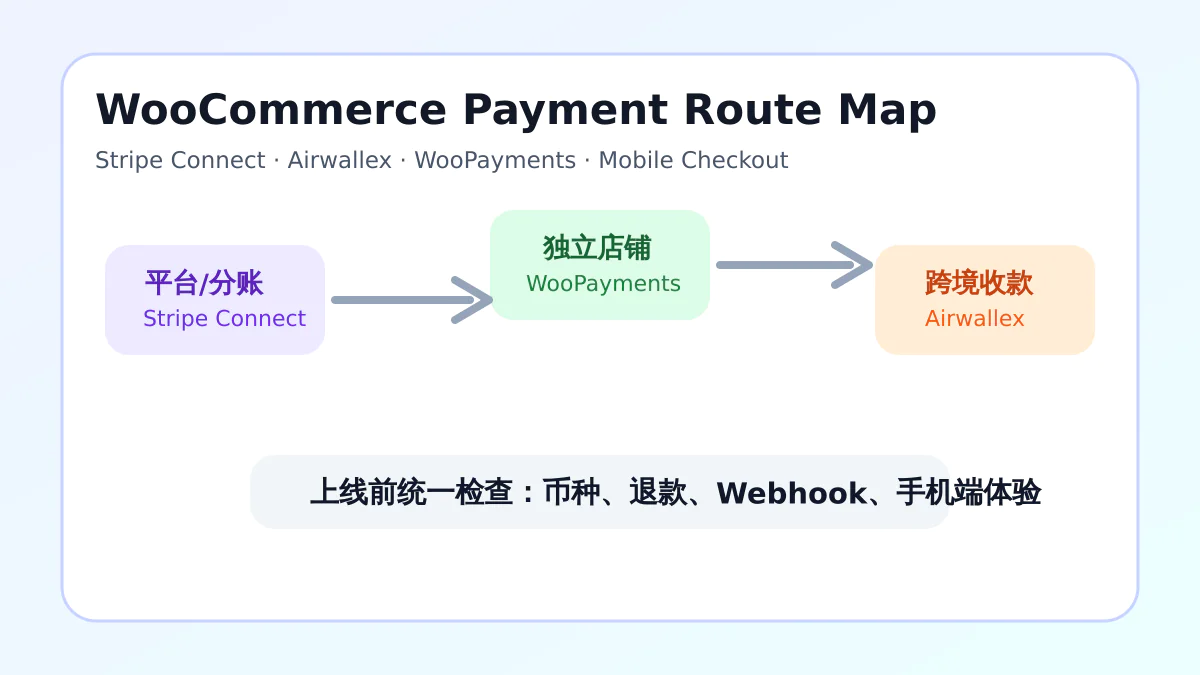
第一步:先按业务模型选支付方案
支付插件不是越多越安全,也不是评分越高就越适合。你先要判断自己的 WooCommerce 店铺是“单一商户收款”“平台分账”还是“跨境多币种收款”。单一品牌站通常只需要稳定收卡、退款和基础风控,WooPayments 或官方 Stripe 插件就能覆盖大部分场景;平台型业务要处理多个卖家、服务商或门店的资金归属,更适合研究 Stripe Connect;如果你的客户来自不同国家,财务又需要多币种账户、换汇和本地收款能力,Airwallex WooCommerce plugin 才值得放到第一梯队。
一个实用判断方法是:如果所有订单最终都进入同一个公司账户,先不要把系统做复杂;如果你需要自动给第三方结算、扣平台手续费、保留交易记录,才进入 Stripe Connect 方案;如果你关注的是跨境到账成本、收款币种和结算账户,优先检查 Airwallex 的可用地区、费率和 WooCommerce 插件支持情况。这样选择,后面的配置会清晰很多。
第二步:Stripe Connect 不等于普通 Stripe 收款
Stripe Connect 的核心是“平台与关联账户”。它解决的不是结账页能不能刷卡,而是钱应该进入谁的账户、平台如何收手续费、卖家如何完成身份验证、退款和拒付由谁承担。多供应商商城、预约平台、课程平台、服务撮合平台都可能用到 Connect。需要注意的是,并非所有 WooCommerce Stripe 插件都支持 Connect 分账逻辑,有的插件只是支持普通 Payment Element 或 Stripe Checkout。
Stripe Connect 配置步骤
- 在 Stripe 后台启用 Connect,并完成平台主体资料、税务信息和结算账户验证。
- 选择账户类型:Standard 维护成本低,Express 更适合平台控制体验,Custom 灵活但开发和合规成本最高。
- 确认 WooCommerce 端使用的插件或自定义接口是否支持 Connect account、application fee、transfer_data 等关键字段。
- 分别记录测试环境和正式环境的 Publishable key、Secret key,不要把测试密钥粘到正式站。
- 创建一笔测试订单,核对 WooCommerce 订单号、Stripe PaymentIntent、Connected account 入账和平台手续费是否一致。
如果你还在理解 Connect 账户类型,可以延伸阅读站内的 Stripe Connect 自定义账户设置指南。先把账户模型搞清楚,再回到 WooCommerce 做插件配置,会比边装插件边猜更稳。
第三步:Airwallex WooCommerce plugin 要重点检查币种和对账
Airwallex 对跨境店铺的吸引力在于多币种账户、国际收款和换汇链路。它不是单纯替代 Stripe 的一个按钮,而是会影响前台货币显示、网关扣款币种、后台订单币种、退款路径和财务对账。很多问题不是支付失败,而是“客户看到美元,后台订单显示欧元,财务最终按另一种币种到账”,后期排查非常麻烦。
Airwallex 上线前建议这样做
- 在 Airwallex 后台完成商户审核,确认你的业务类型、销售地区和计划启用的支付方式都被支持。
- 从官方来源安装 Airwallex WooCommerce plugin,支付插件不要使用来路不明的破解版或二次打包版本。
- 在插件中填写 API Key、Client ID、Webhook Secret 等信息,并明确区分 sandbox 与 production。
- 把 WooCommerce 默认货币、多币种插件、Airwallex 账户币种做一张对照表,确认价格展示和实际扣款一致。
- 测试付款、全额退款、部分退款和失败付款,并保存交易 ID 与订单备注,方便后续对账。
如果你的重点是跨境收款,可以参考站内 WooCommerce 集成 Airwallex 的多币种结算思路,再结合自己的币种和目标市场做选择。
第四步:WooPayments 适合想降低维护成本的店铺
WooPayments 的优势是和 WooCommerce 后台结合紧密,付款、退款、部分争议信息都能在 WordPress 后台里看到。对于中小型独立站,它的学习成本通常低于“一个 Stripe 插件 + 多个扩展 + 自定义回调”。但 WooPayments 也有地区、行业和账户审核限制,并不适合所有业务,更不应该和多个 Stripe 类插件混用。
如果你已经启用 WooPayments,建议检查三项:第一,账户验证是否全部完成,后台有没有红色提示;第二,是否只启用了客户真正会用的支付入口;第三,结账页是否还同时加载了其他 Stripe 插件。重复加载支付脚本会拖慢 WooCommerce checkout,移动端还可能出现按钮错位、点击无反应、订单备注重复写入等问题。站内这篇 WooPayments 与 Stripe 插件对比 可以作为取舍参考。
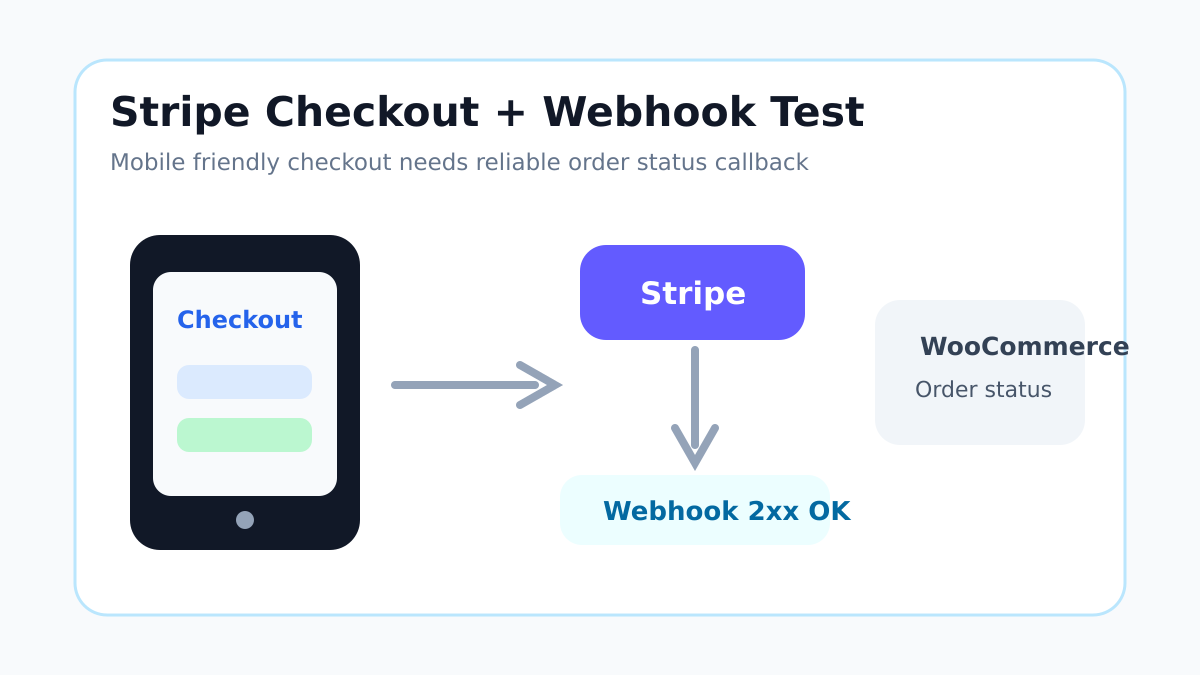
第五步:让 Stripe Checkout 对手机用户更友好
Stripe Checkout mobile friendly 不是一个营销口号,而是直接影响转化率的细节。很多客户是在手机上完成付款,如果结账按钮太靠下、字段过多、优惠码区域把支付按钮挤出首屏,或者跳转到 Stripe 后品牌名和金额显示不一致,都会降低信任感。使用 Stripe 托管 Checkout 的好处是响应式和本地支付方式支持比较成熟,但前提是 WooCommerce 结账页本身不要制造额外阻碍。
移动端支付体验检查清单
- 至少用 iPhone Safari 和 Android Chrome 各测试一次,不要只在桌面浏览器缩小窗口。
- 购物车、结账页、订单完成页都要排除强缓存,支付脚本不要被性能插件延迟到无法执行。
- 虚拟产品或下载产品不要强制收集不必要的街道地址,除非税务、物流或风控确实需要。
- 跳转到 Stripe Checkout 后,检查店铺名称、Logo、金额、币种、语言是否和 WooCommerce 前台一致。
- 测试 Apple Pay、Google Pay、Link 等快捷支付入口是否按地区和设备正常显示。
第六步:Stripe webhook 必须单独测试
支付成功不等于 WooCommerce 订单一定会自动更新。Stripe 侧完成扣款后,还需要通过 Stripe webhook 把事件发送回网站,WooCommerce 才能把订单从 pending payment 改成 processing 或 completed,并触发邮件、库存、会员权限、下载权限等后续动作。如果 webhook 被安全插件、Cloudflare WAF、服务器规则或缓存规则拦截,客户可能已经付款,但后台订单仍然显示未付款。
Stripe webhook 配置步骤
- 在 WooCommerce 支付插件设置页复制 webhook endpoint URL,常见格式可能是 /?wc-api=wc_stripe,也可能是插件自定义地址。
- 进入 Stripe Dashboard 的 Developers → Webhooks,新建 endpoint,并粘贴 WooCommerce 提供的回调地址。
- 按插件文档选择事件,常见包括 checkout.session.completed、payment_intent.succeeded、payment_intent.payment_failed、charge.refunded 等。
- 保存后复制 Signing secret,回到 WooCommerce 支付插件中填写,避免伪造回调。
- 用 Stripe 后台发送测试事件,或创建一笔测试订单,确认返回状态为 2xx,并检查 WooCommerce 订单备注是否写入付款记录。
Webhook 排错时,先看 Stripe 后台的响应码。403 多半和安全插件、防火墙、国家拦截有关;404 可能是固定链接、插件回调地址或重写规则问题;500 则要查看 PHP 错误日志。支付回调地址不应该被缓存,也不应该要求登录访问。相关服务器和插件冲突排查,可以继续看 常见 WordPress 故障修复 分类。
上线前完整测试流程
建议把支付上线当成一次小型发布,而不是后台随手点开。先在测试模式完成下单,再做一笔低金额真实付款,最后复核退款、邮件和订单状态。尤其是订阅、课程、会员、下载类产品,支付成功后往往还要触发权限开通,不能只看“钱有没有扣”。
- 关闭暂时不用的支付插件,只保留本次要测试的 Stripe、WooPayments 或 Airwallex。
- 清理缓存后,用无痕窗口完成购物车、结账、支付、订单完成页全流程。
- 在支付服务商后台核对交易 ID、金额、币种、手续费和订单号。
- 测试失败付款、取消付款、全额退款、部分退款,观察 WooCommerce 订单状态是否合理变化。
- 上线后 24 小时内重点查看 Stripe webhook 日志、Airwallex 回调记录和 WooCommerce 订单备注。
常见错误:这些坑比插件本身更致命
- 测试密钥和正式密钥混用,导致前台能下单但正式后台查不到交易。
- WooPayments 与另一个 Stripe 插件同时启用,结账页出现重复入口或脚本冲突。
- 缓存插件合并、延迟支付脚本,移动端按钮不显示或点击无反应。
- Webhook endpoint 被 WAF、安全插件或 Basic Auth 拦截,订单无法自动改状态。
- 多币种插件、店铺默认币种和支付网关结算币种没有对齐,退款和对账时才发现问题。
总结:按“业务模型—插件—移动端—Webhook”顺序配置
WooCommerce 支付集成不要从“哪个插件最火”开始,而要从业务模型开始。单一店铺追求低维护,可以评估 WooPayments 或标准 Stripe;平台分账要看 Stripe Connect 的账户和资金流;跨境多币种收款要重点测试 Airwallex WooCommerce plugin。最后,无论你选哪一种,都要把 Stripe Checkout mobile friendly 和 Stripe webhook 当成上线必测项。前台付款顺、后台订单准、退款对账清楚,支付系统才算真正上线成功。
延伸阅读

Lien vers cet article :https://www.361sale.com/fr/87812/L'article est protégé par le droit d'auteur et doit être reproduit avec mention.






 简体中文
简体中文  English
  日本語
日本語  Français
  Español


0
Aujourd'hui, le référencement est toujours d'actualité, mais le jeu a changé. Auparavant, on s'appuyait sur des tas de contenus, des tas de mots-clés pour obtenir du trafic, et maintenant on accorde plus d'attention à la qualité du contenu + à la confiance dans la marque + à l'expérience de l'utilisateur. En plus de s'appuyer uniquement sur le SEO est en fait de plus en plus difficile, beaucoup de bonnes SEO + médias sociaux + marketing de contenu + conversion de domaine privé à faire ensemble. Le référencement reste un canal d'acquisition de clients à long terme, mais il ne peut plus être considéré comme le seul canal.Il travaille dur.
11 mars 10:540
Normal, inclus seulement au nom de Google pour voir la page, ne signifie pas qu'immédiatement au classement, "a été inclus mais n'a pas été classé" habituellement parce que : la concurrence des mots-clés, le poids de la page est faible, le contenu n'est pas assez fort, la page est relativement nouvelle. Continuez à optimiser les mots-clés à longue traîne, la qualité du contenu et la chaîne interne, il faut généralement un peu de temps pour que le classement s'améliore lentement !Amelia Foster 6 mars 16:200
Avez-vous une capture d'écran ?lit. même un fils qui n'est pas un poisson connaît la joie du poisson 6 mars 09:230
Ne commencez pas par utiliser les plugins d'optimisation, mais localisez d'abord les goulets d'étranglement : Utilisez Query Monitor pour voir les SQL lents, les crochets lents. Mettez tous les plugins en pause pour les comparer, puis activez-les un par un. Vérifier que l'autoload est trop grand (tableau des options). Vérifier les index de la base de données avec les requêtes de tables volumineuses. S'attaquer d'abord aux performances de l'hôte et de la base de données si le TTFB du serveur est élevé.Il travaille dur.
3 mars 16:470
Bonjour Windjammer, il n'y a vraiment pas besoin de s'embêter avec des environnements locaux compliqués, les gens ordinaires suivent ces étapes et la mise à jour ne fera pas planter le site 👇. Tout d'abord, sauvegarder l'ensemble du site, fichiers + base de données sont préparés, c'est la ligne de fond, hors du problème peut être une clé pour revenir en arrière. Si vous voulez mettre à jour votre site, ne le faites pas en un seul clic, mais faites-le par lots, changez d'abord les plugins sans importance, puis les principaux. Immédiatement après la mise à jour, videz le cache, passez au premier plan pour vérifier la page d'accueil, la page d'article, les boutons, les formulaires, ces positions clés. Il est préférable d'installer un plug-in qui prend en charge le retour à la version précédente ; en cas de panne, il est possible de revenir à l'ancienne version en une seconde. En résumé : sauvegarder d'abord, changer par lots, vérifier après avoir changé, laisser un moyen de revenir en arrière, très stable ✅😎 J'espère que cela vous aidera !bugbang 2 mars 09:550
En général, ce n'est pas le paiement qui n'a pas fonctionné, mais le rappel (webhook) qui n'a pas renvoyé l'état de la commande. Étapes de dépannage : WooCommerce → Statut → Logs : voir si la passerelle de paiement a une erreur de webhook / une erreur de signature / un dépassement de délai. Vérifiez si le site est bloqué par un WAF (Cloudflare, Pagoda Firewall, plugins de sécurité). Vérifiez si l'option "Cache checkout pages/interface paths" est activée (les pages de paiement et les interfaces de rappel ne doivent pas être mises en cache). Recherchez dans les journaux d'erreurs du serveur les erreurs 500/fatal qui interrompent l'exécution du callback. Solution : Libérer les URLs de rappel de wp-json, wc-api et de la passerelle de paiement (configurer selon la documentation de la passerelle). Désactiver le cache et le test de compression JS merge sur la page de paiement une fois. Si vous utilisez Cloudflare : définissez les règles "no-challenge" et "no-block" pour les URL de rappel.Ulla Nala Zhenhuan (18嬛嬛嬛) 31 janvier 09:360
1) Déterminer s'il s'agit d'une "attente normale" ou d'un "blocage anormal". Vous pouvez d'abord examiner trois signaux : si le délai de publication de la page est compris entre 7 et 14 jours, s'il n'y a qu'un petit nombre de pages avec ce statut et si la page est apparue dans le plan du site XML. Si ces trois éléments sont réunis, il s'agit très probablement d'une étape normale d'exploration et d'évaluation, et il n'est pas nécessaire d'intervenir immédiatement. 2) Dans quelles circonstances "attendre" est-il inutile ? Les cas suivants ne seront pas résolus automatiquement par le temps : la page n'a presque pas de liens internes (page isolée), le contenu est très similaire aux pages existantes sur le site, les points canoniques renvoient à d'autres URL, et trop d'articles similaires sont publiés sur le même sujet pendant une courte période. Dans ce cas, Google a été parcouru, mais a jugé que "cela ne vaut pas la peine d'entrer dans l'index". 3) La façon la plus efficace d'intervenir manuellement (sans chichis) La priorité est de faire ces 3 choses : ajouter des liens internes, créer un lien vers la page à partir d'anciens articles ou rubriques connexes, améliorer la densité de l'information sur le premier écran. Les 2-3 premiers paragraphes répondent directement à la question de l'utilisateur, évitent trop de remplissage, confirment que la page canonique est autoréférentielle pour éviter d'être jugée comme une page dupliquée, puis vont au SGC pour demander la réindexation. 4) Quelles sont les "actions d'intervention" contre-productives ? Déconseillées : supprimer et reposter fréquemment, cliquer plusieurs fois de suite sur "demander l'indexation", forcer l'empilement de mots-clés pour être indexé, changer arbitrairement d'URL ou de titre. Ces opérations permettront à Google de réévaluer la stabilité de la page, mais ralentiront l'inclusion. 5) Une norme de jugement pratique Si un article : a été crawlé, il n'y a pas de problème de noindex / robots, il y a au moins 1-2 liens internes connexes, le contenu résout manifestement un problème indépendant, il est inclus, ce n'est qu'une question de temps, ce n'est pas un problème de plug-in.Porteur de poste 30 janvier 10:000
La nouvelle station ne fait pas de liens externes peut être complètement, le premier contenu et la structure de la station pour faire un bon travail plus stable. En s'appuyant uniquement sur le contenu, il est généralement possible d'inclure une partie des mots-clés à longue traîne dans le classement, mais la quantité de concurrence élevée sera lente. Il est recommandé d'attendre l'inclusion stable du site, 30-50 contenu de qualité, les mots clés ont commencé à entrer dans le top 20/30, et puis une petite quantité de liens externes, les mots de marque prioritaires / chaîne nue / type de citation, ne viennent pas à chasser le nombre. 👍