







WooCommerce 支付集成最容易被低估。很多店主以为“装好一个 Stripe 插件,能付款就算完成”,真正上线后才发现:移动端结账页按钮被主题遮住,Stripe webhook 回调失败导致订单一直停在待付款,Airwallex WooCommerce plugin 的币种和店铺币种没有对齐,或者 WooPayments 与另一个 Stripe 插件同时启用,前台出现两个相似的信用卡入口。本文不做空泛对比,而是按上线流程,把 Stripe Connect、Airwallex、WooPayments、Stripe Checkout mobile friendly 和 Stripe webhook 放到一张配置路线图里,帮助你少踩坑。
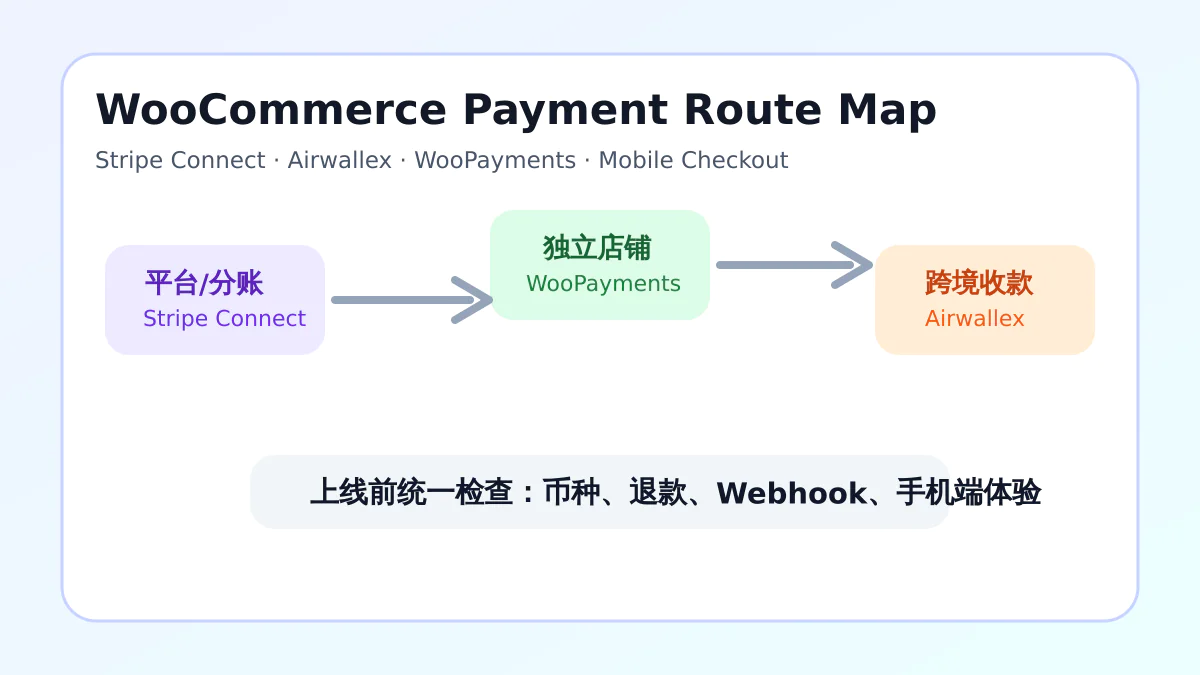
第一步:先按业务模型选支付方案
支付插件不是越多越安全,也不是评分越高就越适合。你先要判断自己的 WooCommerce 店铺是“单一商户收款”“平台分账”还是“跨境多币种收款”。单一品牌站通常只需要稳定收卡、退款和基础风控,WooPayments 或官方 Stripe 插件就能覆盖大部分场景;平台型业务要处理多个卖家、服务商或门店的资金归属,更适合研究 Stripe Connect;如果你的客户来自不同国家,财务又需要多币种账户、换汇和本地收款能力,Airwallex WooCommerce plugin 才值得放到第一梯队。
一个实用判断方法是:如果所有订单最终都进入同一个公司账户,先不要把系统做复杂;如果你需要自动给第三方结算、扣平台手续费、保留交易记录,才进入 Stripe Connect 方案;如果你关注的是跨境到账成本、收款币种和结算账户,优先检查 Airwallex 的可用地区、费率和 WooCommerce 插件支持情况。这样选择,后面的配置会清晰很多。
第二步:Stripe Connect 不等于普通 Stripe 收款
Stripe Connect 的核心是“平台与关联账户”。它解决的不是结账页能不能刷卡,而是钱应该进入谁的账户、平台如何收手续费、卖家如何完成身份验证、退款和拒付由谁承担。多供应商商城、预约平台、课程平台、服务撮合平台都可能用到 Connect。需要注意的是,并非所有 WooCommerce Stripe 插件都支持 Connect 分账逻辑,有的插件只是支持普通 Payment Element 或 Stripe Checkout。
Stripe Connect 配置步骤
- 在 Stripe 后台启用 Connect,并完成平台主体资料、税务信息和结算账户验证。
- 选择账户类型:Standard 维护成本低,Express 更适合平台控制体验,Custom 灵活但开发和合规成本最高。
- 确认 WooCommerce 端使用的插件或自定义接口是否支持 Connect account、application fee、transfer_data 等关键字段。
- 分别记录测试环境和正式环境的 Publishable key、Secret key,不要把测试密钥粘到正式站。
- 创建一笔测试订单,核对 WooCommerce 订单号、Stripe PaymentIntent、Connected account 入账和平台手续费是否一致。
如果你还在理解 Connect 账户类型,可以延伸阅读站内的 Stripe Connect 自定义账户设置指南。先把账户模型搞清楚,再回到 WooCommerce 做插件配置,会比边装插件边猜更稳。
第三步:Airwallex WooCommerce plugin 要重点检查币种和对账
Airwallex 对跨境店铺的吸引力在于多币种账户、国际收款和换汇链路。它不是单纯替代 Stripe 的一个按钮,而是会影响前台货币显示、网关扣款币种、后台订单币种、退款路径和财务对账。很多问题不是支付失败,而是“客户看到美元,后台订单显示欧元,财务最终按另一种币种到账”,后期排查非常麻烦。
Airwallex 上线前建议这样做
- 在 Airwallex 后台完成商户审核,确认你的业务类型、销售地区和计划启用的支付方式都被支持。
- 从官方来源安装 Airwallex WooCommerce plugin,支付插件不要使用来路不明的破解版或二次打包版本。
- 在插件中填写 API Key、Client ID、Webhook Secret 等信息,并明确区分 sandbox 与 production。
- 把 WooCommerce 默认货币、多币种插件、Airwallex 账户币种做一张对照表,确认价格展示和实际扣款一致。
- 测试付款、全额退款、部分退款和失败付款,并保存交易 ID 与订单备注,方便后续对账。
如果你的重点是跨境收款,可以参考站内 WooCommerce 集成 Airwallex 的多币种结算思路,再结合自己的币种和目标市场做选择。
第四步:WooPayments 适合想降低维护成本的店铺
WooPayments 的优势是和 WooCommerce 后台结合紧密,付款、退款、部分争议信息都能在 WordPress 后台里看到。对于中小型独立站,它的学习成本通常低于“一个 Stripe 插件 + 多个扩展 + 自定义回调”。但 WooPayments 也有地区、行业和账户审核限制,并不适合所有业务,更不应该和多个 Stripe 类插件混用。
如果你已经启用 WooPayments,建议检查三项:第一,账户验证是否全部完成,后台有没有红色提示;第二,是否只启用了客户真正会用的支付入口;第三,结账页是否还同时加载了其他 Stripe 插件。重复加载支付脚本会拖慢 WooCommerce checkout,移动端还可能出现按钮错位、点击无反应、订单备注重复写入等问题。站内这篇 WooPayments 与 Stripe 插件对比 可以作为取舍参考。
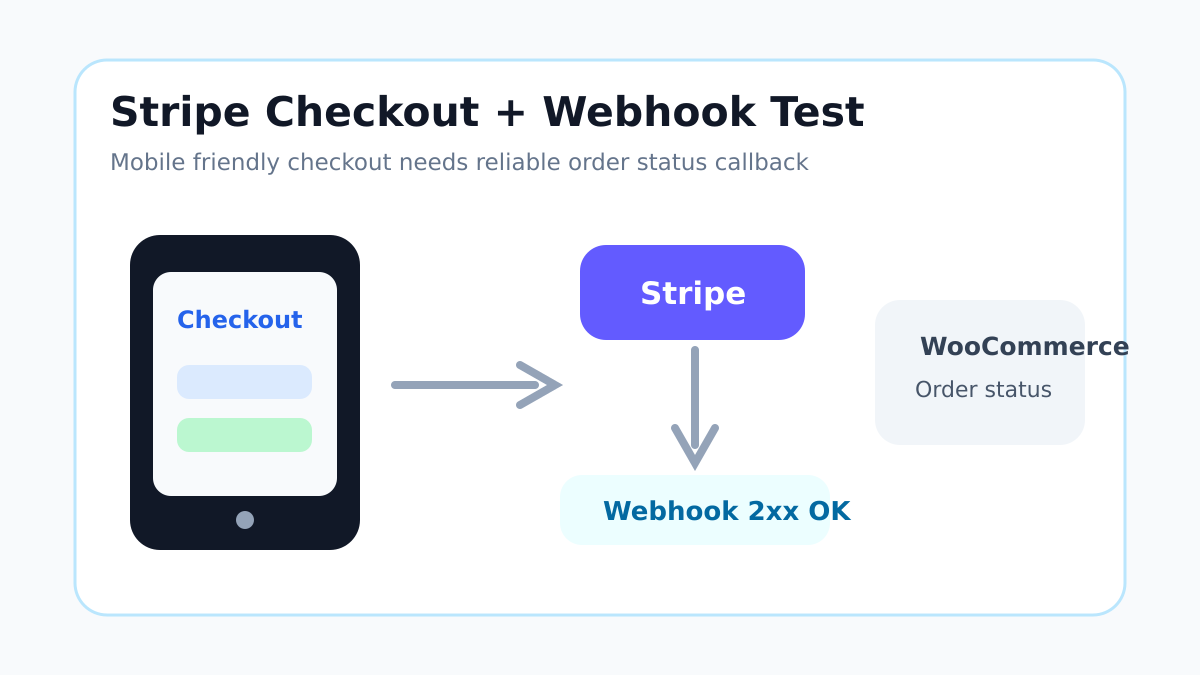
第五步:让 Stripe Checkout 对手机用户更友好
Stripe Checkout mobile friendly 不是一个营销口号,而是直接影响转化率的细节。很多客户是在手机上完成付款,如果结账按钮太靠下、字段过多、优惠码区域把支付按钮挤出首屏,或者跳转到 Stripe 后品牌名和金额显示不一致,都会降低信任感。使用 Stripe 托管 Checkout 的好处是响应式和本地支付方式支持比较成熟,但前提是 WooCommerce 结账页本身不要制造额外阻碍。
移动端支付体验检查清单
- 至少用 iPhone Safari 和 Android Chrome 各测试一次,不要只在桌面浏览器缩小窗口。
- 购物车、结账页、订单完成页都要排除强缓存,支付脚本不要被性能插件延迟到无法执行。
- 虚拟产品或下载产品不要强制收集不必要的街道地址,除非税务、物流或风控确实需要。
- 跳转到 Stripe Checkout 后,检查店铺名称、Logo、金额、币种、语言是否和 WooCommerce 前台一致。
- 测试 Apple Pay、Google Pay、Link 等快捷支付入口是否按地区和设备正常显示。
第六步:Stripe webhook 必须单独测试
支付成功不等于 WooCommerce 订单一定会自动更新。Stripe 侧完成扣款后,还需要通过 Stripe webhook 把事件发送回网站,WooCommerce 才能把订单从 pending payment 改成 processing 或 completed,并触发邮件、库存、会员权限、下载权限等后续动作。如果 webhook 被安全插件、Cloudflare WAF、服务器规则或缓存规则拦截,客户可能已经付款,但后台订单仍然显示未付款。
Stripe webhook 配置步骤
- 在 WooCommerce 支付插件设置页复制 webhook endpoint URL,常见格式可能是 /?wc-api=wc_stripe,也可能是插件自定义地址。
- 进入 Stripe Dashboard 的 Developers → Webhooks,新建 endpoint,并粘贴 WooCommerce 提供的回调地址。
- 按插件文档选择事件,常见包括 checkout.session.completed、payment_intent.succeeded、payment_intent.payment_failed、charge.refunded 等。
- 保存后复制 Signing secret,回到 WooCommerce 支付插件中填写,避免伪造回调。
- 用 Stripe 后台发送测试事件,或创建一笔测试订单,确认返回状态为 2xx,并检查 WooCommerce 订单备注是否写入付款记录。
Webhook 排错时,先看 Stripe 后台的响应码。403 多半和安全插件、防火墙、国家拦截有关;404 可能是固定链接、插件回调地址或重写规则问题;500 则要查看 PHP 错误日志。支付回调地址不应该被缓存,也不应该要求登录访问。相关服务器和插件冲突排查,可以继续看 常见 WordPress 故障修复 分类。
上线前完整测试流程
建议把支付上线当成一次小型发布,而不是后台随手点开。先在测试模式完成下单,再做一笔低金额真实付款,最后复核退款、邮件和订单状态。尤其是订阅、课程、会员、下载类产品,支付成功后往往还要触发权限开通,不能只看“钱有没有扣”。
- 关闭暂时不用的支付插件,只保留本次要测试的 Stripe、WooPayments 或 Airwallex。
- 清理缓存后,用无痕窗口完成购物车、结账、支付、订单完成页全流程。
- 在支付服务商后台核对交易 ID、金额、币种、手续费和订单号。
- 测试失败付款、取消付款、全额退款、部分退款,观察 WooCommerce 订单状态是否合理变化。
- 上线后 24 小时内重点查看 Stripe webhook 日志、Airwallex 回调记录和 WooCommerce 订单备注。
常见错误:这些坑比插件本身更致命
- 测试密钥和正式密钥混用,导致前台能下单但正式后台查不到交易。
- WooPayments 与另一个 Stripe 插件同时启用,结账页出现重复入口或脚本冲突。
- 缓存插件合并、延迟支付脚本,移动端按钮不显示或点击无反应。
- Webhook endpoint 被 WAF、安全插件或 Basic Auth 拦截,订单无法自动改状态。
- 多币种插件、店铺默认币种和支付网关结算币种没有对齐,退款和对账时才发现问题。
总结:按“业务模型—插件—移动端—Webhook”顺序配置
WooCommerce 支付集成不要从“哪个插件最火”开始,而要从业务模型开始。单一店铺追求低维护,可以评估 WooPayments 或标准 Stripe;平台分账要看 Stripe Connect 的账户和资金流;跨境多币种收款要重点测试 Airwallex WooCommerce plugin。最后,无论你选哪一种,都要把 Stripe Checkout mobile friendly 和 Stripe webhook 当成上线必测项。前台付款顺、后台订单准、退款对账清楚,支付系统才算真正上线成功。
延伸阅读
官方资料补充
支付上线前建议同步阅读 WooCommerce 官方文档,尤其是 Webhook、测试模式、退款和订单状态映射。














0
现在肯定还是做SEO的,只是玩法变了。 以前靠堆内容、堆关键词就能有流量,现在更看重 内容质量 + 品牌信任 + 用户体验。 另外单靠SEO其实越来越难,很多做得好的基本都是 SEO + 社媒 + 内容营销 + 私域转化 一起做。 SEO本质还是一个长期获客渠道,但不能再当成唯一渠道了。嘻嘻在干活
3月11日 10:540
正常,收录只代表 Google 看到了页面,不代表马上给排名,“已收录但没排名”通常是因为: 关键词竞争大、页面权重低、内容不够强、页面还比较新。 先继续优化长尾关键词、内容质量和内链,通常需要一点时间,排名会慢慢出来Amelia Foster 3月6日 16:200
有截图吗子非鱼也安知鱼之乐 3月6日 09:230
别先堆优化插件,先定位瓶颈: 用 Query Monitor 看慢 SQL、慢 Hook。 暂停全部插件做对比,再逐个开启。 检查 autoload 过大(options 表)。 检查数据库索引与大表查询。 服务器 TTFB 高就先处理主机/数据库性能。嘻嘻在干活
3月3日 16:470
你好风之旅,其实真不用搞复杂的本地环境,普通人按这几步来,更新基本不会崩站👇 先备份全站,文件 + 数据库都备一下,这是底线,出问题能一键回退。 更的时候别一键全更,分批更,先更不重要的插件,再更核心的。 更新完立刻清缓存,去前台检查首页、文章页、按钮、表单这些关键位置。 最好再装个支持版本回滚的插件,万一崩了,一秒切回旧版。 总结来说:先备份、分批更、更完查、留退路,稳得很✅😎希望能帮到你bugbang 3月2日 09:552
通常不是支付没成功,而是回调(webhook)没把订单状态写回来。 排查步骤: WooCommerce → 状态 → 日志:看支付网关是否有 webhook error / signature error / timeout 检查站点是否被 WAF 拦截(Cloudflare、宝塔防火墙、安全插件) 检查是否启用了“缓存结账页/接口路径”(结账页和回调接口不应缓存) 看服务器错误日志是否有 500/致命错误导致回调执行中断 解决方案: 放行 wp-json、wc-api、支付网关回调 URL(按网关文档配置) 关闭结账页的缓存与 JS 合并压缩测试一次 若使用 Cloudflare:为回调 URL 设置 不挑战、不拦截 的规则乌拉那拉甄嬛 1月31日 09:360
1) 先判断这是“正常等待”还是“异常卡住” 可以先看 3 个信号:页面发布时间是否在 7–14 天以内、是否 只有少量页面 出现该状态、页面是否已经出现在 XML Sitemap 中。 如果三个都满足,多半属于正常爬取与评估阶段,不需要立刻动手。 2) 什么情况下“等”是没用的? 以下情况基本不会靠时间自动解决:页面几乎没有内链(孤立页)、内容与站内已有页面高度相似、canonical 指向了别的 URL、同一主题短时间发布太多相似文章。 这种情况下,Google 已经抓取,但判断“当前不值得进入索引”。 3) 最有效的人工干预方式(不折腾) 优先做这 3 件事:加内链、从相关旧文章或栏目页链接到该页面、增强首屏信息密度 前 2–3 段直接回答用户问题,避免铺垫太多,确认 canonical 为自指,避免被判定为重复页,做完再去 GSC 请求重新编入索引即可。 4) 什么“干预动作”反而容易适得其反? 不太推荐:频繁删除重发、连续多次点“请求编入索引”、为了收录强行堆关键词、随意改 URL 或标题 这些操作会让 Google 重新评估页面稳定性,反而拖慢收录。 5) 一个实用判断标准 如果一篇文章:已被抓取、没有 noindex / robots 问题、有至少 1–2 条相关内链、内容明显解决了一个独立问题,那它 是否被收录,只是时间问题,不是插件问题。帖子搬运工 1月30日 10:000
新站前期不做外链完全可以,先把内容和站内结构做好更稳。只靠内容一般能拿到收录和部分长尾词排名,但中高竞争词起量会慢。建议等网站稳定收录、有30–50篇质量内容、关键词开始进前20/30后,再少量做外链,优先品牌词/裸链/引用型,别一上来追数量。👍