





リンクとは、クリックして新しいページに移動できる単語、単語のグループ、画像のことです。WordPressでは、リンクの挿入と編集は、ユーザーエクスペリエンスとサイトナビゲーションを向上させるための重要な部分です。以下は、投稿、ページ、ウィジェットにリンクを追加する方法についての詳細な手順と説明です。
記事、ページ、ウィジェットへのリンクの追加
投稿、ページ、ウィジェットなど、通常テキストが編集される場所にリンクを追加する方法はいくつかあります。
方法1:リンクボタン
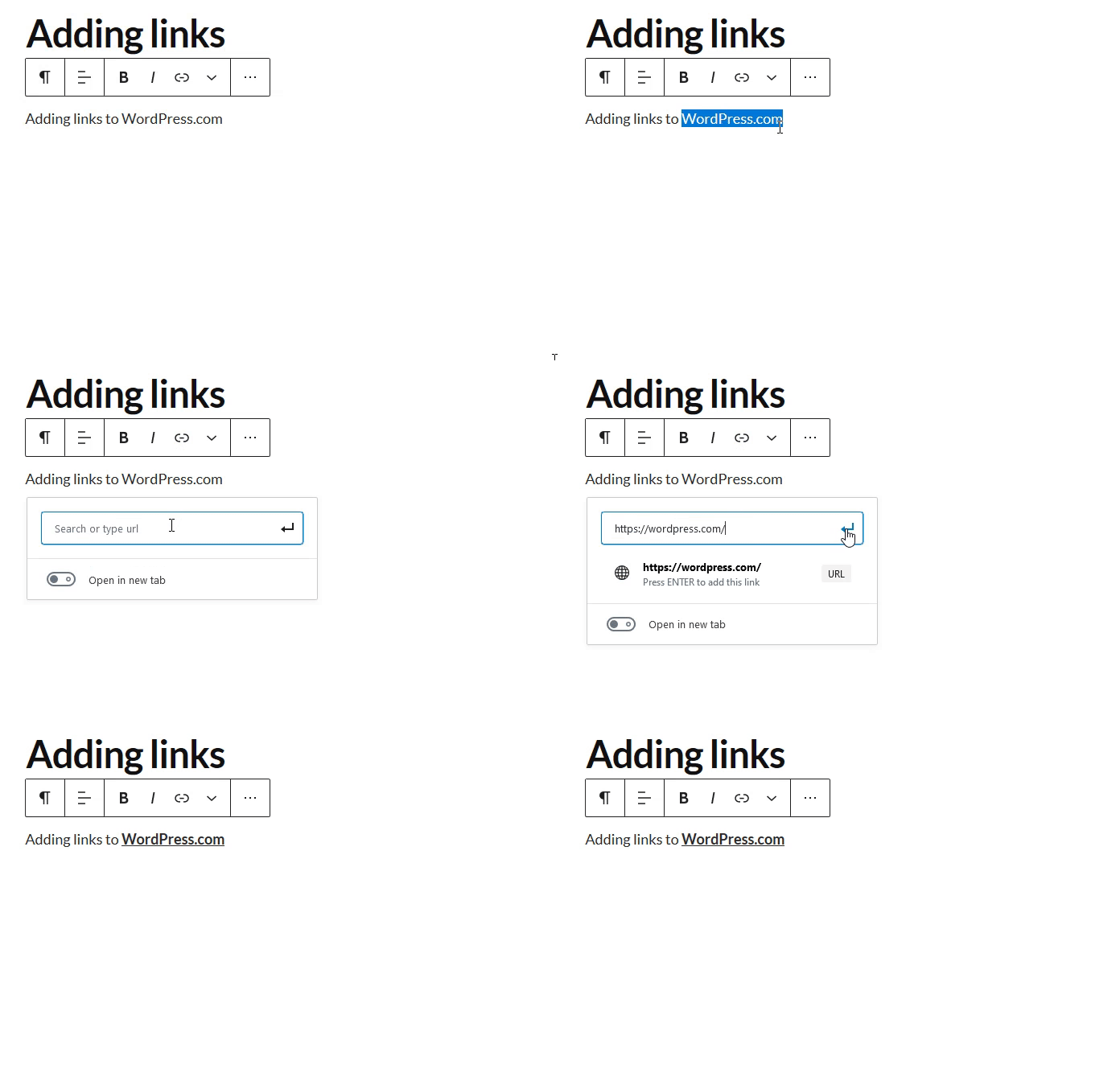
- 使用したいURLをコンピュータのクリップボードにコピーします。
- これを行うには、URLをハイライトし、右クリックしてのコピーを取ります。または、次のようなキーボードショートカットを使用する。
CTRL + C(PC) もしかしたらCMD + C(マック).
- これを行うには、URLをハイライトし、右クリックしてのコピーを取ります。または、次のようなキーボードショートカットを使用する。
- ページや投稿で、リンクしたいテキストをハイライトする。
- ブロックツールバーに表示されているリンクアイコンをクリックする。
- 表示されたウィンドウにURLを貼り付け、Enterキーを押してリンクを保存します。
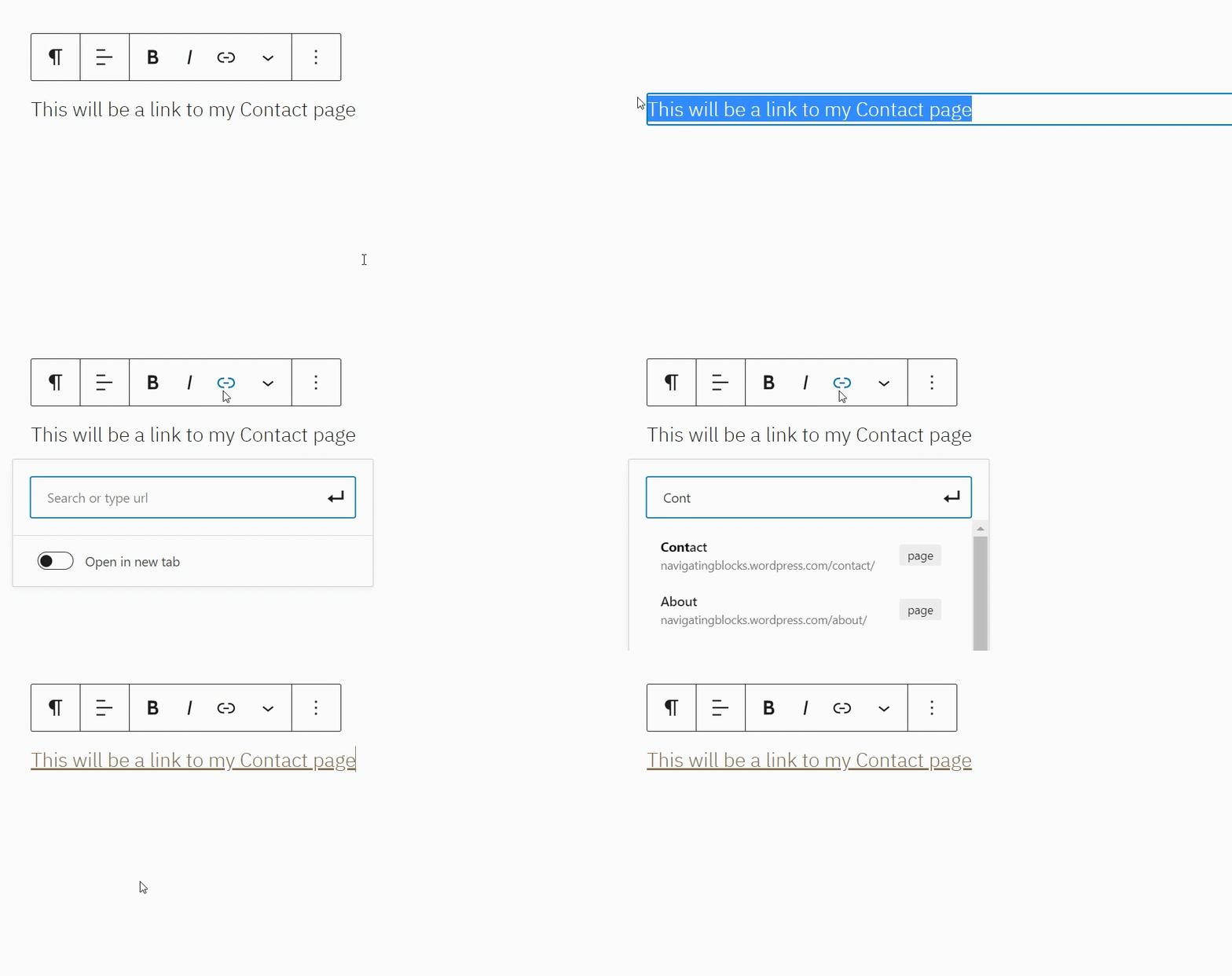
また、最初にページや記事のタイトルを入力し、リンクを挿入するページや記事をクリックすることで、リンク検索フィールドでサイト内の記事やページを検索することも可能です:
方法2:コピー&ペースト
- リンク先のURLをパソコンのクリップボードにコピーする。
- これを行うには、URLをハイライトし、右クリックしてのコピーを取ります。または、次のようなキーボードショートカットを使用する。
CTRL + C(PC)またはCMD + C(マック)。
- これを行うには、URLをハイライトし、右クリックしてのコピーを取ります。または、次のようなキーボードショートカットを使用する。
- ページや投稿で、リンクしたいテキストをハイライトする。
- コピーしたURLをハイライトしたテキストに直接貼り付けます。これを行うには、テキストをハイライトし、右クリックしてペーストまたは、次のようなキーボードショートカットを使用する。
CTRL + V(PC)またはCMD + V(マック)。

WordPress.comが自動的にリンクを作成します。ハイライトされたテキストには下線が引かれ、青色で表示されます。
既存のリンクを編集する
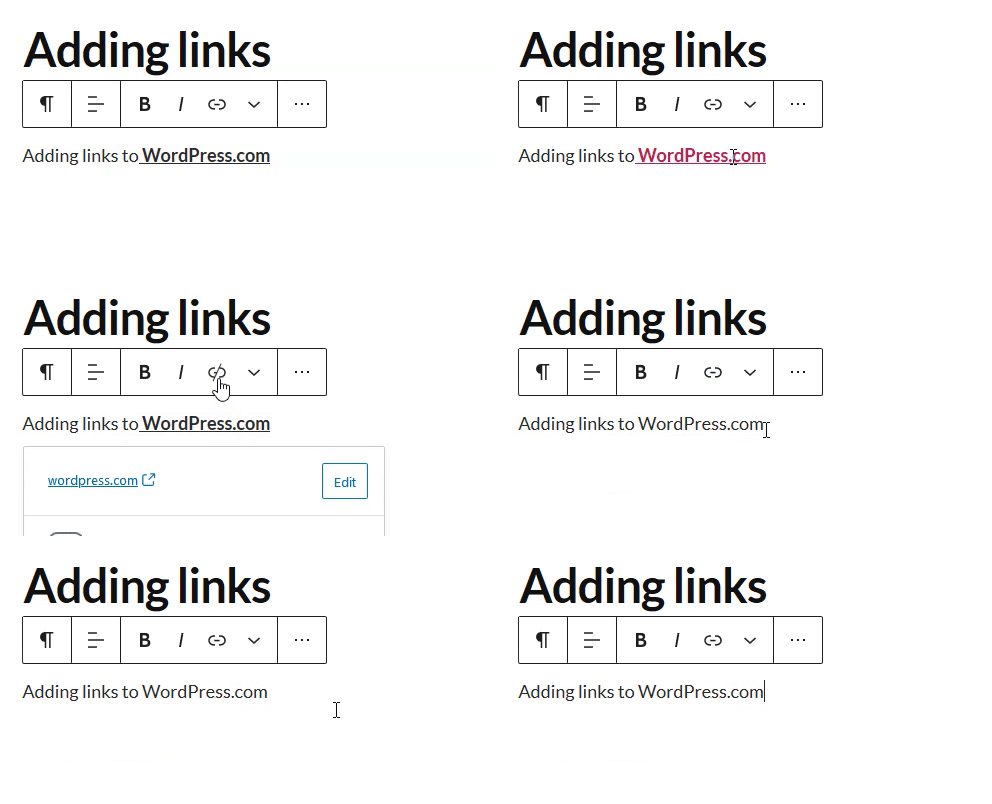
- エディターのリンクをクリックしてください。
- ポップアップ表示される "Edit "ボタンを選択する。
- URLを編集し、Enterキーを押して変更を保存します。

既存のリンクを削除する
- 削除するリンクをクリックしてください。
- ツールバーのリンクアイコン(鎖のリンクのように見える)をクリックすると、リンクはすぐに削除されます。
リンクを新しいタブで開く
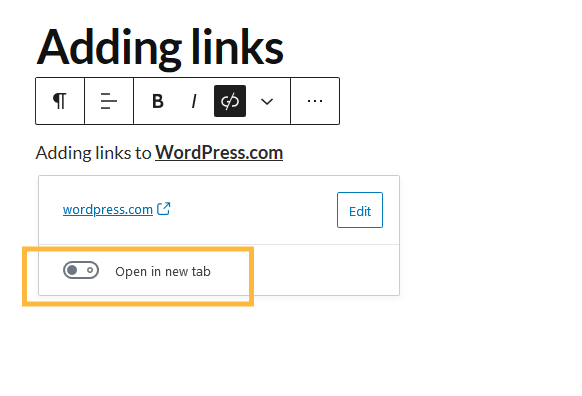
リンクを新しいブラウザ・タブで開くように設定するには、以下のようにする:
- 上記のようにテキストにリンクを追加します。
- 追加したリンクをクリックし、"新しいタブで開く「ボタン
画像へのリンクの追加
画像をクリックして別のページに移動させたい場合は、以下の手順を実行します:
- 利用するイメージブロック投稿やページに画像を追加する。
- 画像をクリックし、リンクアイコン(鎖のリンクのように見える)を選択します。
- リンクを貼り付けたり、既存のサイトコンテンツを検索したりできるボックスがポップアップ表示されます。

- URLを追加したら、リンク設定の矢印をクリックし、「新しいタブで開く」を有効にすることで、リンクを新しいタブで開くように設定できます。
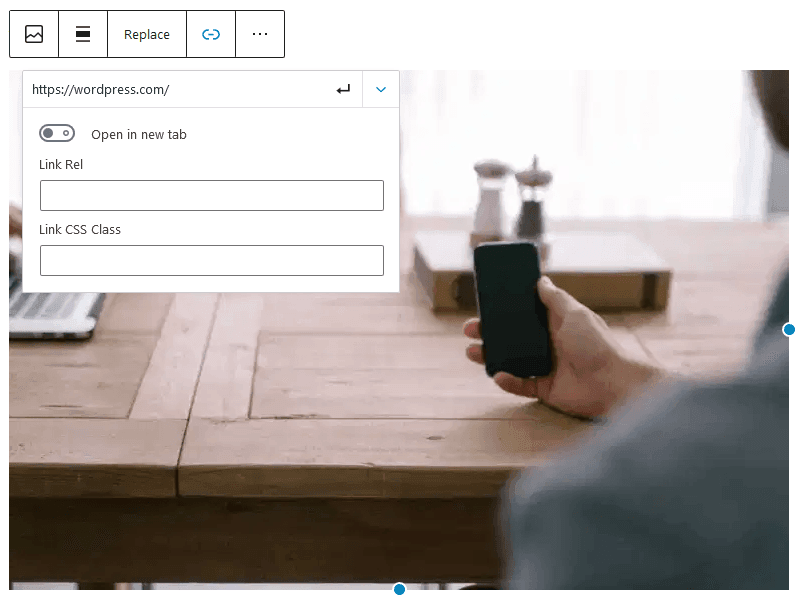
- リンクを追加したら、キーボードの 復帰/編集 ボタンが適用される。
リンクは個々の画像にのみ追加できます。ギャラリーブロック内の画像をリンクすることはできません。しかし、メーソンリー、スタック、オフセット、コラージュギャラリーブロックに追加することは可能です( コ・ブロック(これらのブロックはあなたのサイトで使用できます)。
クラシックエディターで画像をリンクする
コンピュータの画像を使用してリンクを挿入するには、次の手順を実行します:
- ページまたは投稿の編集画面でメディアを追加するボタン。
- 新しい画像をアップロードするをクリックするかメディアライブラリータブをクリックし、使用したい画像をクリックします。
- ページや投稿に画像を挿入する。
- 画像をクリックし、ツールバーのリンクアイコン(鎖のリンクのように見えます)をクリックします。

表示されるポップアップボックスに、リンク先のURLを入力します:
![画像[10] - WordPressコンテンツエディターでリンクを挿入・編集する方法 - Photonflux.com(フォトンフラックス・ドットコム)|WordPress修理のプロフェッショナル、グローバルリーチ、迅速な対応](https://www.361sale.com/wp-content/uploads/2024/07/2024071102145223.png)
歯車の設定アイコンをクリックすると、リンクをクリックしたときに新しいタブで開くチェックボックスにチェックを入れることができます。
カスタム・リンク・スタイル
- CSSスタイルリンクの使用カスタムCSSでリンクにユニークなスタイルを追加できます。例えば、テーマのスタイルシートに追加することができます:
a.custom-link { color: #ff0000; text-decoration: underline; }.- アプリケーション・カスタムクラスリンクを追加するとき、アプリケーションは
カスタムリンククラスを使用してスタイルをカスタマイズできます。
![画像[11] - WordPressコンテンツエディターでリンクを挿入・編集する方法 - Photonflux.com|専門家のWordPress修理サービス、ワールドワイド、速いレスポンス](https://www.361sale.com/wp-content/uploads/2024/07/2024071101544678.png)
概要
投稿、ページ、ウィジェットのいずれに追加する場合でも、WordPressでリンクを挿入したり編集したりするのは簡単です。この記事では、リンクボタンの使用、URLのコピー&ペースト、既存のリンクの編集と削除、画像へのリンクの追加、新しいタブでリンクを開くなど、WordPressでリンクを追加および編集するさまざまな方法について詳しく説明します。
| お問い合わせ | |
|---|---|
| チュートリアルが読めない?無料でお答えします!個人サイト、中小企業サイトのための無料ヘルプ! |

カスタマーサービス WeChat
|
| ① 電話:020-2206-9892 | |
| ② QQ咨询:1025174874 | |
| 三 Eメール:info@361sale.com | |
| ④ 勤務時間: 月~金、9:30~18:30、祝日休み | |
この記事へのリンクhttps://www.361sale.com/ja/13244この記事は著作権で保護されており、必ず帰属表示を付けて複製してください。


















![絵文字[wozuimei]-Photonflux.com|プロのWordPress修理サービス、ワールドワイド、迅速対応](https://www.361sale.com/wp-content/themes/zibll/img/smilies/wozuimei.gif)

![表情[baoquan]-光子波动网 | 専門WordPress修復サービス、全世界対応、迅速対応](https://www.361sale.com/wp-content/themes/zibll/img/smilies/baoquan.gif)


 简体中文
简体中文  English
  日本語
日本語  Français
  Español


コメントなし