




WordPressの管理画面やブログにアクセスする際に、404エラーが返ってくることはありませんか?記事を開こうとすると、"404 見つかりません"プロンプトがこのエラーの発生場所である。
![Image[1]- How to Fix WordPress Posts Returning 404 Errors - Photon Flux|プロのWordPress修理サービス!](https://www.361sale.com/wp-content/uploads/2024/08/2024080802232541.png)
WordPressの投稿が404エラーを返すのはなぜですか?
WordPressの投稿に404が表示される"ページが見つかりません「エラーの原因はさまざまだ。よくあるのは
- プラグインまたはテーマの競合:時々、ウェブサイトでインストールされているプラグインもしかしたらごかんけいせいぼおんWordPressが固定リンクを処理する方法に干渉する可能性があります。これによりリンク破壊歌で応える 404エラー.
- カスタムコードの問題カスタムコードがサイトに追加された場合、固定リンクに影響するコード内のエラーや、投稿で404エラーになる可能性のあるその他のコンフリクトが発生する可能性があります。
- .htaccessファイルの問題: .htaccessファイルは、WordPressでURLを構築する上で重要です。このファイルが破損していたり見つからない場合、投稿に404エラーが発生する可能性があります。
404エラーを返すWordPressの投稿を修正する方法を見てみましょう。
方法1:プラグインやテーマの競合、カスタムコードの問題をチェックする
WordPressサイトのプラグイン, テーマもしかしたらカスタムコード固定リンクに干渉したり、競合を引き起こしたりして、404エラーになる可能性があります。これは、私たち自身の運営で何度も遭遇した問題です。
この問題の解決策は、プラグインを一時的に無効にすることです。プラグインはWordPressがリンクを処理する方法を壊してしまうことがあります。
プラグインを無効化した後、プラグインを1つずつ再有効化する。再び404エラー.特定のプラグインを有効化した後にエラーが発生した場合は、そのプラグインが問題を引き起こしています。
通常は、似たような機能を持つプラグインを見つけて置き換えるか、そのプラグインに関連する解決策を探したり、プラグイン開発者に問い合わせたりするのだが、この作業には時間がかかる。
同様に、WordPressのテーマもコンフリクトを引き起こす可能性がある。
チェックを行うにはWordPressのデフォルトテーマに一時的に切り替える例えば、Twenty Twenty-ThreeやTwenty Twenty-Four。外装状態 " ごかんけいせいぼおんのデフォルトテーマをクリックします。アクティブ化「大丈夫ですよ。
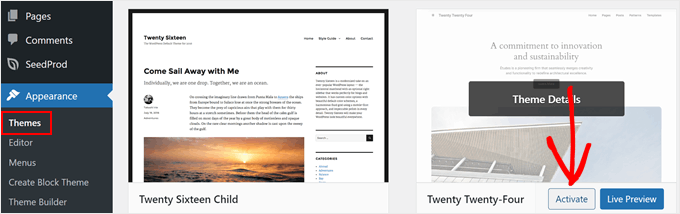
デフォルトテーマ使用時 404エラーが消えると表示される場合は、現在のテーマと競合していることを示しています。テーマのトラブルシューティングを試すか、別のテーマの使用を検討してください。
コード・スニペットがウェブサイトに挿入されている場合、コードにエラーがあり、404エラーが発生している可能性があります。追加されたコードを注意深く見て、エラーがないか確認してください。
WordPressにコードスニペットを追加する最も安全な方法はダブルPCコードプラグインです。このプラグインは、テーマファイルを直接使用することなくカスタムコードを挿入し、サイトクラッシュのリスクを低減します。
さらに、WPCodeはコードにエラーを発見するたびに、自動的にコードスニペットを非アクティブにし、それをチェックするように要求します。また、テストモードを使用して、コードをサイトにプッシュする前に動作するかどうかを確認することも可能です。

これらの解決策がどれもうまくいかない場合は、固定リンク設定のトラブルシューティングを続けてください。
方法2:固定リンクの設定を修正する
により .htaccessファイルWordPress投稿のリライトルールに問題があり、404エラーが返されることがあります。ほとんどの場合、この問題は固定リンクの設定を更新することで解決できます。
WordPress管理画面のバックエンドにある固定リンク」の設定をクリックしてください。変更の保存「ボタン
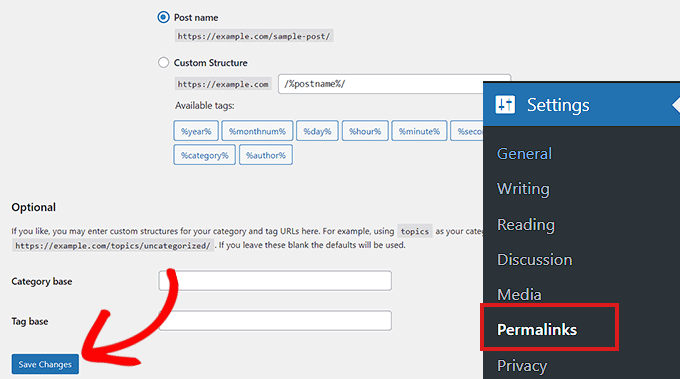
固定リンクの設定そのものを変更する必要はありません。これで固定リンクの設定が更新され、リライトルールが更新されます。
ほとんどの場合、この解決策はWordPressの投稿404エラーを修正します。しかし、うまくいかない場合は、手動で .htaccessファイル.
方法3:WordPressの.htaccessファイルを更新する
WordPressの.htaccessファイルを事前にバックアップしておくことに変わりはありません。何か問題が発生しても、簡単に元のファイルを復元できます。.
FileZillaなどのFTPクライアントまたはWordPressダッシュボードのファイルマネージャーアプリを使ってサーバーに接続します。
次に.htaccessファイルこのファイルは /wp-content/ 歌で応える /wp-includes/ などをフォルダと同じ場所に置く。
ファイルを右クリックして"ファイル権限「で十分です。
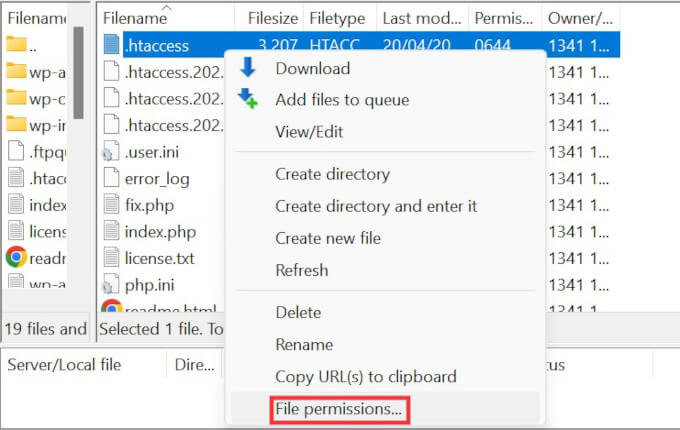
ファイルのパーミッションを666に変更することで、ファイルを書き込み可能にすることができる。
以下を"数値「ボックス、タイプ"666"をクリックしてください。定める「で十分です。
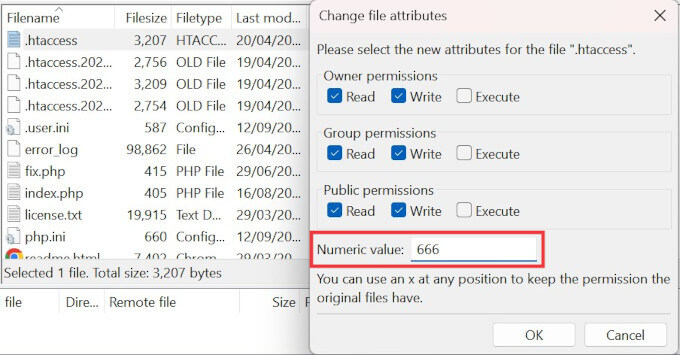
その後、このチュートリアルの最初の方法の手順を繰り返す必要があります。操作が完了したら、パーミッションを660に戻すことを忘れないでください。
ファイルを編集してコードを追加することも可能だ。
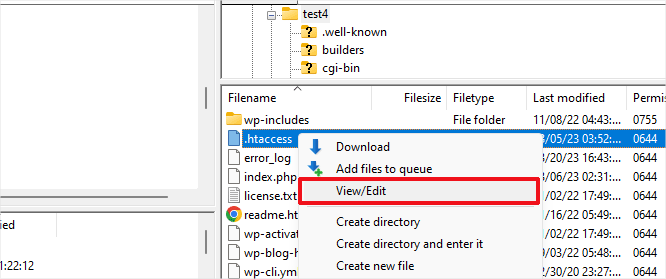
テキストエディタで.htaccessファイルを開き、以下のコードを挿入する:
![画像[8]-WordPressの404エラーを修正する方法 - Photon Flux|WordPress 修復のプロフェッショナルサービス!](https://www.361sale.com/wp-content/uploads/2024/08/2024080802154181.png)
方法4:ローカルサーバーで404エラーを返すWordPress投稿を修正する
テスト目的でローカルサーバーを使用している場合、MAMP、WAMP、XAMPPサイトのApache設定でmod_rewriteを有効にする必要があります。
これにより、WordPressはきれいなURLを生成し、ローカルサーバー上の投稿やページの404エラーを防ぐことができます。
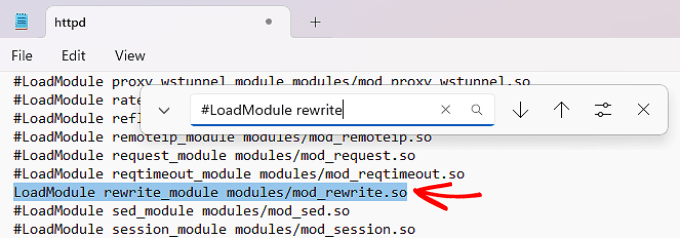
操作方法は使用するプラットフォームによって異なります。使用方法XAMPPコントロールパネルを開き、"コンフィグ「ボタンをクリックする。次に"Apache (httpd.conf)".

次に、次の行を見つける。#LoadModule rewrite_module modules/mod_rewrite.so を削除する。#「でコメントをキャンセルする。
これでmod_rewriteがロードされる。
そして、見つかったAllowOverride なし に変更する。すべて許可.
"フル"の値は、すべての命令をカバーできることを意味する。

完了したら、httpd.confファイルを保存して閉じます。その後、XAMPPコントロールパネルで "休止"をクリックし、"アクティベート「再起動だ。
その後、管理ダッシュボードに戻り、固定リンクが正しく機能しているかどうかを確認してください。
この記事がWordPressで404エラーを返す投稿を解決するのに役立つことを願っています。
| お問い合わせ | |
|---|---|
| チュートリアルが読めない?無料でお答えします!個人サイト、中小企業サイトのための無料ヘルプ! |

カスタマーサービス WeChat
|
| ① 電話:020-2206-9892 | |
| ② QQ咨询:1025174874 | |
| 三 Eメール:info@361sale.com | |
| ④ 勤務時間: 月~金、9:30~18:30、祝日休み | |
この記事へのリンクhttps://www.361sale.com/ja/16018この記事は著作権で保護されており、必ず帰属表示を付けて複製してください。






















![絵文字[wozuimei]-Photonflux.com|プロのWordPress修理サービス、ワールドワイド、迅速対応](https://www.361sale.com/wp-content/themes/zibll/img/smilies/wozuimei.gif)

![表情[baoquan]-光子波动网 | 専門WordPress修復サービス、全世界対応、迅速対応](https://www.361sale.com/wp-content/themes/zibll/img/smilies/baoquan.gif)


 简体中文
简体中文  English
  日本語
日本語  Français
  Español


コメントなし