




WordPressテンプレートがコンテンツとサイドバーに2カラムレイアウトを使用している場合、".サイドバーの許容誤差".コードのちょっとした変更により、サイドバーがコンテンツの横ではなく下に表示されるようになった。
![画像[1]-WordPressでコンテンツ下のサイドバーエラーを修正する方法 - フォトンゆらぎネットワーク|WordPress修理のプロフェッショナル、グローバル対応、迅速な修理サービス](https://www.361sale.com/wp-content/uploads/2024/08/2024080802540542.png)
WordPressサイドバーのコンテンツエラーの原因は?
サイドバーがコンテンツの下に表示される最も一般的な理由は以下の通り。 HTML もしかしたらCSSエラーレイアウトを台無しにする。
すべての<div>タグはすべて正しく閉じる必要がある。もし、ページを表示するテンプレートが閉じていない<div>タグを使うと、レイアウトが崩れてしまう。
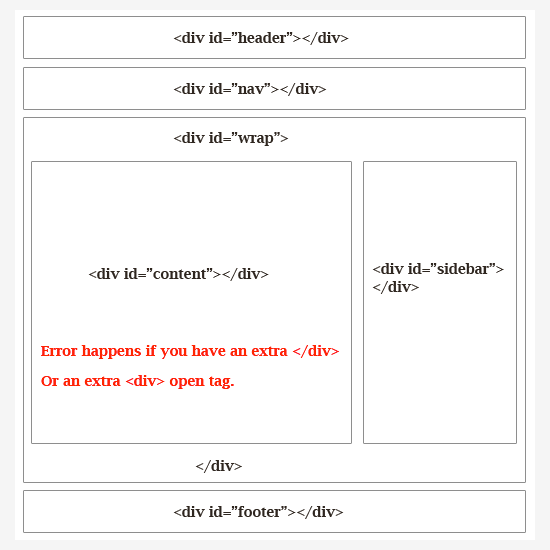
同様に、不要なエンド</div>タブはレイアウトに影響を与え、サイドバーを下に移動させることもある。
HTMLとともに、CSSはWordPressウェブサイトの各要素の全体的なデザインに影響を与えます。CSSは、レイアウト内の要素の幅、配置、フロートを定義するために使用されます。
簡単に言えば、コンテンツエリアの幅が利用可能なスペースよりも大きい場合、コンテンツは以下のようになる。サイドバーを強制的に下に移動させる.
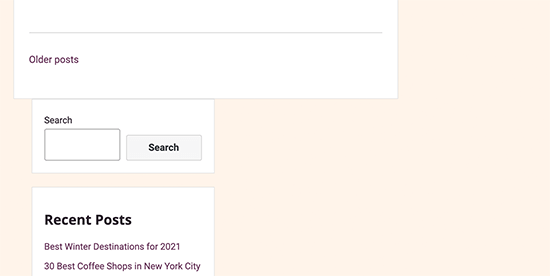
まず、このWordPressサイドバーエラーを引き起こしている正確なコードを見つけます。
WordPressでサイドバーがコンテンツより下に表示されるエラーの簡単なトラブルシューティングと修正方法を見てみましょう。
方法1:WordPressテーマの最近の変更を元に戻す
通常、サイドバーの問題は次のような原因で発生します。 WordPressテーマファイルこの変更は
最近の関心事といえば ワードプレスのテーマもしかしたらサブテーマ変更が加えられた場合は、その変更をチェックすることで、このエラーを素早く修正することができる。
どの変更を復元する必要があるかわからない場合は、次の方法に進んでください。
方法2:WordPressのキャッシュをクリア
![画像[4] - WordPressでコンテンツ下のサイドバーエラーを修正する方法 - フォトンゆらぎネットワーク|WordPress修理のプロフェッショナル、グローバルリーチ、迅速な対応](https://www.361sale.com/wp-content/uploads/2024/08/2024080802370510.png)
変更がすぐに表示されない場合、通常はキャッシュの問題が原因です。
キャッシュされたプラグインは通常、同じページの古いバージョンを表示します。クリア ワードプレスのキャッシュ歌で応えるブラウザキャッシュサイトに適用された変更を確認するのに役立ちます。
方法3:WordPressプラグインを除外する
WordPressのウェブサイトのルック&フィールは、以下のメソッドによって決まります。テーマ・コントロール.しかし、時にはWordPressプラグインまた、自分のサイトに独自のHTMLやCSSを追加することも可能だろう。
例えばお問い合わせフォームもしかしたらポップアップウィンドウ追加のCSSとHTMLが読み込まれます。
問題がWordPressプラグインに起因していないことを確認するには、サイトのすべてのWordPressプラグインを一時的に無効にしてください。
WordPress管理画面のプラグイン " インストール済みプラグインそしてリストの一番上をチェックする。プラグイン「を選択する。次に、ドロップダウンメニューを開き、" "を選択します。非アクティブ化「をクリックします。アプライアンス".
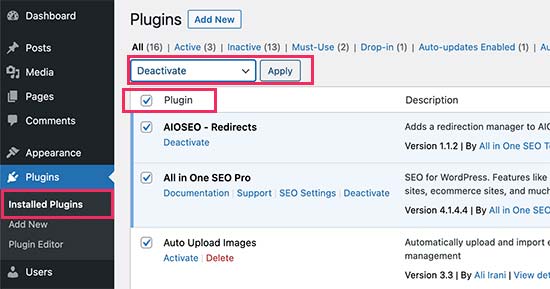
万が一問題が消える問題がプラグインに起因するのであれば、問題はプラグインに起因する。ひとつひとつ起動WordPressの全プラグインをチェックし、各プラグインの後にサイトをチェックして、どのプラグインが問題を引き起こしているかを調べる。
方法4:レイアウトを破壊するダメージの修復 <div> タブ
先にも述べたように、ダメージを受けている。<div>タブは、サイドバーがコンテンツの下に移動する一般的な理由の一つである。
問題がサイトの特定の領域に起因する場合は、そのコードを表示する責任を負うテンプレートをチェックすることができます。
例えば、問題が1つの投稿にのみ発生する場合、その投稿をチェックする必要があります。 single.phpテンプレート.
閉じていないdiv要素を素早く見つける最も簡単な方法はW3Cバリデータツール.
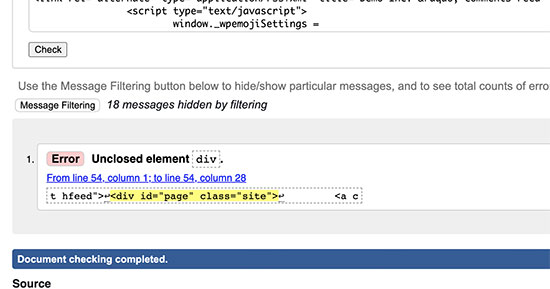
を使用することも可能です。検査ツールもしかしたらコードエディタ・アプリケーションこれは、要素の開始タグと終了タグを強調表示することで、コードのデバッグに役立ちます。
以下は、要素の開始タグと終了タグを強調表示する例です:
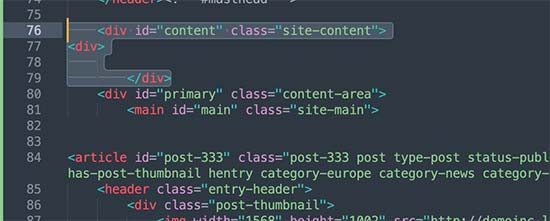
コードを表示する際には<div>また、開いているタブにはすべて終わりがあります。</div>ラベル
同様に</div>対応するスタートがない<div>ラベル用の孤立したエンドタグ。
破損したHTMLタグが見つかった場合、それを修正すれば、サイドバーがコンテンツの下に表示される問題は解決する。
方法5:サイドバーをコンテンツの下に移動するCSSを見つける
CSSは、ウェブサイトデザインの最も重要な側面を制御します。 WordPressのテーマは、グリッドレイアウト内のコンテンツやサイドバーエリアの幅を定義するためにCSSを使用します。
この値は、利用可能な表示領域に対するパーセンテージです。モバイルでは、あなたのテーマは自動的にサイドバーをコンテンツの下にプッシュします。
問題の原因となっているCSSを見つけるには、検査ツールを使うことができます。ラッパーフィールド、コンテンツセクション、サイドバーエリアにコンテンツを移動するだけで、幅と高さが表示されます。
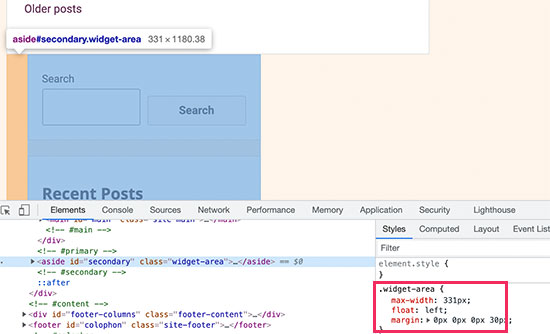
例えば、幅70%のコンテンツエリアと幅33%のサイドバーエリアがある場合、自動的に下に移動します。これらの値を計算する際には、各セクションのパディングやマージン値に使用されるスペースも考慮する必要があります。
コンテンツ下のサイドバーエラーが続く場合の対処法
すべてのトラブルシューティングを試してもサイドバーの問題が解決しない場合、次の方法があります。デバッグモードの有効化.これは直接的な修正ではありませんが、サイドバーの問題に関連する、より具体的なエラーメッセージが表示されます。
例えば、プラグインがサイドバーレイアウトに影響を与えるCSSスタイリングの問題を引き起こしているというPHPエラーメッセージが表示されることがあります。このメッセージは、問題のあるプラグインを特定し、解決策や代替案を見つけるのに役立ちます。
これ以上トラブルシューティングをしたくない場合は、"フォトニクスチームへのお問い合わせ「助けてくれ。
| お問い合わせ | |
|---|---|
| チュートリアルが読めない?無料でお答えします!個人サイト、中小企業サイトのための無料ヘルプ! |

カスタマーサービス WeChat
|
| ① 電話:020-2206-9892 | |
| ② QQ咨询:1025174874 | |
| 三 Eメール:info@361sale.com | |
| ④ 勤務時間: 月~金、9:30~18:30、祝日休み | |
この記事へのリンクhttps://www.361sale.com/ja/16053この記事は著作権で保護されており、必ず帰属表示を付けて複製してください。






















![絵文字[wozuimei]-Photonflux.com|プロのWordPress修理サービス、ワールドワイド、迅速対応](https://www.361sale.com/wp-content/themes/zibll/img/smilies/wozuimei.gif)

![表情[baoquan]-光子波动网 | 専門WordPress修復サービス、全世界対応、迅速対応](https://www.361sale.com/wp-content/themes/zibll/img/smilies/baoquan.gif)


 简体中文
简体中文  English
  日本語
日本語  Français
  Español


コメントなし