




WordPressで画像のアップロードエラーが発生したらどうすればいいですか?特に初心者の方にとって、画像がアップロードできないことに遭遇すると、頭を悩ませることでしょう!しかし、焦る必要はありません。ステップバイステップのガイドに従って、問題のトラブルシューティングを行い、ステップバイステップで問題を解決しましょう。
![画像[1]-WordPressの画像アップロードの問題を解決する方法(7つの簡単なヒント) - Photon Volatility|WordPressのプロフェッショナルな修正サービス!](https://www.361sale.com/wp-content/uploads/2024/08/2024081203354797.png)
WordPressで画像アップロードの問題が発生する原因は?
WordPressで画像のアップロードに問題が発生する一般的な理由はいくつかあります。
まず、クロスブラウザの問題が一因である可能性があります。あるブラウザでは問題なく画像がアップロードされるのに、別のブラウザではうまくいかないことがあります。ブラウザによってファイルアップロードの扱いが異なるため、問題が発生することがあります。
無効なファイル名も問題の原因になります。画像のファイル名に特殊文字またはスペースWordPressはおそらくそれを受け入れません。そのため、アルファベット、数字、ダッシュを含むシンプルなファイル名を使用することをお勧めします。
キャッシュは画像のアップロードにも影響します。古いキャッシュは様々な問題を引き起こす可能性があるため、ウェブサイトのキャッシュをクリアすることでアップロードの問題を解決できます。
また、プラグインによっては、画像のアップロード処理と競合する場合があります。プラグインは知らず知らずのうちに問題を引き起こすことがあります。たとえば、プラグインの設定や機能がアップロード機能を妨害することがあります。
または、テーマの問題かもしれません。一部のテーマは正しく構築されておらず、画像のアップロードを妨害する可能性があります。不適切にコーディングされたテーマは、画像のアップロードを妨げるコンフリクトやエラーを引き起こす可能性があります。
また、ファイルのパーミッションが正しくない可能性もあります。これはWordPressがアップロードフォルダに書き込めないことを意味し、パーミッションが正しく設定されていない場合、アップロード処理中にエラーが発生します。
最後に、メモリ制限の問題かもしれません。サイトが十分なメモリを割り当てていない場合、大きなファイルを処理できません。これは、アップロードエラーや不完全なアップロードにつながる可能性があります。
もちろん、ご自身で問題を処理したくない場合は、あらゆる難問を専門に扱う当社にご相談ください!
WordPressの画像アップロードの問題を解決する7つの簡単なヒントがあります!
ヒント1:ページをリロードするか、別のブラウザでテストしてください。
まず、ページを再読み込みすると、たいていは問題が解決します。これはより簡単で効果的な方法の一つです。
画像アップロードの問題は、ログインの有効期限が切れていることが原因かもしれません。この場合、ページを再読み込みするか、別のタブから戻ってくるとログアウトします。新しいログインが必要になります。
この問題は、WordPressがブラウザとの接続を失っているために起こることもあります。これは、ネットワークの問題またはWordPressサーバーの一時的な問題が原因で発生する可能性があります。ページを再読み込みし、画像ファイルを再アップロードすることで、このエラーを解決できます。
また、画像アップロードの問題がブラウザに関連している場合もあります。別のウェブブラウザを使って画像をアップロードしてみてください。ブラウザの問題かどうかを判断するのに役立ちます。
ヒント2:メディアライブラリからの画像の再アップロード
ページを再読み込みしたり、別のブラウザに切り替えても問題が解決しない場合は、メディアライブラリ経由で画像を再アップロードしてみる必要があるかもしれません。
そのため、投稿やページから直接画像をアップロードするのではなく、WordPressのダッシュボードからメディア」は新しいメディアファイルを追加します。
をクリックしてください。ファイルを選択「そこで画像をアップロードしてみてください。
![画像[2]-WordPressの画像アップロードの問題を解決する方法(7つの簡単なヒント)-Photonflux.com|専門的なWordPress修理サービス、グローバルリーチ、迅速な対応](https://www.361sale.com/wp-content/uploads/2024/08/2024081205444781.png)
問題は解決できます。
ヒント3:画像ファイルの名前を変更する
WordPressでは、画像ファイル名にスペースが含まれていると拒否されることがあります。また、"#"、"!"、"@"などの特殊文字の使用も避けてください。や"@"などの特殊文字は使用しないでください。これらの文字は、ウェブサーバやブラウザがサポートしていない可能性があるため、問題を引き起こす可能性があります。
そのため、画像ファイルの名前をシンプルでわかりやすいものに変更してください。禽獣アルファベット、数字、ダッシュは必須です。
例えば、"my image #1!.jpg "ではなく、"my-image-1.jpg "にリネームできます。
ヒント4:キャッシュをクリア
以前のキャッシュは、画像アップロードの問題を含め、さまざまな問題を引き起こす可能性があります。
キャッシュは、次のようなコンテンツのコピーを保存するために使用されます。これはサイトの速度を向上させますが、時には競合を引き起こす可能性があります。キャッシュが古かったり破損していると、新しくアップロードされたコンテンツが認識されなかったり、正しく処理されないことがあります!.
キャッシュをリフレッシュすることで、通常は問題が解決され、古いデータや競合するデータに邪魔されることなく、新しくアップロードされたコンテンツを処理できるようになります。
ウェブサイトのキャッシュをクリアするのは簡単です。通常はキャッシュプラグイン(例WPロケット)またはコントロールパネルで行います。
![画像[3]-WordPressの画像アップロードの問題を解決する方法(7つの簡単なヒント)-Photonflux.com|専門的なWordPress修理サービス、グローバルリーチ、迅速な対応](https://www.361sale.com/wp-content/uploads/2024/08/2024081205450589.png)
それからブラウザのキャッシュをクリア.ブラウザはウェブページ(画像を含む)のコピーを保存し、次回アクセス時にサイトの読み込みが速くなるようにします。このため、ブラウザのキャッシュが長いと、新しいアップロードで問題が発生する可能性があります。
ブラウザのキャッシュをクリアするには、通常、ブラウザの設定にアクセスし、閲覧データまたはキャッシュをクリアするオプションを見つけ、それを選択する必要があります。
ヒント5:プラグインとテーマの問題をチェックする
時々、プラグインやテーマが画像のアップロード処理と競合することがあります。これは特定のプラグインもしかしたらテーマはWordPressの最新バージョンと完全な互換性があるわけではありません。.
この問題を診断して解決するには、いくつかの手順に従ってトラブルシューティングを行う必要があります。
まず、すべてのプラグインを無効にします。WordPressダッシュボードの "プラグイン"セクションを選択し、各プラグインの"非アクティブ化".
![画像[4]-WordPressの画像アップロードの問題を解決する方法(7つの簡単なヒント)-Photonflux.com|専門的なWordPress修理サービス、グローバルリーチ、迅速な対応](https://www.361sale.com/wp-content/uploads/2024/08/2024081205452548.png)
また、これらの機能を一度に解除することも可能です。
次に、デフォルトのテーマに切り替えます。トゥエンティトゥエンティワン.
これは、WordPressのダッシュボードの外観」テーマをクリックし、デフォルトのテーマを有効にしてこのアクションを実行します。
![画像[5]-WordPressの画像アップロードの問題を解決する方法(7つの簡単なヒント)-Photonflux.com|専門的なWordPress修理サービス、グローバルリーチ、迅速な対応](https://www.361sale.com/wp-content/uploads/2024/08/2024081205455077.png)
このステップでは、質問が現在のトピックに関連しているかどうかを判断します。
その後、もう一度画像をアップロードしてみてください。アップロードに成功した場合、問題はプラグインか以前のテーマにあります。
正確な原因を見つけるには、プラグインを1つずつ有効にしてみてください。各プラグインを有効にした後、再度画像をアップロードしてみてください。こうすることで、競合を引き起こしている特定のプラグインを見つけることができます。
プラグインを有効化しても問題が再発する場合は、プラグインに問題があります。
プラグインを切り替えても問題が解決しない場合は、使用しているテーマが関係している可能性があります。テーマ開発者に問い合わせるか、別のWordPressテーマの使用を検討してください。
ヒント6: ファイルパーミッションの調整
WordPressの画像アップロードの問題は、ファイルのパーミッションが正しくないことでも発生します。 WordPress のファイルはサーバーに保存されるため、特定のファイルとディレクトリのパーミッション走れるように。
ファイルのパーミッションが正しくない場合、WordPress がサーバー上のファイルを読み込んだりアップロードしたりできなくなることがあります。画像ファイルをアップロードする際に、以下の WordPress エラーが表示される場合があります:
"ディレクトリwp-content/uploads/2019/04を作成できません。その親ディレクトリはサーバーによって書き込み可能ですか?"
![画像[6]-WordPressの画像アップロードの問題を解決する方法(7つの簡単なヒント)-Photonflux.com|専門的なWordPress修理サービス、グローバルリーチ、迅速な対応](https://www.361sale.com/wp-content/uploads/2024/08/2024081205460342.png)
または、次のようなエラーが表示されます:
「アップロードされたファイルを wp-content/uploads/ に移動できません。
この問題のもう一つの兆候は、WordPressのメディアライブラリから画像が消えることです。

私のサイトは以前は正常に動作していました。誰がファイルのパーミッションを変更したのですか?
このようなことが起こる理由はいくつかあります。サーバーの設定ミスにより、何もしなくてもこれらのパーミッションが変更されることがあります。
たとえば、サーバーのアップグレードで誤ってファイルのパーミッションが変更された場合などです。
WordPressサイトの他のすべてが正常に動作している場合、正しいファイルパーミッションを適用するだけで画像アップロードの問題は解決します。
注:この方法はかなり難しいので、サポートが必要な場合は、右下にあるお問い合わせ先までご連絡ください。
ファイルパーミッションの変更
ファイルのパーミッションを変更するには、FTPクライアントを使用します。
まず、FTPでサイトに接続して書類/wp-content/二重.中にはアップロードファイルこれは WordPressがアップロードしたすべてのメディア(画像を含む)を保存する場所.
を右クリックします。アップロードカタログ次に"ファイル権限".
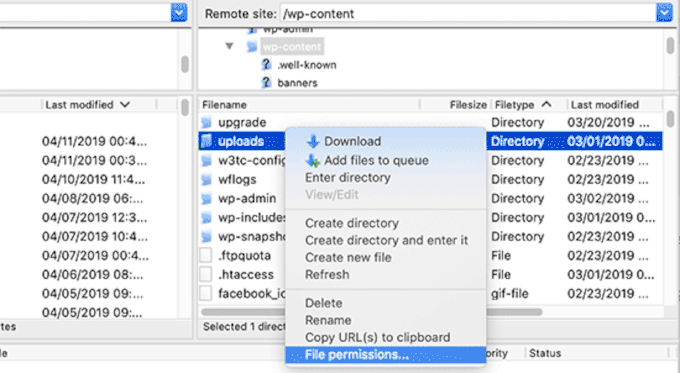
ファイルのアクセス許可]ダイアログボックスが開きます。
ここから、アップロードディレクトリとその中のすべてのサブディレクトリのファイルパーミッションを"744".
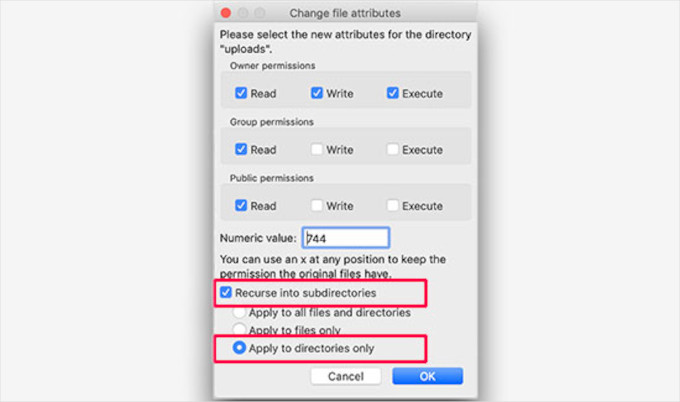
Value "ボックスに "744 "と入力し、"サブディレクトリへの再帰「をクリックしてください。をクリックしてください。"カタログのみ"ラジオボタンをご利用いただけます。
をクリックしてください。定める"ボタンをクリックして変更を適用します。 FTPクライアントがディレクトリへのファイルパーミッションの適用を開始します。
注意:ディレクトリのパーミッションを744にしても問題が解決しない場合は、755にしてみてください。
次に、アップロードディレクトリ内のすべてのファイルのパーミッションを設定します。
右クリックアップロードディレクトリさらにファイルパーミッションの選択.ファイルのアクセス許可ダイアログボックスで、値を次のように変更します。"644".
次に、"サブディレクトリへの再帰「を選択します。"ドキュメントのみ".
をクリックしてください。決定する"ボタンをクリックして変更を適用します。
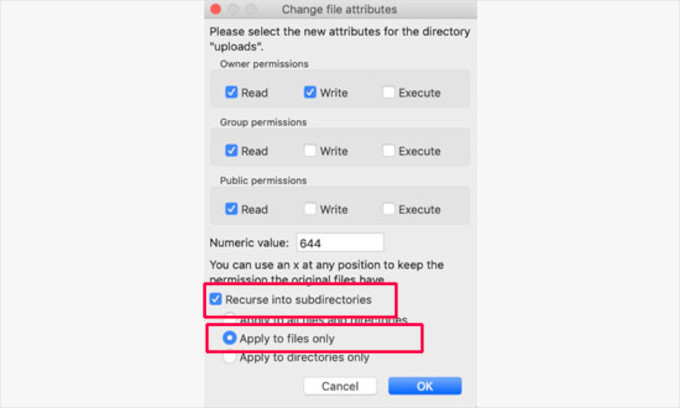
FTPクライアントは、アップロードフォルダ内のすべてのファイルのパーミッションを変更します。これが完了したら、WordPressの管理エリアに戻り、再度画像のアップロードを試すことができます。
ヒント 7: PHP のメモリ制限を増やす
WordPressがアップロードを処理するのに十分なメモリを持っていないために、画像アップロードの問題が発生することがあります。PHPのメモリ制限を増やすことで、この問題を解決することができます。
通常、これは wp-config.php 書類に問い合わせてください。しかし、最も簡単な方法は、サーバーのプロバイダーに連絡することです。プロバイダーはメモリ制限を増やすことができます。
この記事がWordPressの画像アップロードの問題を解決する助けになれば幸いです。
| お問い合わせ | |
|---|---|
| チュートリアルが読めない?無料でお答えします!個人サイト、中小企業サイトのための無料ヘルプ! |

カスタマーサービス WeChat
|
| ① 電話:020-2206-9892 | |
| ② QQ咨询:1025174874 | |
| 三 Eメール:info@361sale.com | |
| ④ 勤務時間: 月~金、9:30~18:30、祝日休み | |
この記事へのリンクhttps://www.361sale.com/ja/16457この記事は著作権で保護されており、必ず帰属表示を付けて複製してください。






















![絵文字[wozuimei]-Photonflux.com|プロのWordPress修理サービス、ワールドワイド、迅速対応](https://www.361sale.com/wp-content/themes/zibll/img/smilies/wozuimei.gif)

![表情[baoquan]-光子波动网 | 専門WordPress修復サービス、全世界対応、迅速対応](https://www.361sale.com/wp-content/themes/zibll/img/smilies/baoquan.gif)


 简体中文
简体中文  English
  日本語
日本語  Français
  Español


コメントなし