




Eコマース業界に参入している、または参入を志す人々にとって、すべての企業や個人は自分のオンラインモールを持つことを熱望している。もしあなたがWordPressウェブサイトビルダー属ウーコマース 最も強力で人気のあるeコマースプラグインの一つです。あなたのウェブサイトを素早く機能的なオンラインショップに変身させることができます。
この投稿は、初心者のユーザーにWoocommerceプラグイン有効化詳細チュートリアルインストール、アクティベーション、初期設定、一般的な問題解決など。技術的なバックグラウンドをお持ちでない方でも、簡単にフォローしていただけます。

I. 何なのか?Woocommerceプラグイン?
ウーコマース は、Automatticチームによって開発された無料のeコマースプラグインです。商品管理、注文処理、支払方法統合、物流設定などの特徴があります。
福利厚生は以下の通り:
- フリー・オープンソース
- 多言語および多通貨対応
- 拡張可能(拡張プラグインが豊富)
- WordPressとのシームレスな統合
第二に、準備作業である。
Woocommerceプラグインを有効化する前に、以下を確認してください:
- を築いた。ワードプレスウェブサイト
- 所有管理者権限バックステージにログイン
- WordPressのバージョンが最新であること(推奨)
- PHPバージョン >= 7.4 (8.0以上を推奨)
![画像[2]-初心者必見:Woocommerceプラグインの有効化とセットアップ完全チュートリアル、オンラインストアを簡単に作成する](https://www.361sale.com/wp-content/uploads/2025/05/20250514151500116-image.png)
3つ目は、Woocommerceプラグインのインストールと有効化です。
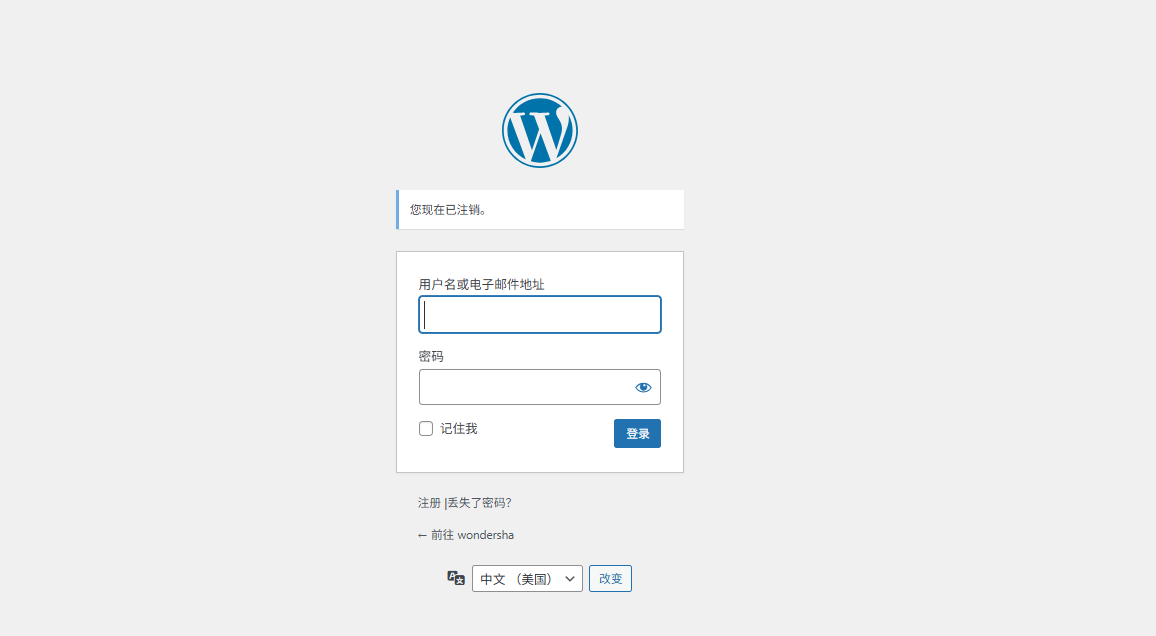
ステップ1:ワードプレスのバックエンドにログインする
- WordPressウェブサイトのバックエンドアドレス(通常は
お名前.com/wp-admin). - 管理者アカウントのパスワードを入力してログインする。
ステップ2:プラグインをインストールする
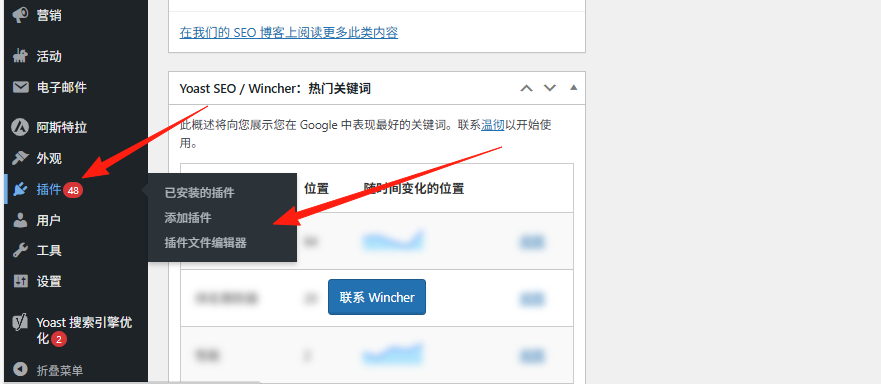
- 左メニューの[プラグイン]→[プラグインのインストール]をクリックする。
- 右上の検索バーに入力:
ウーコマース - プラグインを探し、[今すぐインストール]をクリックします。
- インストール完了後、[Activate Now]をクリックします。
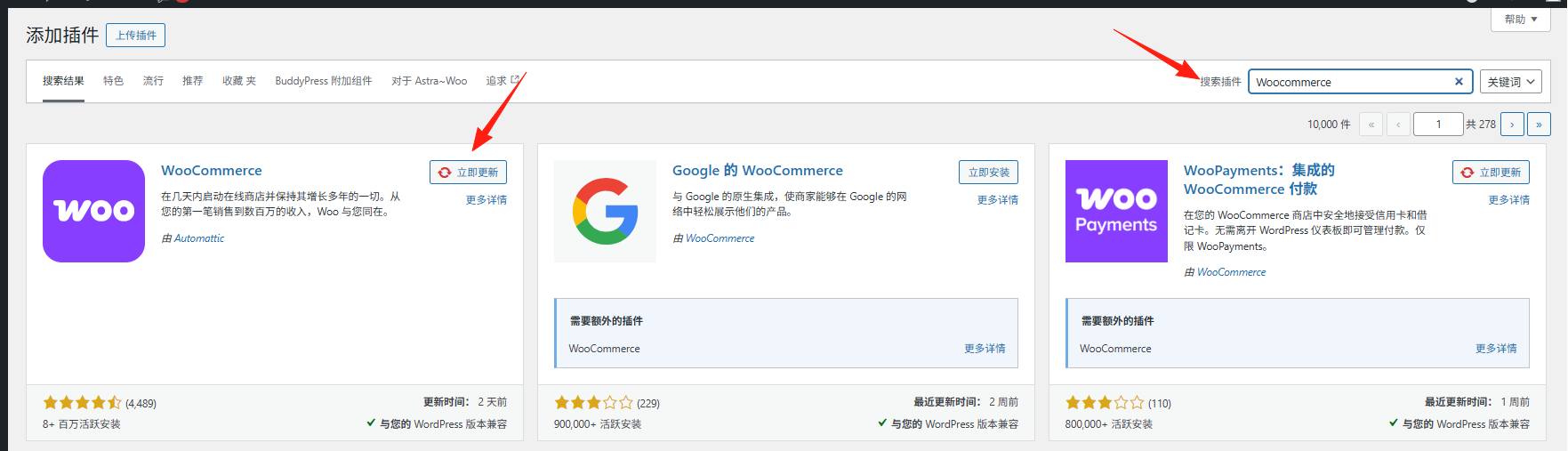
ヒント:Woocommerceプラグインのロゴは紫色のショッピングカートのアイコンで、開発元はAutomatticです。
IV.ブートストラップ設定の初回起動(ショップのステップバイステップオープン)
プラグインを有効化すると、システムは自動的にWoocommerceスタートアップウィザード.設定手順に従ってください:
ステップ1:ショップ情報の入力
- 国/地域、住所、都市、郵便番号
- 実店舗かオンラインモールか
![画像[6]-初心者必見:Woocommerceプラグイン有効化とセットアップ完全チュートリアル、オンラインストアを簡単に作成する](https://www.361sale.com/wp-content/uploads/2025/05/20250514151601242-image.png)
ステップ2:業種を選ぶ
- 主に販売する業界を選択する(例.衣料品、電化製品、食料品など)
ステップ3:製品タイプ
- 物理的商品、デジタル商品、その他の種類
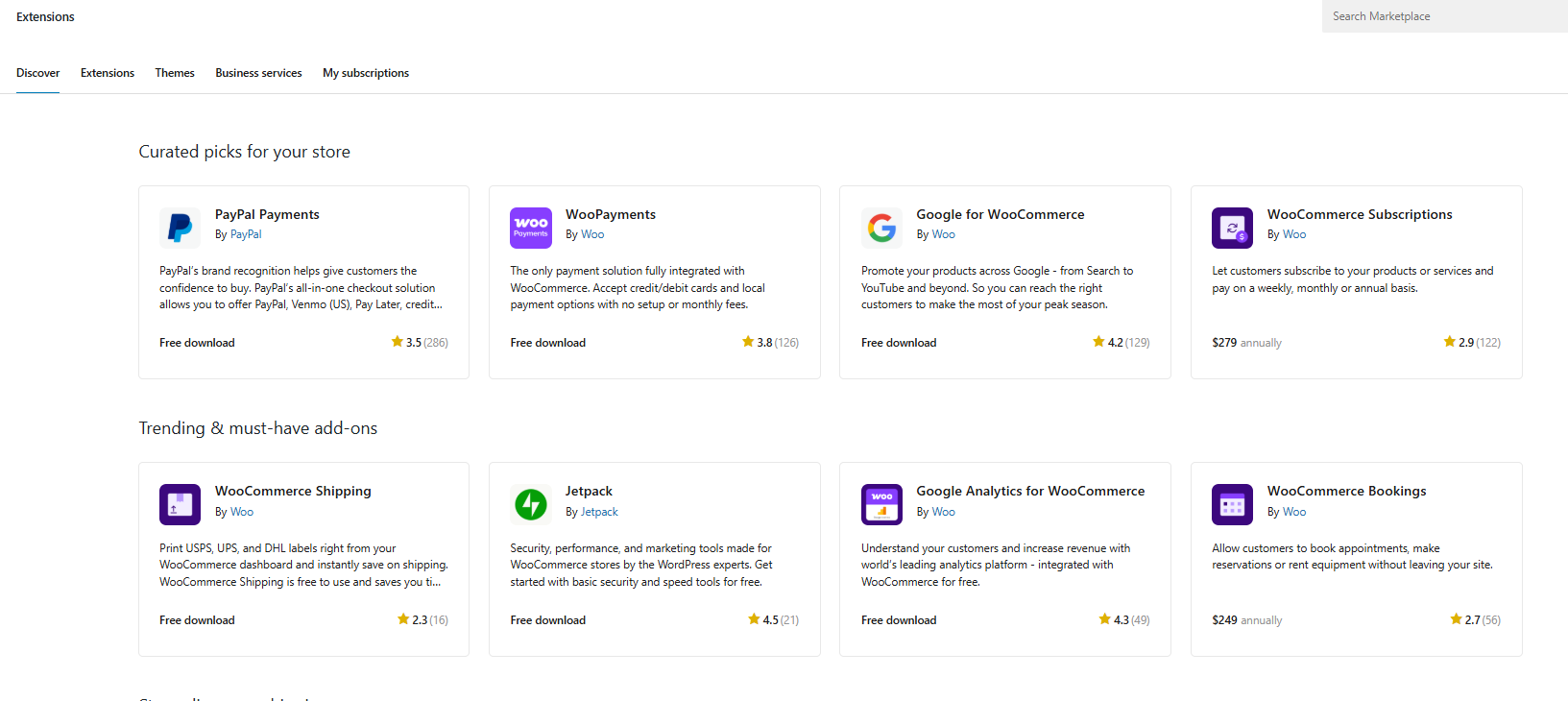
- 販売する場合サブスクリプション、予約サービスなどの拡張プラグインを追加することができます。
ステップ4:ビジネス情報の入力
- 年間売上予測、現在の売上プラットフォームなどのオプション(スキップ可能)
ステップ5:推奨プラグインのインストール(選択インストールを推奨)
- Jetpack、MailPoet、AutomateWooなど、必要に応じてチェックを入れることができる。
V. キー機能の設定
1.支払い方法の追加
Woocommerce]→[設定]→[支払い]で、以下の方法を有効にすることができます:
- ペイパル
- ストライプ(クレジットカード決済)
- 銀行振込
- 代金引換
![画像[8]-初心者必見:Woocommerceプラグイン有効化とセットアップ完全チュートリアル、オンラインストアを簡単に作成する](https://www.361sale.com/wp-content/uploads/2025/05/20250514151833877-image.png)
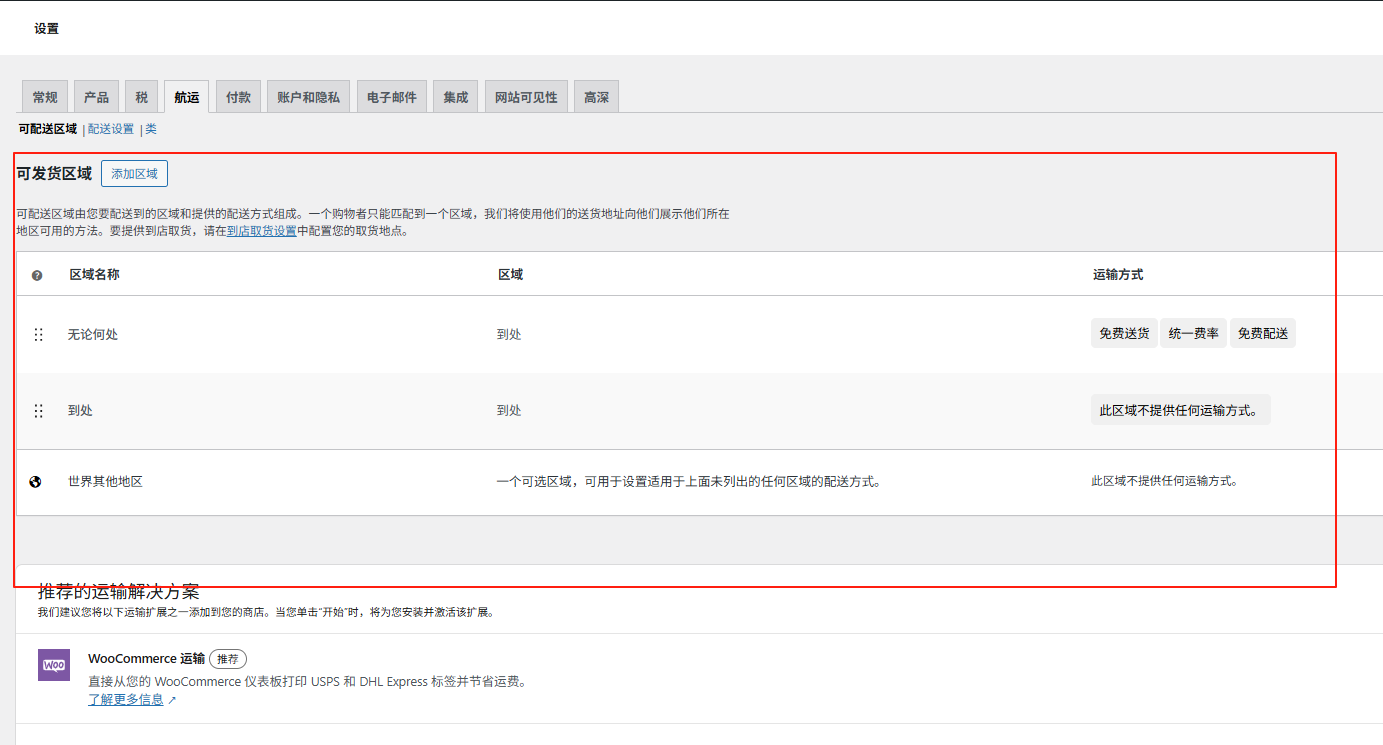
2.物流オプションの設定
設定]→[配信]で設定可能。配送地域、配送規定、エクスプレス配送方法その他
3.商品の追加
商品]→[新しい商品を追加]をクリックし、商品名、説明、価格、画像、在庫、分類などの情報を設定します。
![画像[10]-初心者必見:Woocommerceプラグイン有効化とセットアップ完全チュートリアル、オンラインストアを簡単に作成する](https://www.361sale.com/wp-content/uploads/2025/05/20250514152028315-image.png)
VI.よくある問題と解決策
| 課題 | ラショナル | 問題解決方法 |
|---|---|---|
| プラグイン有効化後のエラー | PHPのバージョンが低すぎるまたはプラグインの競合 | PHPをアップグレードしたり、プラグインを一つずつ無効にして、競合のトラブルシューティングを行う。 |
| セットアップウィザードが表示されない | プラグインが事前に設定されている可能性がある | Woocommerce → Status → Tools」でウィザードをリセットします。 |
| チェックアウトページにジャンプできない | ページが正しく生成されない | Woocommerce → Status → Tools "に移動し、"Regenerate missing pages "をクリックします。 |
VII.次のステップ:プロフェッショナルなモール体験の創造
Woocommerceをアクティベートし、設定した後、さらに先に進むことができます:
- プロフェッショナルなeコマーステーマをインストールする(例 アストラ、オーシャンWP、フラットサム)
- 利用するSEOプラグイン(例ヨーストSEO) 商品ページの最適化
- WeChat/Alipay/Stripe決済を統合
- カスタマーレビュー、クーポン、会員システムなどを追加できます!
結語
Woocommerceは、Eコマース初心者にとって非常に費用対効果の高いスタート地点です。この詳細なチュートリアルで、あなたはすでにインストールとアクティベーションから基本設定まで全体のプロセス次のステップは、製品とユーザー・エクスペリエンスを最適化し続け、オンライン・モールを本当に運営することだ。
あなたがプロセスの使用中のより多くの技術的な問題が発生した場合は、交換するメッセージを残して歓迎、我々は、関連するチュートリアルを更新していきます!
| お問い合わせ | |
|---|---|
| チュートリアルが読めない?無料でお答えします!個人サイト、中小企業サイトのための無料ヘルプ! |

カスタマーサービス WeChat
|
| ① 電話:020-2206-9892 | |
| ② QQ咨询:1025174874 | |
| 三 Eメール:info@361sale.com | |
| ④ 勤務時間: 月~金、9:30~18:30、祝日休み | |
この記事へのリンクhttps://www.361sale.com/ja/53987この記事は著作権で保護されており、必ず帰属表示を付けて複製してください。














![絵文字[wozuimei]-Photonflux.com|プロのWordPress修理サービス、ワールドワイド、迅速対応](https://www.361sale.com/wp-content/themes/zibll/img/smilies/wozuimei.gif)

![表情[baoquan]-光子波动网 | 専門WordPress修復サービス、全世界対応、迅速対応](https://www.361sale.com/wp-content/themes/zibll/img/smilies/baoquan.gif)


 简体中文
简体中文  English
  日本語
日本語  Français
  Español


コメントなし