




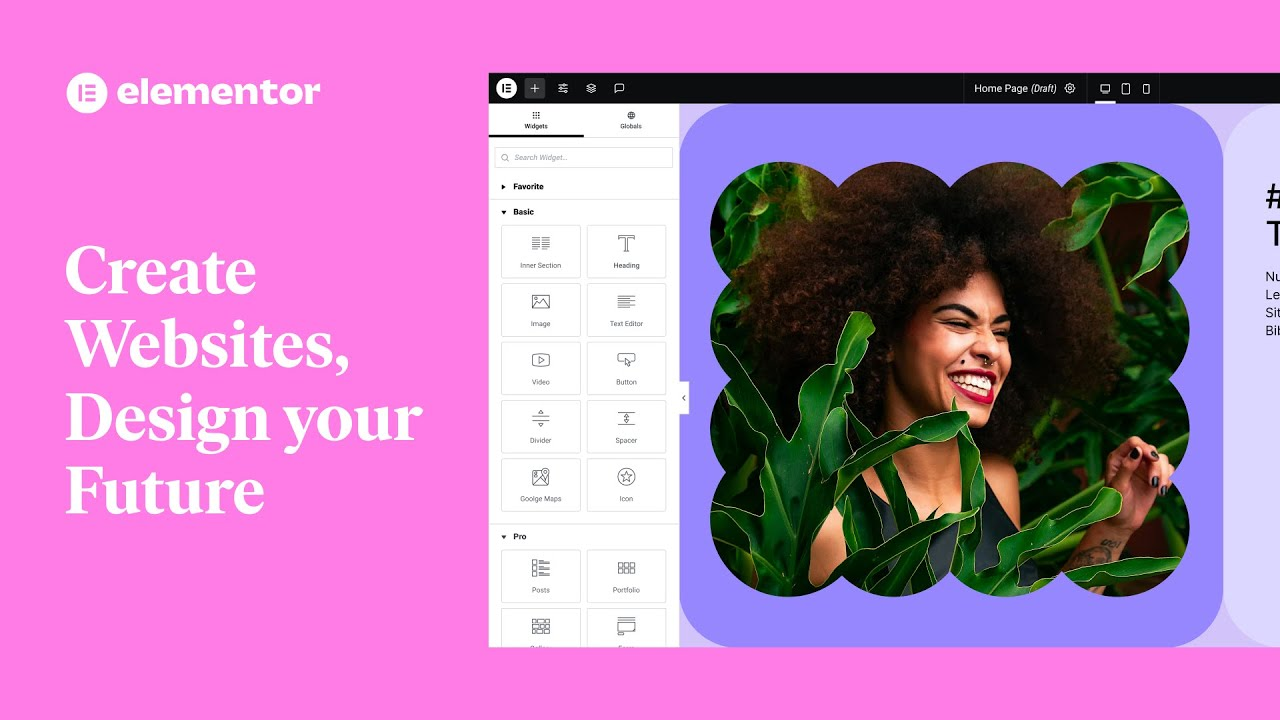
エレメンタ は、レスポンシブデザインを簡単に作成できる非常に強力なページビルダーです。今日は、Elementorを使ってレスポンシブWebサイトのデザインを作成する方法を探ります。
![画像[1] - ElementorでレスポンシブWebデザインを作成するには?](https://www.361sale.com/wp-content/uploads/2025/05/20250514155230818-image.png)
1.理解するレスポンシブデザイン
レスポンシブ・デザインとは、さまざまなデバイスの画面サイズや解像度に合わせてウェブサイトのレイアウトを自動的に調整する機能のことです。ユーザーが携帯電話、タブレット、デスクトップパソコンのいずれを使用しているかにかかわらず、ウェブサイトのコンテンツは画面サイズに適応し、読みやすさと視覚効果を維持することができます。
Elementorの直感的なドラッグ&ドロップのインターフェイスにより、デザイナーはさまざまなデバイス向けにページ要素を最適化できます。
2.基本的なレスポンシブ・レイアウトの設定
Elementorでページを作り始めたら、まず基本的なレスポンシブレイアウトを設定します。ページを編集するとき、左側のパネルでデザイン要素を直接調整できます。
第一段階ページレイアウトの選択ページを編集するときは、コンテンツに合ったレイアウトを選択し、柔軟性を確保しましょう。Elementorには、さまざまなデザインニーズに対応するためのレイアウトオプションがいくつか用意されています。
![画像[2] - ElementorでレスポンシブWebデザインを作成するには?](https://www.361sale.com/wp-content/uploads/2025/05/20250515164159275-8ea158b225316b9e733114ff5c981af.jpg)
ステップ2Elementorにはデバイスプレビュー機能が組み込まれており、ページを編集中にモバイル、タブレット、デスクトップのビューに切り替えることができます。
![画像[3] - ElementorでレスポンシブWebデザインを作成するには?](https://www.361sale.com/wp-content/uploads/2025/05/20250514155454665-image.png)
ステップ3列や行のレイアウトを調整します。モバイルデバイスでは、多くの要素をよりコンパクトに配置する必要があるかもしれません。列の幅、行の高さ、間隔を調整することで、小さな画面でも見栄えをすっきりさせることができます。ドラッグ&ドロップでこれらのパラメータを調整することで、さまざまなデバイスで最適な表示を実現できます。
![画像[4] - ElementorでレスポンシブWebデザインを作成するには?](https://www.361sale.com/wp-content/uploads/2025/05/20250514155539761-image.png)
3.デバイスごとにスタイルを設定する
Elementorは、デバイスごとに別々のスタイル設定を提供します。ページを編集する際に、デバイスごとに別々の設定を行うことができます。書体サイズ、間隔、要素の表示・非表示など。
第一段階フォントサイズフォントは端末によって見え方が異なる場合があります。小さな画面でも読みにくくならないよう、必要に応じてモバイル端末のフォントサイズを調整することができます。スタイルパネルの下にある適切なデバイスアイコンを選択し、フォントサイズを調整するだけです。
![画像[5] - ElementorでレスポンシブWebデザインを作成するには?](https://www.361sale.com/wp-content/uploads/2025/05/20250514155614543-image.png)
ステップ2スペーシングとパディングを調整する。携帯電話やタブレットでは、間隔が広すぎるとページが混雑して見えることがあります。各デバイスごとに異なる内部と外部のスペーシングを設定することで、ページのコンテンツが見やすく、乱雑にならないようにすることができます。
![画像[6] - Elementorを使ってレスポンシブ・ウェブサイト・デザインを作成するには?](https://www.361sale.com/wp-content/uploads/2025/05/20250514155649750-image.png)
ステップ3特定の要素を非表示または表示します。モバイルデバイスでは、特定の要素が場違いだったり、スペースを取りすぎたりすることがあります。エレメンタ 異なるデバイスで特定の要素を非表示にできます。これは、各要素の詳細設定で簡単に調整できます。
![画像[7] - Elementorでレスポンシブ・ウェブサイト・デザインを作成するには?](https://www.361sale.com/wp-content/uploads/2025/05/20250514155732856-image.png)
4.適応性のあるエレメントとブロックの使用
Elementorは"アダプティヴ"要素やブロックは、画面サイズに自動的に調整されます。これらの要素を使用すると、ページのコンテンツがすべてのデバイスに適応するようにすることができます。たとえば、画像、ボタン、テキストは、画面のサイズと比率に合わせて自動的に最適化されます。
例えば、画像サイズはデバイスの画面サイズに合わせて拡大縮小されます。デバイスごとに異なるバージョンの画像を選択できるので、読み込み速度と画質の両方がデバイスごとに最適化されます。
5.テストと最適化
レスポンシブデザインを作成した後、テストは重要なステップです。Elementorのデバイスプレビューモードを使えば、さまざまなデバイスでどのように見えるかを確認できますし、実際のデバイスでテストすることをお勧めします。携帯電話、タブレット、パソコンなど、さまざまなデバイスを使って実際にウェブサイトを閲覧し、すべての画面でページがスムーズに表示されることを確認しましょう。
テストに加えて、ページの読み込み速度も最適化の重要な側面です。画像はモバイルデバイス向けのサイズにし、適切な圧縮技術を使用してページのロード時間を短縮することで、全体的なパフォーマンスを向上させましょう。
6.最適化と更新の継続
デザインは定期的にチェックし、微調整する必要があり、ウェブサイトがさまざまなデバイスで常に最適に表示されるようにすることができます。
エレメンタ のライブ編集機能は、これらの調整をはるかに容易にします。ページ全体を再度確認することなく、いつでも新しいニーズに合わせてページの内容やレイアウトを変更することができます。
![画像[8] - Elementorでレスポンシブ・ウェブサイト・デザインを作成するには?](https://www.361sale.com/wp-content/uploads/2025/05/20250514155845722-image.png)
結語
Elementorを使ってレスポンシブなウェブサイトデザインを作成することは、ウェブサイトの品質とユーザーの満足度を向上させるための重要なステップです。Elementorのパワーとシンプルさを使えば、さまざまなデバイスで動作するウェブページを簡単に作成できます。これらのヒントで、あなたのウェブサイトは、訪問者にとってより視覚的かつ機能的に魅力的なものになるでしょう。
| お問い合わせ | |
|---|---|
| チュートリアルが読めない?無料でお答えします!個人サイト、中小企業サイトのための無料ヘルプ! |

カスタマーサービス WeChat
|
| ① 電話:020-2206-9892 | |
| ② QQ咨询:1025174874 | |
| 三 Eメール:info@361sale.com | |
| ④ 勤務時間: 月~金、9:30~18:30、祝日休み | |













![絵文字[wozuimei]-Photonflux.com|プロのWordPress修理サービス、ワールドワイド、迅速対応](https://www.361sale.com/wp-content/themes/zibll/img/smilies/wozuimei.gif)

![表情[baoquan]-光子波动网 | 専門WordPress修復サービス、全世界対応、迅速対応](https://www.361sale.com/wp-content/themes/zibll/img/smilies/baoquan.gif)


 简体中文
简体中文  English
  日本語
日本語  Français
  Español


コメントなし