




時々ね。ワードプレス不可解なことにプラグインバーが表示されなくなり、インストールされているプラグインに素早くアクセスして管理することができなくなることがある。しかし、その原因のほとんどはトラブルシューティングが可能で、修正も可能です。ここでは、プラグインバーを取り戻すための一般的な解決策をいくつかご紹介します。
![画像[1] - 消えたWordPressのプラグインバーを復元するには?](https://www.361sale.com/wp-content/uploads/2025/05/20250515104602970-image.png)
1.ブラウザのキャッシュを確認する
ブラウザのキャッシュがページの適切な表示を妨げることがあります。プラグインバーが消えたら、まずブラウザのキャッシュをクリアしてみましょう。これは、キャッシュファイルが古いページデータを保存している可能性があるためです。プラグインバーが正しく読み込まれません。キャッシュをクリアしてページを更新すると、プラグインバーが再び表示されることがあります。
![画像[2] - 消えたWordPressのプラグインバーを復元するには?](https://www.361sale.com/wp-content/uploads/2025/05/20250515105021535-image.png)
2.ユーザー権限設定の確認
を実行するのに十分な権限が、現在ログインしているユーザーにないため、プラグインバーが表示されないことがある。隔てる衣服、荷物、装飾品; 作品; 問題、出来事管理者を使用しているか確認してください。引き取り手アカウントログイン。他のタイプのアカウント(例:編集者、作者など)である場合、プラグインバーにアクセスするための関連する権限を持っていない可能性があります。管理者アカウントに切り替えて、プラグインバーが復活するか確認してください。
![画像[3] - 消えたWordPressのプラグインバーを復元するには?](https://www.361sale.com/wp-content/uploads/2025/05/20250515105506299-f7479afce9a0c9e336ada0a6af484db.jpg)
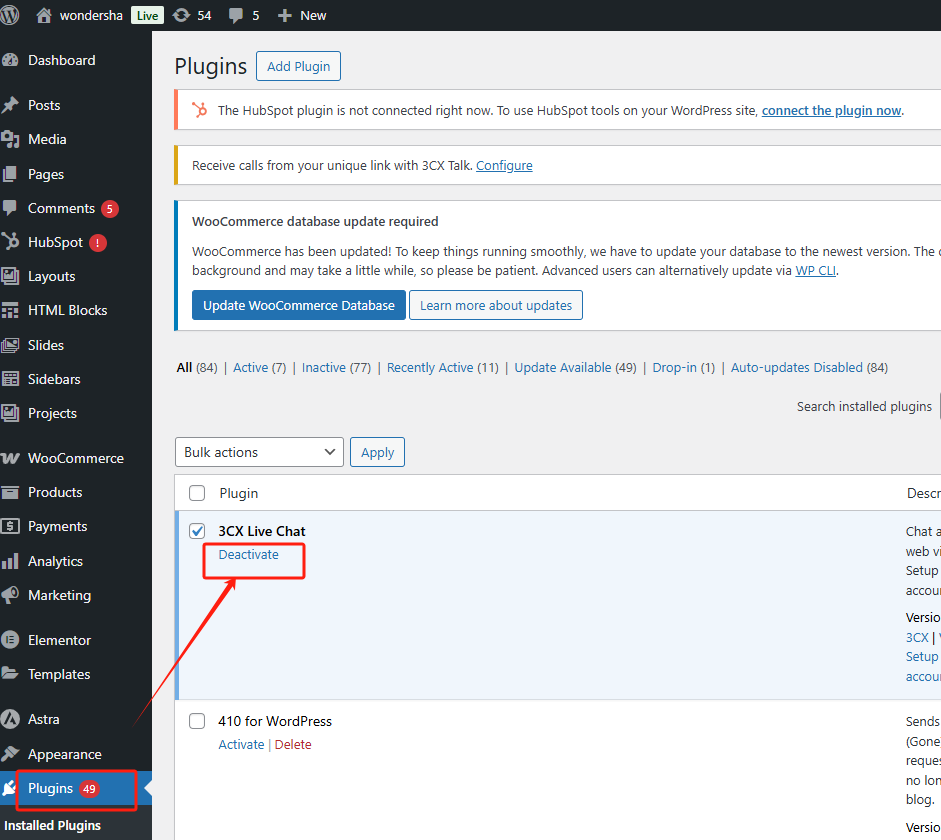
3.競合するプラグインを無効にする
プラグインによってはワードプレス他のプラグインやテーマが競合を引き起こし、プラグインバーが表示されなくなることがあります。すべてのプラグインを無効にしてから、1つずつ有効にして、どのプラグインが問題を引き起こしているかをチェックすることができます。問題の原因となっているプラグインが見つかったら、そのプラグインを置き換えるかアップデートしてみるか、プラグイン開発者に連絡して解決策を求めることができます。
4.ワードプレスのテーマを確認する
カスタマイズされたテーマなど、テーマによってはプラグインバーの表示に影響を与える場合があります。テーマを有効にした後にプラグインバーが表示されなくなった場合は、テーマを
5.エラーを表示するデバッグモード
WordPressのデバッグモードを有効にすると、プラグインバーが消えた原因を正確に突き止めることができます。プラグインバーにwp-config.phpファイルで、次のコードを見つけてください:
define('WP_DEBUG', false).
そうしれいかん無実変える真のをクリックし、ファイルを保存してください。これで、WordPressのエラーをブラウザで確認できるようになります!ログプラグインバーの表示に影響を与えている可能性のあるエラーを特定します。プラグインやテーマに関連するエラーメッセージが表示された場合は、以下の情報を参考にしてください。さらにスクリーニング質問です。
6.ワードプレスのキャッシュをクリアする
キャッシュプラグイン(W3 Total CacheやWPロケット)、キャッシュをクリアすることもトラブルシューティングの良い方法です。キャッシュ・プラグインはウェブサイトのページを保存し、読み込みを高速化します。キャッシュをクリアした後、ページを再読み込みし、プラグインバーが戻るかどうか確認してください。
![画像[5] - 消えたWordPressのプラグインバーを復元するには?](https://www.361sale.com/wp-content/uploads/2025/05/20250515110322642-image.png)
7.ワードプレスとプラグインのアップデート
WordPressの古いバージョンや特定のプラグインとの互換性の問題で、プラグインバーが消えることがあります。定期的に更新ワードプレスとプラグインを更新することは、このような問題を避けるための良い習慣です。プラグインが最新でないことに気づいたら、すぐに最新版にアップデートすることをお勧めします。アップデート後、ページを再読み込みし、プラグインバーが機能しているか確認してください。
![画像[6] - 消えたWordPressのプラグインバーを復元するには?](https://www.361sale.com/wp-content/uploads/2025/05/20250515110058415-62918c1c1a8162b6b6b047a00f74fbe.jpg)
8.ウェブサイトのセキュリティ設定を確認する
場合によっては、セキュリティ・プラグインやファイアウォールの設定がワードプレスバックエンドの正常な機能。WordfenceやSucuriのようなセキュリティプラグインを使用している場合は、まずこれらのプラグインを一時的に無効にして、プラグインバーの表示を回復できるかどうか確認してください。厳しすぎるセキュリティ設定は、一部の正常なリクエストを誤ってブロックし、プラグインバーの表示を妨げる可能性があります。
9.FTPによるファイルの復元
上記の方法がどれもうまくいかない場合は、FTP経由でWordPressのファイルシステムにアクセスすることもできます。まず、FTPサーバーに接続してwp-content/pluginsフォルダにあるプラグインが壊れていないか手動で確認してください。プラグインファイルが破損している場合、プラグインバーが表示されないことがあります。これらのプラグインを再インストールしてみてください。
10.ワードプレスをリセットする
プラグインバーを復元するために他のすべてが失敗した場合、最後の手段として、WordPressをリセットすることを検討してください。ワードプレス初期状態に戻しますが、すべてのコンテンツと設定が消去されます。そのため、データを失わないよう、リセットを実行する前に必ずバックアップを取ってください。
![画像[7] - 消えたWordPressのプラグインバーを復元するには?](https://www.361sale.com/wp-content/uploads/2025/05/20250515164022903-image.png)
結語
WordPressのプラグインバーが消えることは、解決できない問題ではありません。ブラウザのキャッシュ、ユーザー権限、プラグインの競合などの要因をチェックすることで、根本的な原因を特定し、時間内に修正することができます。また、プラグインやテーマ、WordPress自体を常に最新バージョンにしておくことで、このような問題を効果的に回避することができる。問題が解決しない場合は、より技術的な手段でデバッグまたは修復することができます。
| お問い合わせ | |
|---|---|
| チュートリアルが読めない?無料でお答えします!個人サイト、中小企業サイトのための無料ヘルプ! |

カスタマーサービス WeChat
|
| ① 電話:020-2206-9892 | |
| ② QQ咨询:1025174874 | |
| 三 Eメール:info@361sale.com | |
| ④ 勤務時間: 月~金、9:30~18:30、祝日休み | |















![絵文字[wozuimei]-Photonflux.com|プロのWordPress修理サービス、ワールドワイド、迅速対応](https://www.361sale.com/wp-content/themes/zibll/img/smilies/wozuimei.gif)

![表情[baoquan]-光子波动网 | 専門WordPress修復サービス、全世界対応、迅速対応](https://www.361sale.com/wp-content/themes/zibll/img/smilies/baoquan.gif)


 简体中文
简体中文  English
  日本語
日本語  Français
  Español


コメントなし