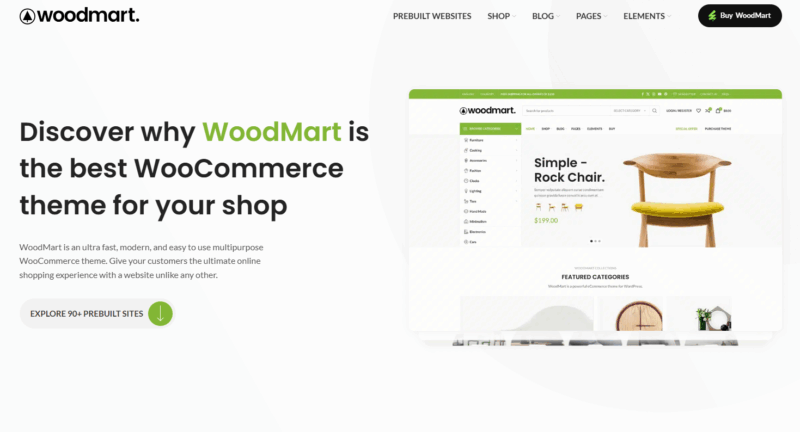





ウッドマートのテーマ館WooCommerceショッピングモールの場合、チェックアウトページはショッピングプロセスの重要な部分です。ユーザーエクスペリエンスを向上させたり、ビジネスニーズを満たすために、多くのウェブマスターはチェックアウトページをカスタマイズしたいと考えています。この記事では、チェックアウトページをカスタマイズする方法を紹介します。ウッドマートのテーマチェックアウトページを修正するには、いくつかの一般的な方法があります。
![画像[1] - 1つの変更で売上を節約!ウッドマートのチェックアウトページ最適化完全攻略を公開!](https://www.361sale.com/wp-content/uploads/2025/07/20250728091121540-image.png)
I. クロージング・フィールドの変更
WooCommerceのデフォルトチェックアウトフィールドは、「会社名」フィールドの削除や「ID番号」フィールドの追加など、すべてのビジネスシナリオに適しているとは限りません。以下の方法でフィールドをカスタマイズすることができます:
方法1:プラグインを使う
推奨プラグインチェックアウトフィールドエディタ (テーマハイによる)
![画像[2] - 1回の変更で売上を節約!ウッドマートのチェックアウトページ最適化の完全なヒントを公開!](https://www.361sale.com/wp-content/uploads/2025/07/20250728091426681-image.png)
操作手順:
- バックエンドにプラグインをインストールし、有効にする。
![画像[3] - 1回の変更で売上を節約!ウッドマートのチェックアウトページ最適化の完全なヒントを公開!](https://www.361sale.com/wp-content/uploads/2025/07/20250728091615329-image.png)
- 入り込む WooCommerce > チェックアウトフォーム
- 視覚的にフィールドの追加、削除、並べ替え、変更が可能
- 設定を保存して即座に有効にする
![画像[4] - 1回の変更で売上を節約!ウッドマートのチェックアウトページ最適化の完全なヒントを公開!](https://www.361sale.com/wp-content/uploads/2025/07/20250728092304967-image.png)
方法2:コードを使う
子テーマの functions.php ファイルの例会社名」を隠す"フィールド:
add_filter('woocommerce_checkout_fields', 'custom_override_checkout_fields');
function custom_override_checkout_fields($fields) { 以下のようにします。
    unset($fields['billing']['billing_company']); return $fields['billing']['billing_company']; }.
    return $fields;
}
![画像[5] - 1回の変更で売上を節約!ウッドマートのチェックアウトページ最適化戦略の全貌が明らかに!](https://www.361sale.com/wp-content/uploads/2025/07/20250728092856976-image.png)
II.チェックアウトページのレイアウトのカスタマイズ
ウッドマートのテーマは、ElementorまたはWPベーカリーページビルダーはテーマテンプレートシステムと連動します。デフォルトでは、チェックアウトページはWooCommerceによって制御され、そのレイアウトは以下の方法でカスタマイズすることができます:
Elementor Proの"WooCommerce Checkout」ウィジェット
- Elementor Proをインストールして有効にする
- 新しいページを作成し、"チェックアウト "ウィジェットをドラッグします。
![画像[6] - 1回の変更で売上を節約!ウッドマートのチェックアウトページ最適化の完全なヒントを公開!](https://www.361sale.com/wp-content/uploads/2025/07/20250728100534641-image.png)
- あるWooCommerce > 設定 > 詳細設定 > チェックアウトページで、新しく作成したページをチェックアウトページとして選択します。
![画像[7] - 1つの変更で売上を節約!ウッドマートのチェックアウトページ最適化の完全なヒントが明らかになりました!](https://www.361sale.com/wp-content/uploads/2025/07/20250728102505557-image.png)
III.チェックアウトボタンのテキストとスタイルの変更
注文」ボタンを「入金確認」ボタンに変更したい場合、またはボタンの色を調整したい場合は、以下の方法で行うことができます:
ボタンテキストの修正
にコードを追加する。 functions.php::
add_filter( 'woocommerce_order_button_text', 'custom_order_button_text' );
関数 custom_order_button_text() { '支払い確認'.
    return '支払いを確認';
}
![画像[8] - 1回の変更で売上を節約!ウッドマートのチェックアウトページ最適化の完全なヒントを公開!](https://www.361sale.com/wp-content/uploads/2025/07/20250728103619680-image.png)
ボタンスタイルの変更
入り込む外観 > カスタマイズ > 追加CSS加える:
.woocommerce #place_order {.
    background-color: #000.
    color: #fff;
    border-radius: 5px;
}
![画像[9] - 1回の変更で売上を節約!ウッドマートのチェックアウトページ最適化の完全なヒントを公開!](https://www.361sale.com/wp-content/uploads/2025/07/20250728103756318-image.png)
IV.よくある質問と注意点
- チェックアウトページを変更する前に、ウェブサイトをバックアップするか、子テーマを使用してください。エラーが注文プロセスに影響するのを防ぐために
- キャッシュプラグインが使用されているかシーディーエヌ修正後にキャッシュをクリアして再度テストしてください。
- 一部の変更は、サードパーティの決済プラグイン(例:PayPal、Stripe)と競合する可能性があり、ケースバイケースでテストする必要があります。
V. まとめ
プラグイン、ページエディタ、またはコードでウッドマート テーマのチェックアウトページを修正する。チェックアウトプロセスを最適化するためにフィールド、レイアウト、またはボタンのスタイルを調整することで、コンバージョン率とユーザーエクスペリエンスを向上させることができます。状況に応じて適切な方法を選択し、テストとバックアップに注意しましょう。ユーザーの選択に基づいてフィールドを動的に表示するなど、より複雑な機能は、次のような高度なプラグインを使用して実現することもできます。 チェックアウトフィールドエディタ.
| お問い合わせ | |
|---|---|
| チュートリアルが読めない?無料でお答えします!個人サイト、中小企業サイトのための無料ヘルプ! |

カスタマーサービス WeChat
|
| ① 電話:020-2206-9892 | |
| ② QQ咨询:1025174874 | |
| 三 Eメール:info@361sale.com | |
| ④ 勤務時間: 月~金、9:30~18:30、祝日休み | |
この記事へのリンクhttps://www.361sale.com/ja/70427この記事は著作権で保護されており、必ず帰属表示を付けて複製してください。












![絵文字[wozuimei]-Photonflux.com|プロのWordPress修理サービス、ワールドワイド、迅速対応](https://www.361sale.com/wp-content/themes/zibll/img/smilies/wozuimei.gif)

![表情[baoquan]-光子波动网 | 専門WordPress修復サービス、全世界対応、迅速対応](https://www.361sale.com/wp-content/themes/zibll/img/smilies/baoquan.gif)


 简体中文
简体中文  English
  日本語
日本語  Français
  Español


コメントなし